Desplegar OpenClaw en una instancia WEC a través de Docker Compose

 ++
++- 1Deploy your own AI assistant
- 2Real HTTPS + auth
- 3Chat from Telegram
- 4Private mesh access
- 5Run it on WEC models
- 🏆Chat from WhatsApp
Tu asistente de IA no tiene que vivir en la nube de otra persona.
Despliega un agente de IA OpenClaw autoalojado en una instancia WEC con Docker Compose — desde iniciar la VM hasta un agente que realmente responde, usando tu propia clave de API de modelo. Cada comando, versión y error a continuación fue capturado de un despliegue real en una instancia WEC.
Traes tu propia clave de API de modelo (OpenAI en esta guía); WiLine maneja el
alojamiento. Esto se reprodujo en una instancia WEC — Ubuntu 22.04.5 LTS, 8 vCPU,
15 GiB RAM, 25 GB de disco libre. Versión de OpenClaw 2026.6.8, imagen
ghcr.io/openclaw/openclaw:latest.
Lo que construirás
Un único contenedor gateway de OpenClaw, configurado con tu proveedor de modelo, accesible a través de su interfaz de Control UI web y CLI.
Requisitos previos
- Una cuenta de WiLine Edge Cloud
- Una clave de API de modelo — esta guía utiliza OpenAI; Anthropic y modelos locales también funcionan
- Un par de claves SSH en tu máquina (
~/.ssh/id_ed25519o similar) - Aproximadamente 20 minutos
Paso 1 — Provisión de la VM en WiLine
Inicia una VM de WiLine que cumpla con estos requisitos:
| Requisito | Valor |
|---|---|
| SO | Ubuntu 22.04 LTS (o 24.04 LTS) |
| Cómputo | ≥ 2 vCPU / 4 GB RAM — OpenClaw necesita ≥ 2 GB; la primera ejecución puede ser OOM-killed (salida 137) en hosts de 1 GB |
| Disco | 30 GB NVMe — 10 GB se llena rápido una vez que las imágenes de Docker y los registros se almacenan |
| Acceso | Tu clave pública SSH añadida en el momento del despliegue, para que puedas iniciar sesión sin contraseña |
La guía del portal ya está documentada — sigue estos pasos y vuelve:
Una vez que esté en funcionamiento, inicia sesión por SSH:
ssh ubuntu@<tu-ip-vm>
Paso 2 — Verifica la máquina
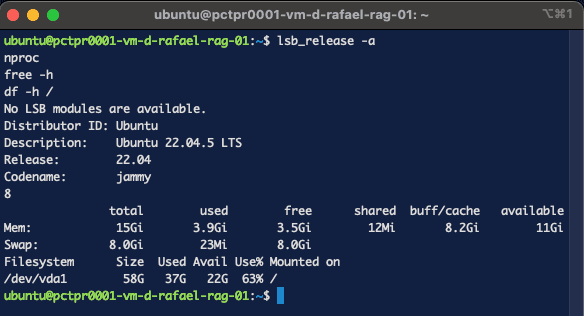
Antes de instalar cualquier cosa, confirma con qué estás trabajando — la versión del SO y los recursos disponibles. Toma nota de estos números; son útiles cuando compares el rendimiento o abras un ticket de soporte.
lsb_release -a
nproc
free -h
df -h /
En nuestra instancia WEC: Ubuntu 22.04.5 LTS, 8 vCPU, ~15 GiB RAM, 25 GB de disco libre.
Paso 3 — Instalar Docker + Compose
Verifica si Docker ya está presente:
docker --version
docker compose version
Si no está instalado, sigue la guía oficial de Docker para tu distribución —
Instalar Docker Engine en Ubuntu.
El camino más rápido es el
script de conveniencia de Docker,
seguido de añadir tu usuario al grupo docker para que puedas ejecutarlo sin
sudo:
curl -fsSL https://get.docker.com | sh
sudo usermod -aG docker $USER
newgrp docker
Necesitas Docker Compose v2 (el subcomando docker compose, no el binario legado
docker-compose).
Si Docker ya está presente, el script get.docker.com lo detecta y advierte
en lugar de reinstalar — no lo fuerces en una máquina con contenedores en ejecución. En una
VM limpia se instala desde cero. Este despliegue se realizó en un host donde Docker
29.1.3 / Compose v5.0.2 ya estaba instalado.

Paso 4 — Obtener el archivo Compose
Crea un directorio de proyecto y descarga el docker-compose.yml oficial de OpenClaw:
mkdir openclaw && cd openclaw
curl -fsSL https://raw.githubusercontent.com/openclaw/openclaw/main/docker-compose.yml -o docker-compose.yml
El archivo define dos servicios — openclaw-gateway (el gateway de agente de larga duración)
y openclaw-cli (una CLI de un solo uso que comparte la red del gateway).
Por defecto, se construye desde el código fuente; en su lugar, lo apuntaremos a la imagen preconstruida.
Paso 5 — Configurar .env
Crea un .env junto al archivo compose. Fija la imagen preconstruida y establece un
token de panel:
OPENCLAW_IMAGE=ghcr.io/openclaw/openclaw:latest
OPENCLAW_GATEWAY_TOKEN=<pega la salida de: openssl rand -hex 32>
.env fuera de gitContiene tu token de gateway (y cualquier clave). Agrégalo a .gitignore. En su lugar, compromete un
.env.example con valores de marcador de posición.
Descarga la imagen:
docker compose pull

Paso 6 — Precrear el directorio de configuración
OpenClaw monta ~/.openclaw en el contenedor. Créalo como tu propio
usuario primero — de lo contrario, Docker lo crea como root y el contenedor (que
se ejecuta como usuario node, uid 1000) no puede escribir en él:
mkdir -p ~/.openclaw ~/.openclaw-auth-profile-secrets
Si omites esto, recibirás un error de permisos en la primera ejecución — consulta Solución de problemas.
Paso 7 — Incorporación
Aquí es donde traes tu propio modelo — la incorporación solicita tu proveedor y clave de API. Esta guía utiliza OpenAI, pero Anthropic y modelos locales funcionan de la misma manera.
Ejecuta la incorporación de OpenClaw a través del contenedor gateway. Es interactivo — solicita tu proveedor y clave de API y escribe la configuración:
docker compose run --rm --no-deps --entrypoint node openclaw-gateway \
  dist/index.js onboard --mode local --no-install-daemon
Sigue los pasos:
- Continúa más allá del aviso de seguridad de uso personal → Sí
- Modo de configuración → QuickStart
- Proveedor → OpenAI (o tu proveedor), luego pega tu clave de API
- Modelo predeterminado → mantén el sugerido (
openai/gpt-5.5) - Canal → busca
skip→ Saltar por ahora (los canales de mensajería son una guía posterior) - Habilidades / Hooks → No / Saltar por ahora (configura más tarde con
openclaw configure) - Incubar tu agente → Incubar más tarde (iniciaremos el gateway como un servicio a continuación)
Termina con Incorporación completa.


Paso 8 — Aplicar la configuración del gateway y comenzar
La incorporación escribió tu proveedor y modelo. Ahora establece las opciones de tiempo de ejecución del gateway — modo de ejecución, enlace de red y los orígenes de Control UI que aceptará — y luego inícialo como un servicio en segundo plano.
docker compose run --rm --no-deps --entrypoint node openclaw-gateway \
  dist/index.js config set --batch-json '[{"path":"gateway.mode","value":"local"},{"path":"gateway.bind","value":"lan"},{"path":"gateway.controlUi.allowedOrigins","value":["http://localhost:18789","http://127.0.0.1:18789"]}]'

docker compose up -d openclaw-gateway

Paso 9 — Verificación de salud
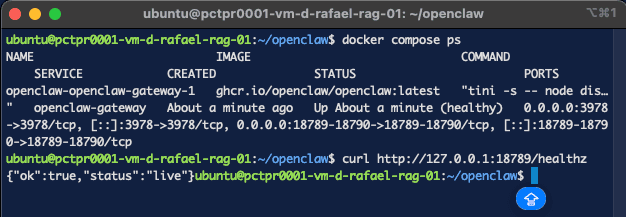
Salud del contenedor:
docker compose ps
Quieres Up ... (healthy). Luego accede al endpoint de salud:
curl http://127.0.0.1:18789/healthz
# {"ok":true,"status":"live"}
Confirma que tu clave de proveedor es utilizable:
docker compose run --rm openclaw-cli models status
# openai ... api_key=1 ... status=usable
models status imprime un prefijo de clave enmascarado (sk-proj-…). Recorta o difumina antes de
publicar la captura de pantalla.
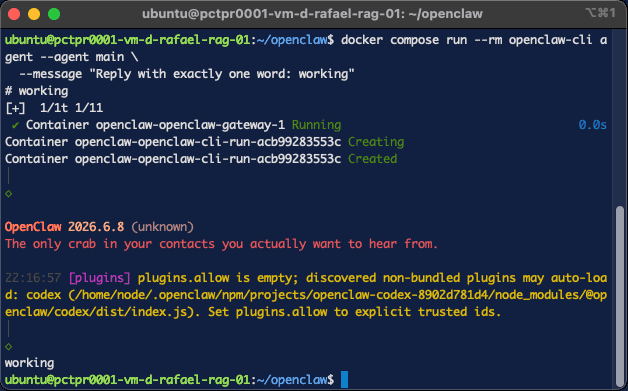
Ahora la verdadera prueba de extremo a extremo. El comando agent necesita un objetivo, así que lista los agentes
primero, luego envía un mensaje al predeterminado (main):
docker compose run --rm openclaw-cli agents list
# - main (predeterminado)

docker compose run --rm openclaw-cli agent --agent main \
  --message "Responde con exactamente una palabra: funcionando"
# funcionando
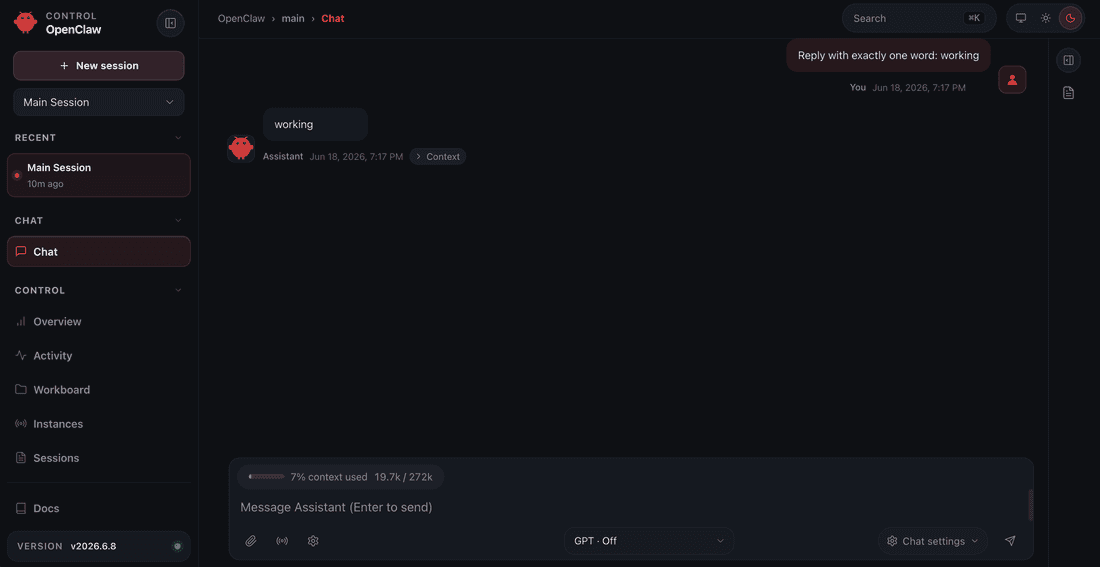
Si responde funcionando, toda la cadena — gateway → OpenAI → respuesta — está activa.
La Control UI está en http://<tu-ip-instancia>:18789/; pega tu
OPENCLAW_GATEWAY_TOKEN en Configuración para iniciar sesión.
Los navegadores bloquean la Control UI a través de HTTP simple en una IP remota ("Se requiere contexto de navegador seguro"). Accede a ella a través de un túnel SSH para que se cargue como 127.0.0.1 — consulta
Solución de problemas #3.
Solución de problemas (errores reales)
Estos son errores que realmente encontramos durante este despliegue — no hipotéticos.
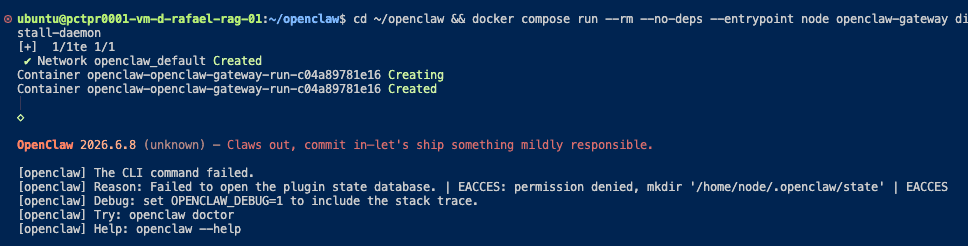
1. EACCES: permiso denegado, mkdir '/home/node/.openclaw/state'
Ocurrió en la primera ejecución de incorporación cuando ~/.openclaw no existía previamente:
[openclaw] El comando CLI falló.
[openclaw] Razón: Falló al abrir la base de datos de estado del plugin.
| EACCES: permiso denegado, mkdir '/home/node/.openclaw/state' | EACCES
Causa: Docker creó automáticamente la fuente de montaje vinculada ~/.openclaw propiedad de
root (0:0). El contenedor se ejecuta como usuario node (uid 1000), por lo que no puede escribir
dentro de ese directorio de propiedad de root.
Solución: da el directorio al uid 1000 (que también es tu usuario ubuntu):
sudo chown -R 1000:1000 ~/.openclaw
Precrear el directorio tú mismo (Paso 6) evita esto por completo.
2. No se seleccionó sesión de destino
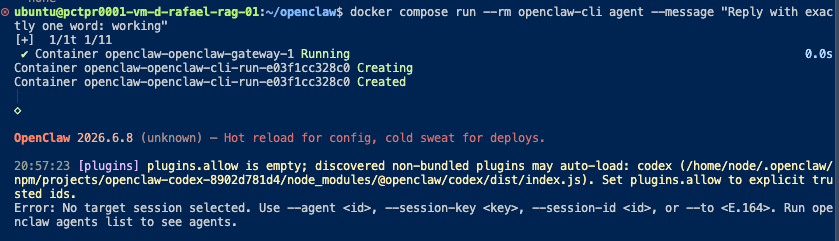
La primera vez que ejecutamos agent sin especificar a quién hablar:
Error: No se seleccionó sesión de destino. Usa --agent <id>, --session-key <key>,
--session-id <id>, o --to <E.164>. Ejecuta openclaw agents list para ver agentes.
Causa: openclaw agent ejecuta un turno contra un agente/sesión específica; sin
un canal configurado no hay un objetivo implícito.
Solución: lista los agentes y pasa el id explícitamente:
docker compose run --rm openclaw-cli agents list          # muestra: main (predeterminado)
docker compose run --rm openclaw-cli agent --agent main --message "..."
3. Control UI: "Se requiere contexto de navegador seguro"
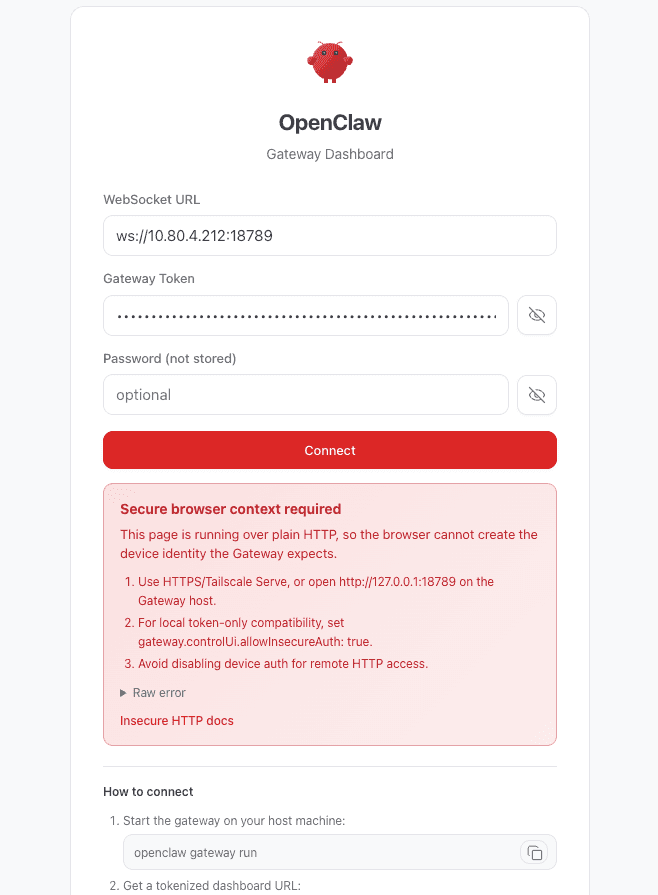
Abrir la Control UI desde otra máquina (por ejemplo, macOS) en la IP de la VM a través de HTTP simple, la página se niega a conectar:
Se requiere contexto de navegador seguro
Esta página se está ejecutando a través de HTTP simple, por lo que el navegador no puede crear la
identidad del dispositivo que espera el Gateway.
Causa: los navegadores solo exponen las API criptográficas que OpenClaw necesita en un contexto seguro — HTTPS, o localhost/127.0.0.1. Un http://<ip>:18789 remoto no es ninguno de los dos, por lo que está bloqueado en el navegador, independientemente de la bandera del lado del servidor
gateway.controlUi.allowInsecureAuth.
Solución: tunela el puerto a través de SSH para que el navegador hable con 127.0.0.1 (un contexto seguro). En tu máquina local:
ssh -L 18789:127.0.0.1:18789 ubuntu@<tu-ip-vm>
Luego abre http://127.0.0.1:18789/#token=<tu-token> localmente. La solución adecuada a largo plazo es HTTPS a través de un proxy inverso — la próxima guía.
Notas de seguridad
Al iniciar, el gateway registró advertencias que vale la pena actuar antes de cualquier exposición pública:
- Vinculando a una dirección no de bucle invertido — el gateway escucha en la LAN. No expongas el puerto 18789 a Internet público sin autenticación delante de él.
gateway.controlUi.allowInsecureAuth=true— marcado como peligroso. Ejecutadocker compose run --rm openclaw-cli security audit.plugins.allowestá vacío — los plugins no empaquetados (por ejemplo,codex) pueden cargarse automáticamente. Establece una lista de permitidos explícita de ids de plugins de confianza.
Endurecer esto detrás de un proxy inverso con HTTPS es el tema de la próxima guía.
Ahora puedes desplegar y operar tu propio agente de IA en una máquina que controlas.
Lo que has logrado
Pasaste de una instancia WEC vacía a un agente de IA autoalojado en funcionamiento:
- Provisionaste y verificaste una VM de Ubuntu en WEC
- Levantaste el gateway de OpenClaw con Docker Compose y la imagen preconstruida oficial
- Conectaste tu propio proveedor de modelo (OpenAI) y confirmaste que funciona de extremo a extremo — el agente respondió a través de la CLI y la Control UI
- Encontraste (y solucionaste) los problemas reales de permisos, sesión y contexto seguro en el camino
El agente es tuyo: tu clave, tu máquina, tus datos. A partir de aquí se trata de hacerlo seguro, accesible y útil.
¿Qué puedes hacer con él?
OpenClaw no es un chatbot — es un agente autónomo que puede actuar en tu máquina. Ahora que está en funcionamiento, aquí hay lo que desbloquea (algunas funciones necesitan configuración adicional, y cubrimos las más importantes más adelante en esta serie):
- Ejecutar trabajo real en la máquina. Puede ejecutar comandos de shell y leer/escribir archivos — "ver qué está usando el disco," "seguir los registros y resumir los errores" — con sandboxing configurable sobre cuánto le permites tocar.
- Hablar con él desde tu teléfono. OpenClaw se conecta a WhatsApp, Telegram, Discord, Slack, Signal e iMessage, por lo que delegas tareas conversacionalmente sin SSH. (Conectamos Telegram en la próxima guía.)
- Navegar y actuar en la web. La automatización de navegador incorporada le permite navegar por sitios, llenar formularios y extraer datos de forma autónoma.
- Escribir y ejecutar código. Se integra con Claude Code para codificación autónoma — escribiendo y modificando código, ejecutando pruebas e incluso abriendo PRs.
- Trabajar en segundo plano, proactivamente. Se ejecuta 24/7, puede ejecutar tareas en segundo plano, y realiza chequeos de "latido" en lugar de solo reaccionar cuando le envías un mensaje.
- Crecer contigo. Una biblioteca de habilidades comunitarias (ClawHub), herramientas autoescritas y orquestación de múltiples agentes significan que se vuelve más capaz con el tiempo — respaldado por una memoria persistente que lleva contexto a través de conversaciones.
Usos reales típicos que la gente realiza: gestión de bandejas de entrada y calendarios, procesamiento de documentos, tareas de infraestructura en la máquina, tuberías de contenido y pruebas de código autónomas.
¿Qué sigue?
Esta es Parte 1 de la serie Autoalojamiento de OpenClaw sobre cómo ejecutar infraestructura de IA de calidad de producción en una instancia WEC. Próximamente:
- Parte 2 — Asegurar OpenClaw con un proxy inverso Caddy + HTTPS (siguiente) — pon HTTPS delante del gateway para que puedas eliminar la solución alternativa
allowInsecureAuthy acceder a la Control UI desde cualquier lugar, de forma segura. - Parte 3 — Agregar un canal de Telegram — habla con tu agente desde tu teléfono.
- Parte 4 — Hacer OpenClaw privado con una VPN de malla NetBird — colócalo en una malla privada y cierra los puertos públicos.
Los archivos complementarios para esta guía — docker-compose.yml y .env.example — se encuentran en
el repositorio de manifiestos de WiLine (enlace que vendrá con el repositorio).
Desmontaje
docker compose down              # detener + eliminar contenedores
docker compose down --rmi all -v # también eliminar la imagen y volúmenes
Para eliminar la configuración/estado en el host:
rm -rf ~/.openclaw ~/.openclaw-auth-profile-secrets. Para detener la facturación por completo,
elimina la VM desde el portal de WiLine.