Agregar un canal de Telegram a OpenClaw
 +
+Has desplegado OpenClaw y lo has asegurado detrás de HTTPS. Ahora hazlo utilizable — habla con tu agente desde tu teléfono a través de Telegram. Creamos un bot, lo conectamos, limpiamos la puerta de emparejamiento de OpenClaw y obtenemos una respuesta real. Cada comando y detalle a continuación proviene de una ejecución real.
Continúa desde las Partes 1–2 en la misma Instancia WEC — OpenClaw 2026.6.8. Telegram usa polling (la puerta de enlace consulta la API de Telegram), por lo que no se requiere un webhook o dominio público — esto funciona en una caja privada.
Lo que construirás
Tu teléfono habla con un bot de Telegram; la puerta de enlace de OpenClaw consulta Telegram para mensajes, los procesa a través de tu modelo y responde — no se necesitan puertos de entrada.
Requisitos previos
- Parte 1 + Parte 2 completadas — OpenClaw ejecutándose en
~/openclaw - Una cuenta de Telegram y un cliente de Telegram conectado — la aplicación de teléfono/escritorio, o
web.telegram.org. (No puedes crear un bot desde la página web públicat.me; consulta Solución de problemas.)
Paso 1 — Crear un bot de Telegram
En la aplicación de Telegram, toca buscar y escribe BotFather, luego abre la cuenta oficial — la que tiene el check azul.
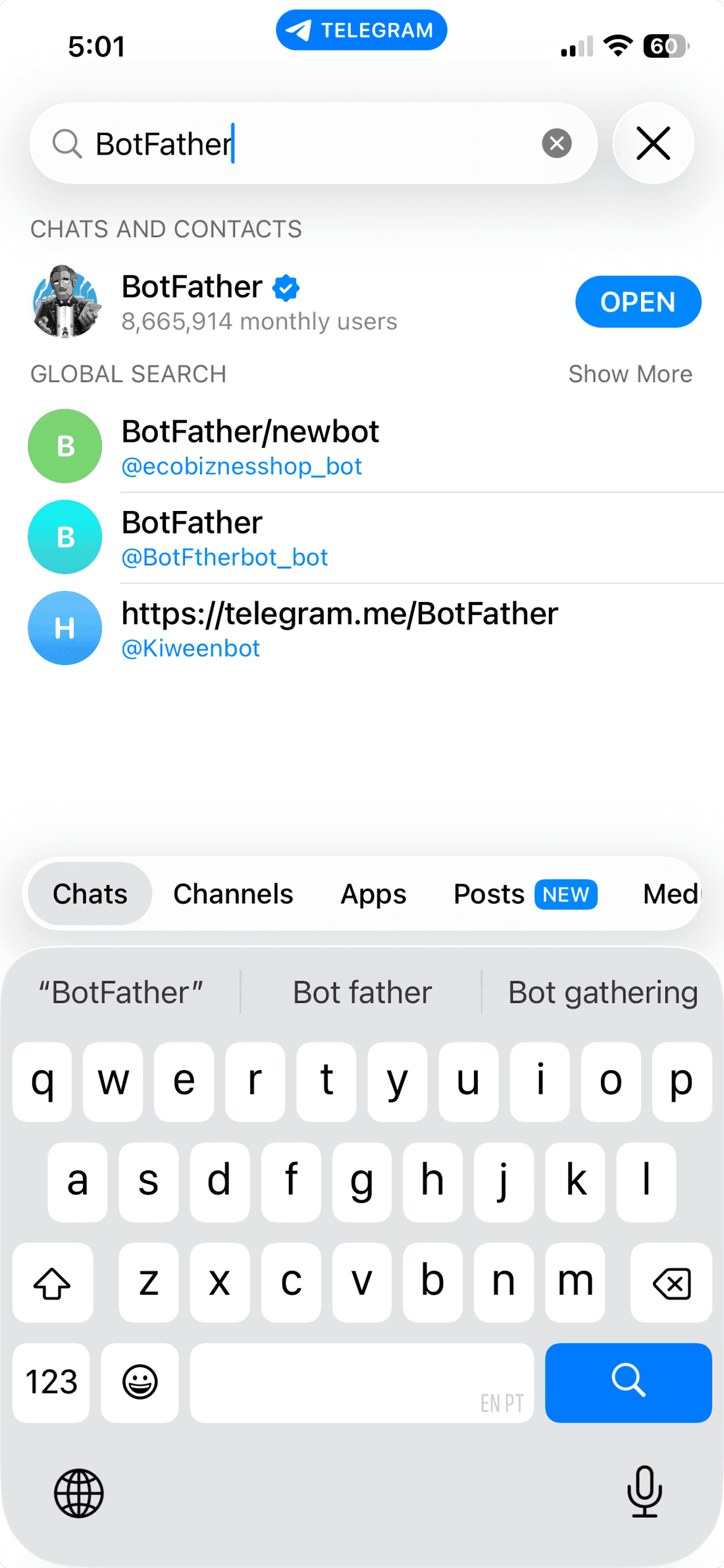
Toca Iniciar — BotFather responde con los comandos que entiende (verás
opciones como /newbot, /mybots, /token, y más). Envía /newbot, luego
sigue sus dos indicaciones:
- Nombre — un nombre para mostrar, por ejemplo,
Mi Agente OpenClaw - Nombre de usuario — debe ser único y terminar en
bot, por ejemplo,wiline_openclaw_bot
BotFather confirma con "¡Listo! Felicitaciones por tu nuevo bot" y te da el
token — la línea después de Usa este token para acceder a la API HTTP:, como
1234567890:AA....
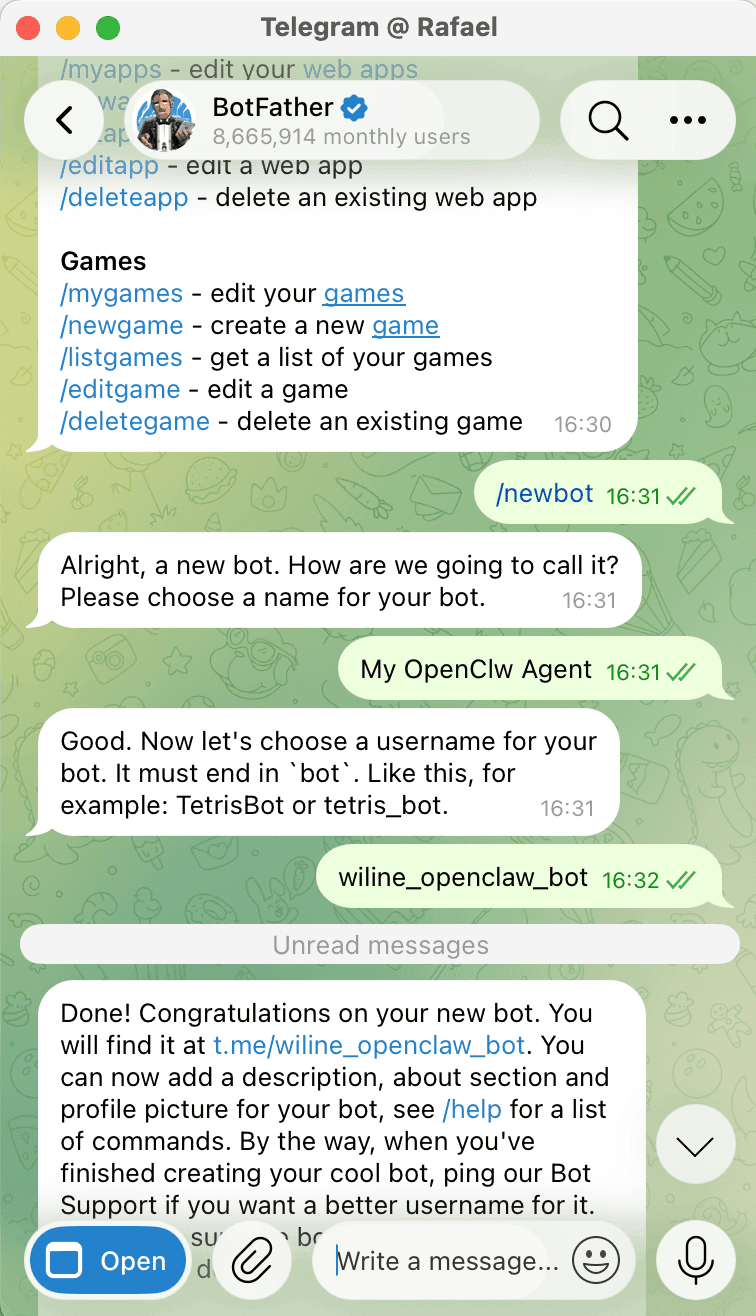
Cualquiera que lo tenga controla tu bot. Difumínalo en la captura de pantalla anterior, y /revoke
en BotFather si alguna vez se filtra.
Paso 2 — Conectar el bot a OpenClaw
En la VM, en ~/openclaw, registra el canal con tu token:
docker compose run --rm openclaw-cli channels add --channel telegram --token "<tu-token-de-bot>"
# Cuenta de Telegram "default" añadida.

Paso 3 — Activar y verificar
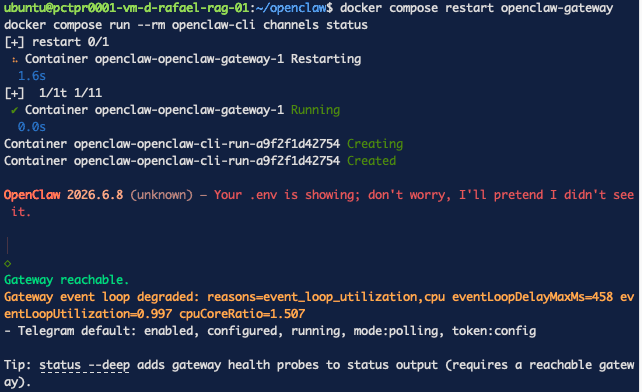
Reinicia la puerta de enlace para que reconozca el canal, luego verifica el estado:
docker compose restart openclaw-gateway
docker compose run --rm openclaw-cli channels status
# - Telegram default: habilitado, configurado, en ejecución, modo:polling, token:config
modo:polling significa que la puerta de enlace está consultando activamente Telegram — no se requiere puerto de entrada o webhook.
Paso 4 — Mensaje al bot (puerta de emparejamiento)
Abre tu bot (t.me/<tu-nombre-de-bot>), toca Iniciar, y envía un mensaje.
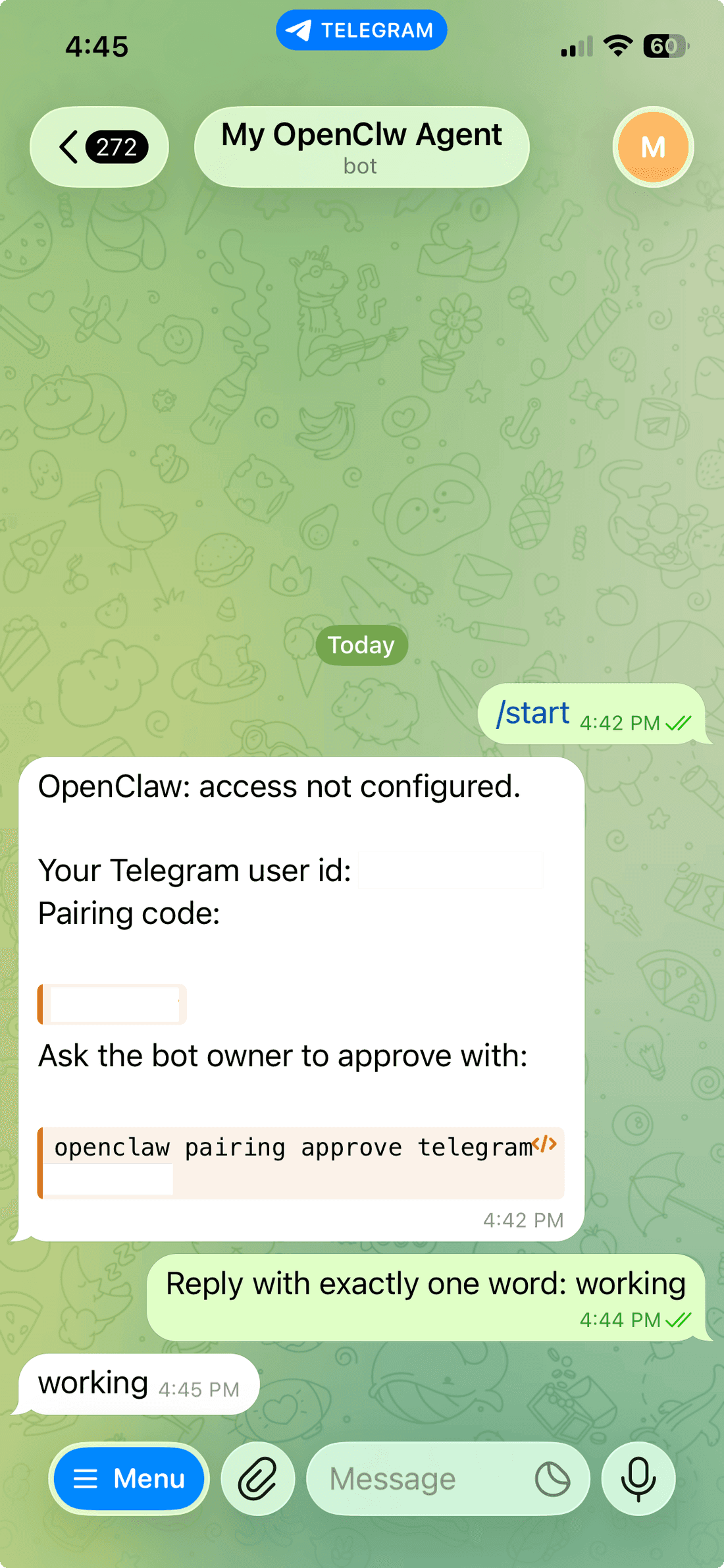
OpenClaw trata a los remitentes desconocidos como no confiables — así que en lugar de responder, el bot devuelve un código de emparejamiento y tu id de usuario de Telegram. Este es el mismo patrón de seguridad que el emparejamiento de dispositivos en la Parte 2.
Paso 5 — Aprobar el emparejamiento
En la VM, aprueba el código del mensaje del bot:
docker compose run --rm openclaw-cli pairing approve telegram <código-de-emparejamiento>
# Remitente de telegram aprobado <id>.
# Propietario del comando configurado telegram:<id> (commands.ownerAllowFrom estaba vacío).
Aprobar al primer usuario como propietario del comando cambia la configuración que requiere un
reinicio de la puerta de enlace — OpenClaw lo hace automáticamente (verás
cambio de configuración requiere reinicio de la puerta de enlace luego el reinicio del proveedor de Telegram en los
registros). Espera unos segundos para que vuelva antes de enviar otro mensaje.

Paso 6 — Chatea con tu agente
De vuelta en Telegram, simplemente habla con él — no se necesita configuración adicional; OpenClaw con tu modelo responde de manera conversacional desde el principio. Prueba algo como:
En una oración, ¿cuál es el objetivo de poner un proxy inverso frente a mi agente?
Responde con una respuesta real — la cadena completa está activa: tu teléfono → Telegram → puerta de enlace → OpenAI → respuesta. Tu agente autoalojado ahora está en tu bolsillo. (Proporcionarle herramientas y habilidades vendrá en guías posteriores; el chat conversacional funciona de inmediato.)
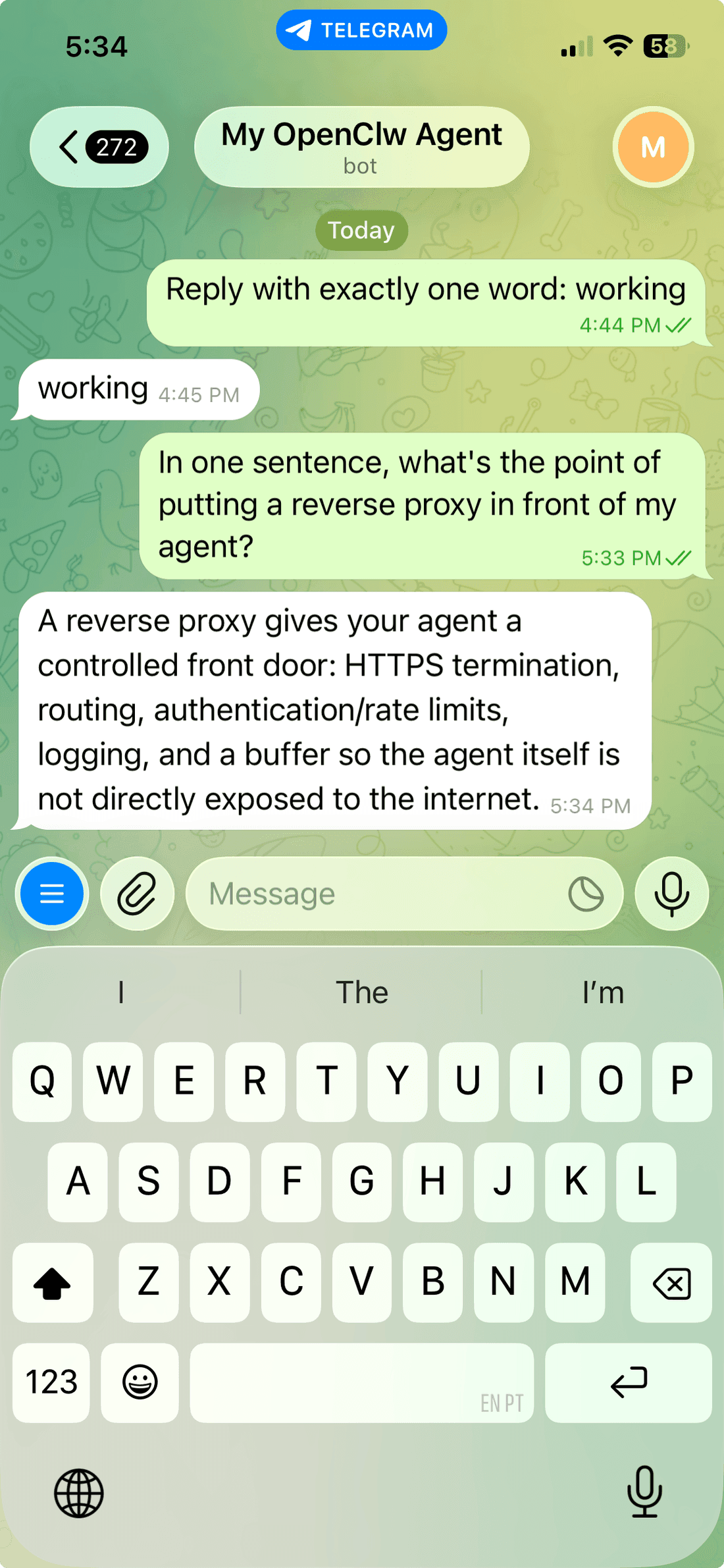
Tu agente ahora está en tu bolsillo — una línea privada de Telegram a tu propia IA, sin necesidad de un webhook público.
Solución de problemas (errores reales)
1. BotFather "Iniciar" no hace nada en un navegador
Abrir t.me/BotFather en un navegador web simple muestra un botón de Iniciar que no hace
nada — esa página es solo la tarjeta pública del bot y necesita un cliente de Telegram conectado
para poder transferir. Usa la aplicación de escritorio/teléfono, o inicia sesión en
web.telegram.org (vincula un dispositivo de escritorio escaneando el QR desde tu teléfono:
Configuración → Dispositivos → Vincular dispositivo de escritorio), luego envía un mensaje a BotFather allí.
2. El bot devuelve un código de emparejamiento en lugar de responder
No es un error — es la puerta de emparejamiento. Los remitentes desconocidos deben ser aprobados primero (Paso 5). Después de la aprobación, el bot chatea normalmente.
3. Proxy headers detected from untrusted address
Si seguiste la Parte 2, la puerta de enlace registra esto porque Caddy está delante de ella.
Es una advertencia, no un fallo. Para silenciarlo y restaurar la detección correcta del cliente,
configura gateway.trustedProxies a la red de tu proxy.
Notas de seguridad y dimensionamiento
- El emparejamiento es la puerta — solo los usuarios de Telegram aprobados llegan al agente; el primer usuario aprobado se convierte en el propietario del comando.
- Polling, no webhooks — no se abre ningún puerto de entrada, lo que mantiene la protección de la Parte 2 intacta.
- Dimensionamiento — en una caja de 2 vCPU, la puerta de enlace registró
event loop degradedbajo carga. Para un bot ocupado, dale más CPU/RAM.
¿Qué sigue?
Has terminado Parte 3 de la serie Autoalojamiento de OpenClaw. A continuación:
- Parte 4 — Haz que OpenClaw sea privado con una VPN de malla NetBird (siguiente) — coloca tu agente en una malla privada y cierra los puertos públicos.
Luego comienza la serie Autoalojamiento de Hermes — Autoalojar el Agente Hermes con memoria persistente — para un agente cuyo contexto sobrevive a los reinicios.
Los archivos complementarios para la serie se encuentran en el repositorio de manifiestos de WiLine (enlace que vendrá con el repositorio).
Desmantelamiento
Elimina el canal de Telegram (mantiene el resto de OpenClaw en funcionamiento):
docker compose run --rm openclaw-cli channels remove --channel telegram
docker compose restart openclaw-gateway
Y /revoke el token del bot en BotFather si has terminado con él.