Iniciar sesión y crear tu cuenta
Esta página te ayuda a acceder a WiLine Edge Cloud (WEC) iniciando sesión, restableciendo tu contraseña o creando una nueva cuenta. Si eres nuevo, comienza con Crear tu cuenta; de lo contrario, ve a Iniciar sesión.
Iniciar sesión
Inicia sesión para acceder a tu panel y comenzar a gestionar tus recursos en la nube.
- Navega a WiLine Edge Cloud
- Ingresa tu Correo electrónico
- Ingresa tu Contraseña
- Haz clic en Iniciar sesión
Si no tienes tus credenciales, contacta a Soporte de WiLine.
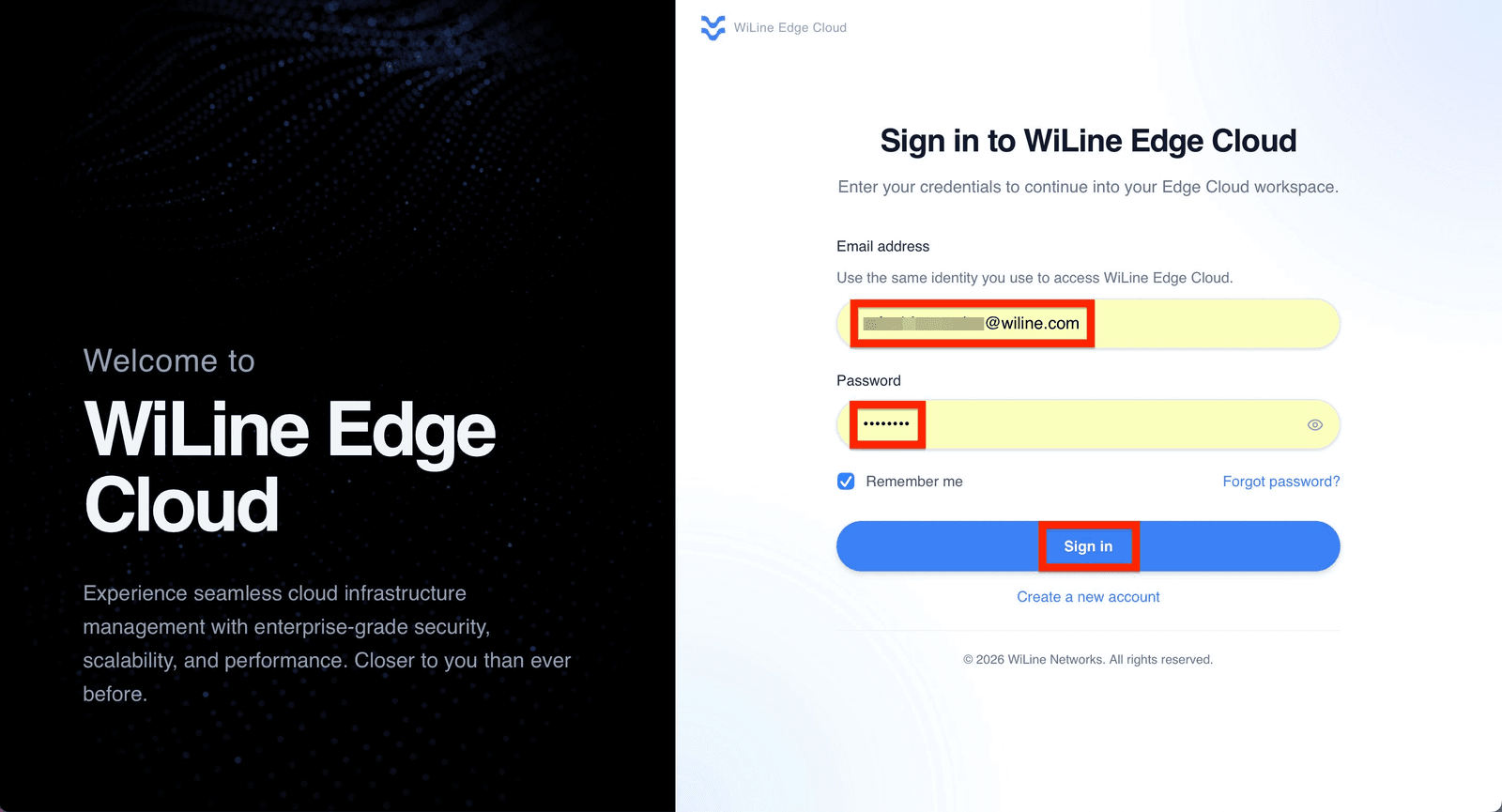
Figura 1. Página de inicio de sesión de WEC.
El proceso de inicio de sesión puede incluir una verificación silenciosa de reCAPTCHA por motivos de seguridad.
Restablecer tu contraseña
Restablece tu contraseña si ya no tienes acceso a la actual.
Paso 1: Solicitar un restablecimiento de contraseña
- Haz clic en Contraseña olvidada en la página de inicio de sesión (ver Figura 1).
- Ingresa la Dirección de correo electrónico asociada a tu cuenta.
- Haz clic en Enviar enlace de restablecimiento.
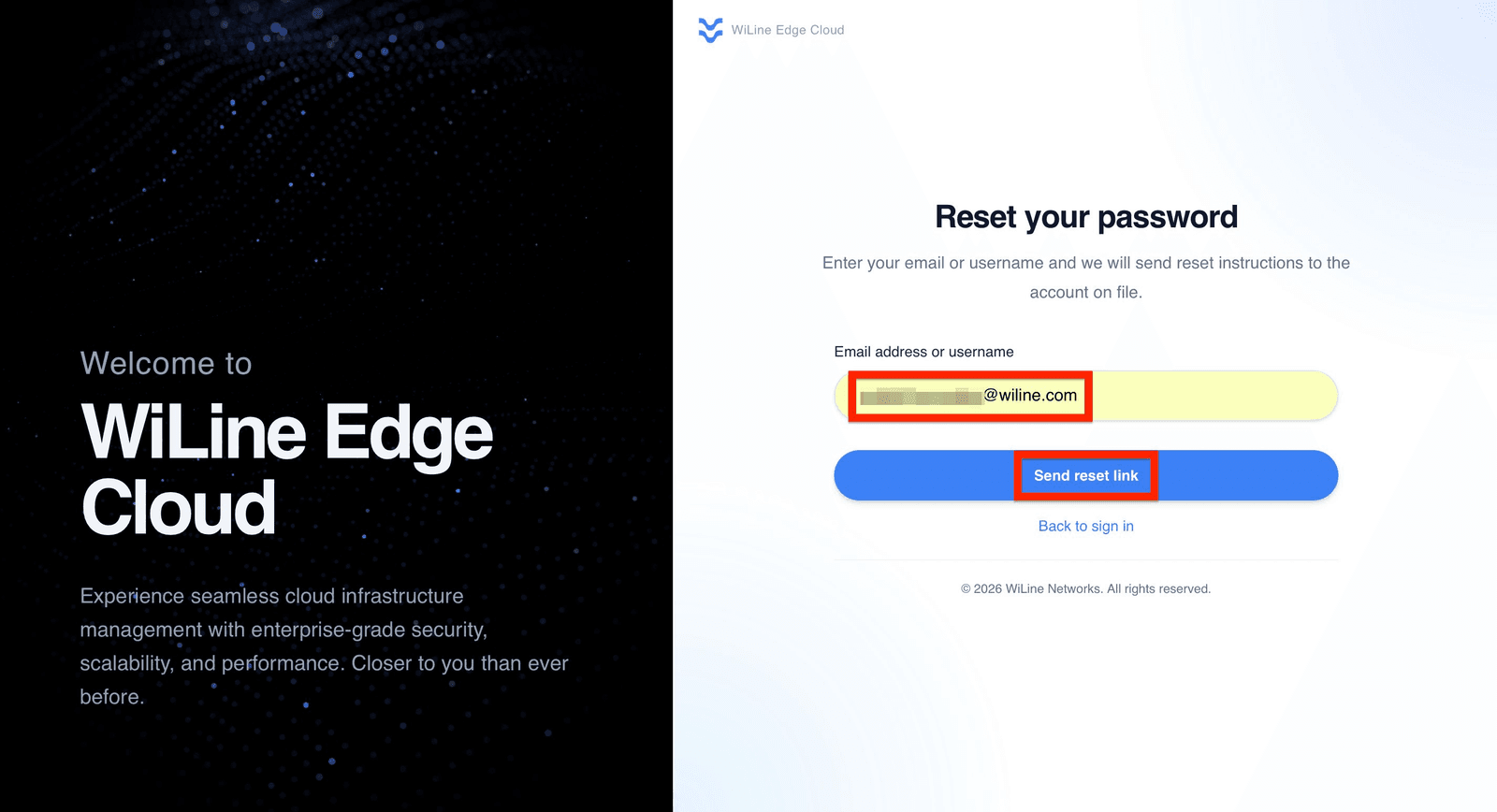
Figura 2. Solicitar un restablecimiento de contraseña.
Se envía un enlace de restablecimiento de contraseña a tu correo electrónico.
Paso 2: Verifica tu correo electrónico
- Abre el correo electrónico de restablecimiento de contraseña de WiLine.
- Haz clic en el enlace de restablecimiento de contraseña.
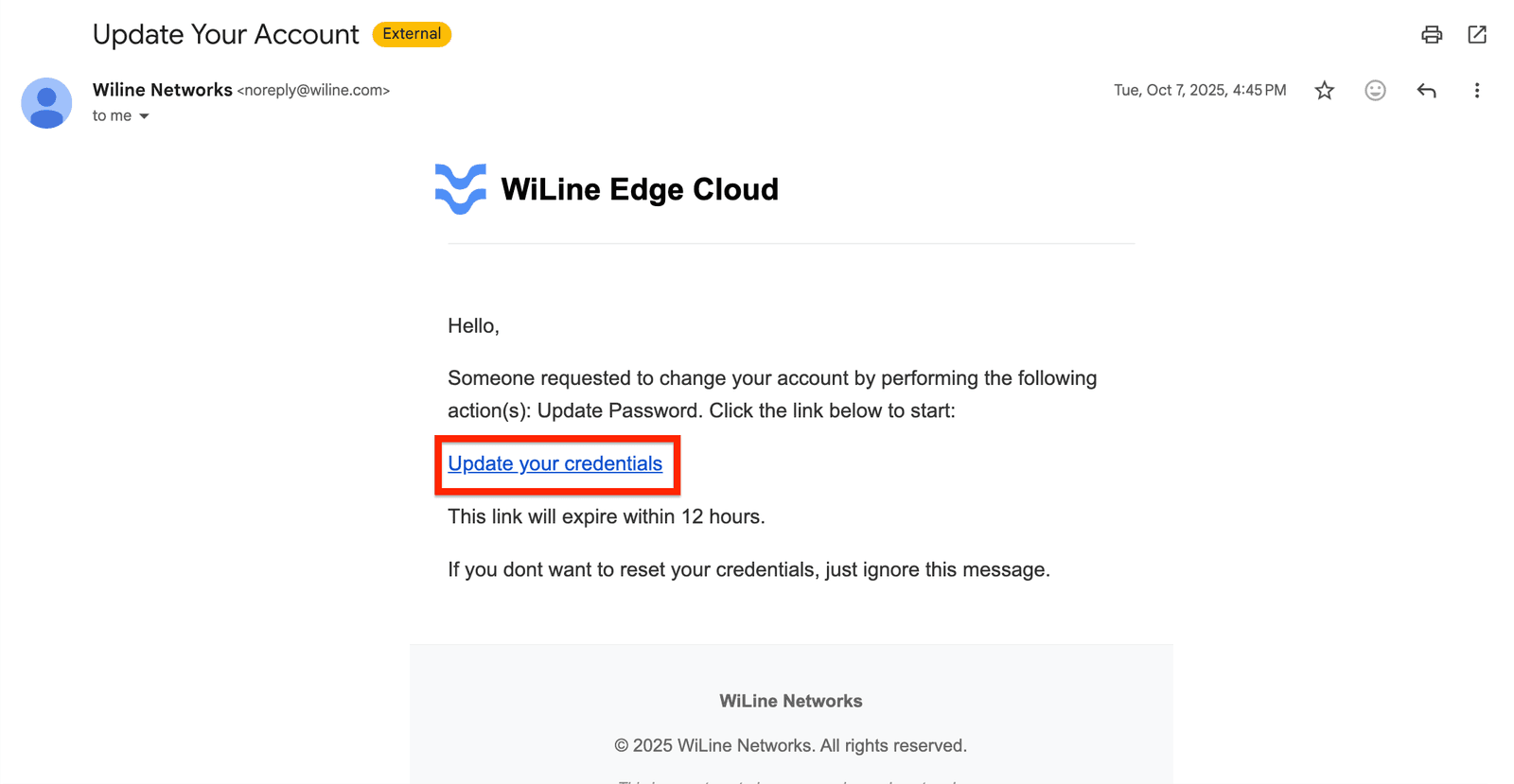
Figura 3. Correo electrónico de restablecimiento de contraseña.
La página de configuración de contraseña se abre automáticamente.
Paso 3: Crea una nueva contraseña
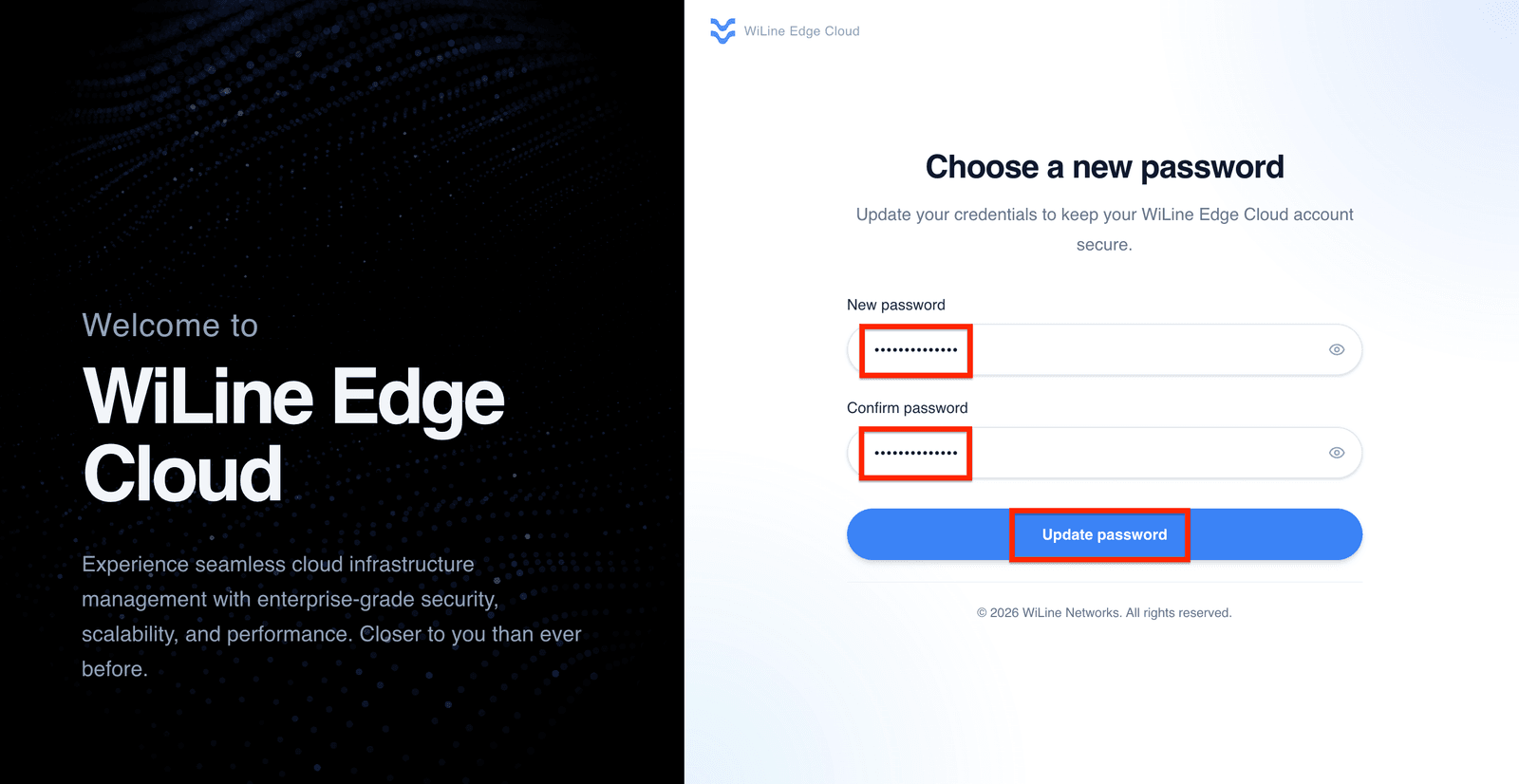
Figura 4. Crea una nueva contraseña.
- Ingresa una Nueva contraseña.
- Confirma tu contraseña.
- Haz clic en Actualizar contraseña.
Inicia sesión usando tu nueva contraseña.
Tu contraseña debe:
- Tener al menos 8 caracteres de longitud
- Incluir al menos una letra mayúscula (A–Z)
- Incluir al menos una letra minúscula (a–z)
- Incluir al menos un número (0–9)
- Incluir al menos un carácter especial (!@#$%^&*)
- No contener un asterisco (
*)
Ejemplo:
Cloud@1234
Evita usar contraseñas comunes o fácilmente adivinables.
Crear tu cuenta
Crea tu cuenta de WiLine Edge Cloud en cinco pasos:
- Verifica tu correo electrónico
- Configura el administrador root
- Crea una contraseña
- Agrega información de facturación
- Accede a tu panel
Comienza navegando a WiLine Edge Cloud, luego haz clic en Crear una cuenta en la página de inicio de sesión (ver Figura 1).
Paso 1: Ingresa tu correo electrónico y nombre de cuenta
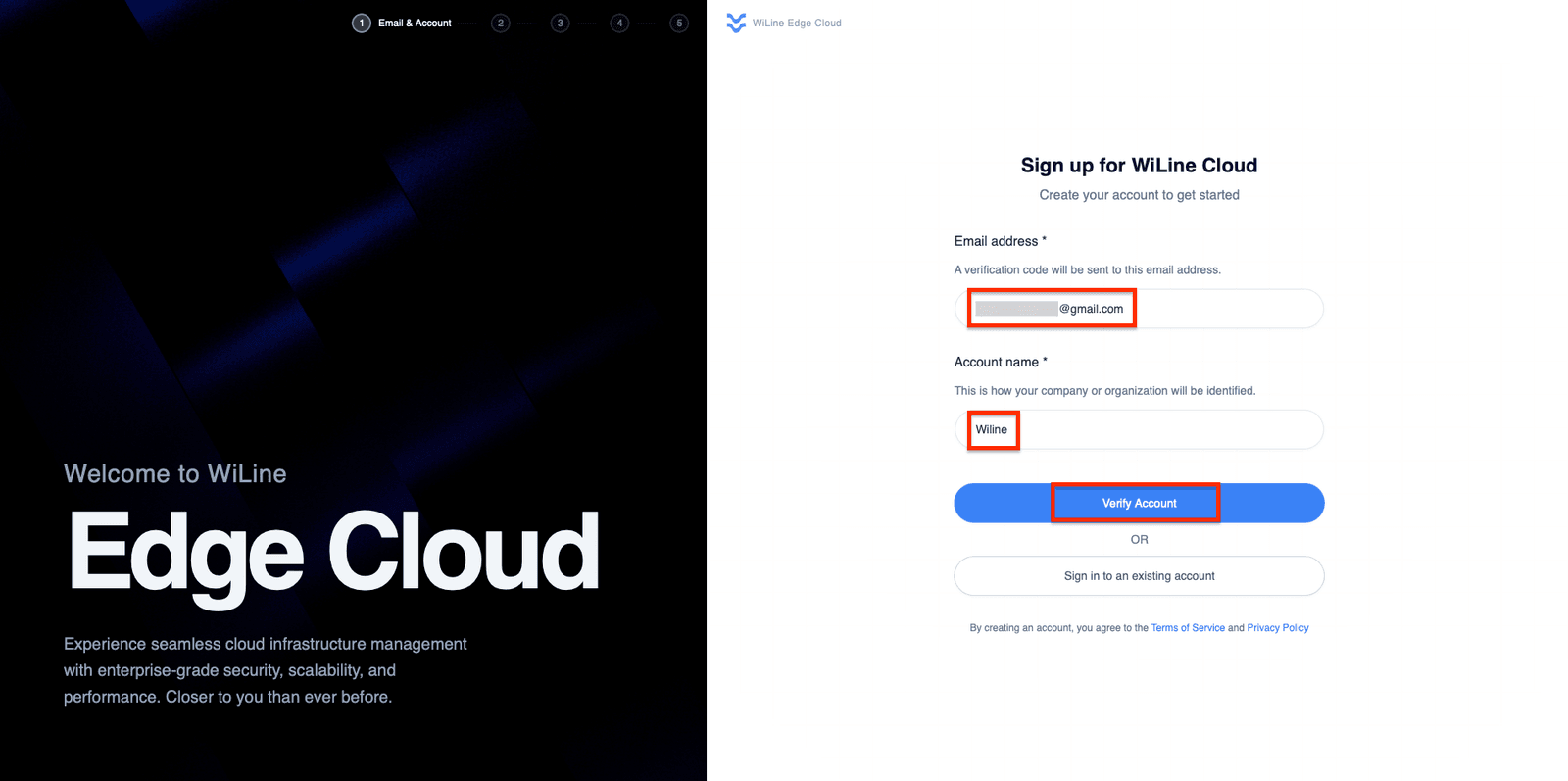
Figura 5. Ingresa tu dirección de correo electrónico y nombre de cuenta.
Proporciona:
- Dirección de correo electrónico — Usada para enviar tu código de verificación.
- Nombre de cuenta — Identificador de tu empresa u organización (por ejemplo,
acme-corpomy_startup).
Haz clic en Verificar cuenta para recibir tu código de verificación por correo electrónico.
Paso 2: Verifica tu correo electrónico
Revisa tu correo electrónico
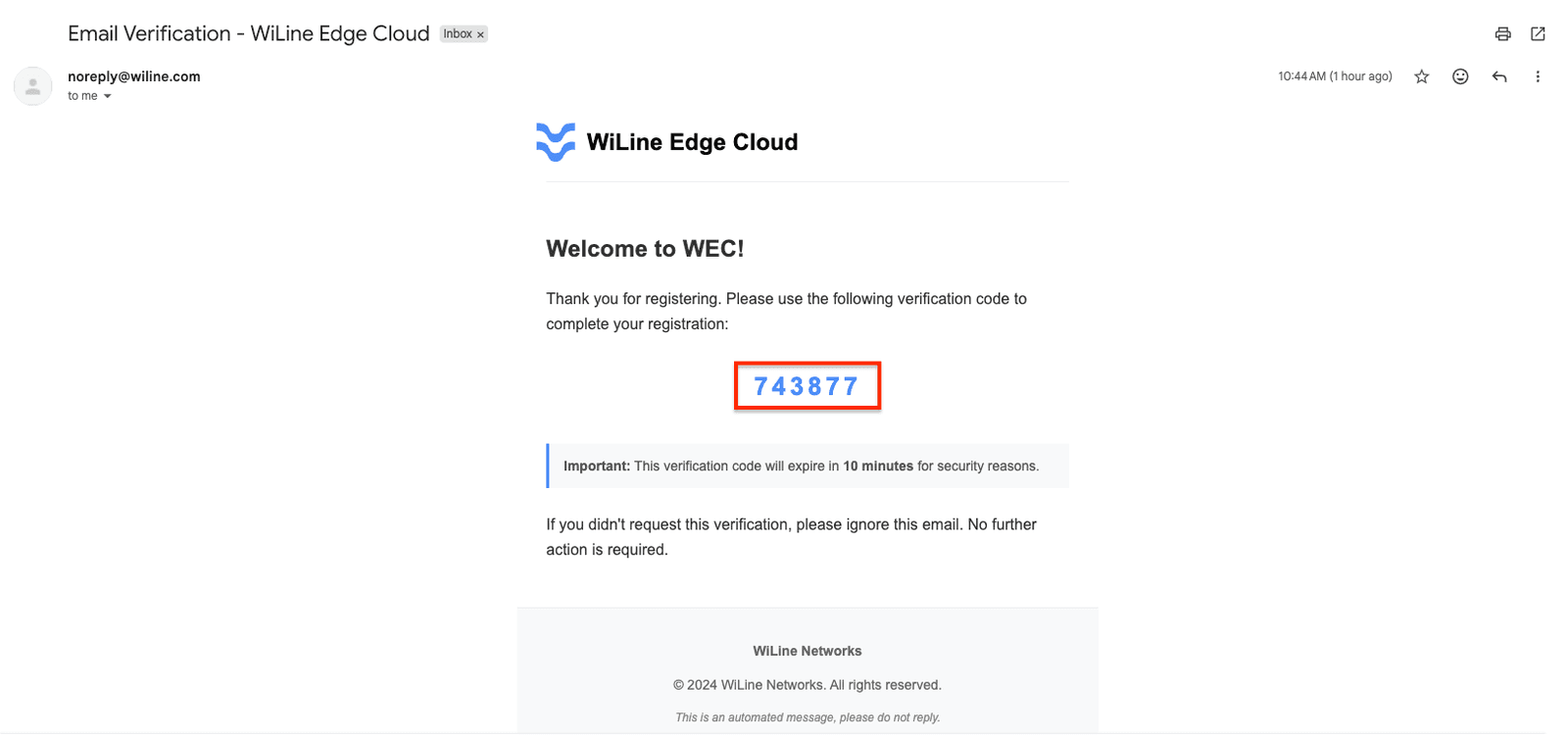
Figura 6. Correo electrónico de verificación que contiene tu código de 6 dígitos.
- Abre el correo electrónico de verificación de WiLine.
- Copia el código de verificación de 6 dígitos.
- Ten en cuenta que el código expira en 10 minutos.
Si no solicitaste este correo, puedes ignorarlo de forma segura.
Ingresa el código de verificación
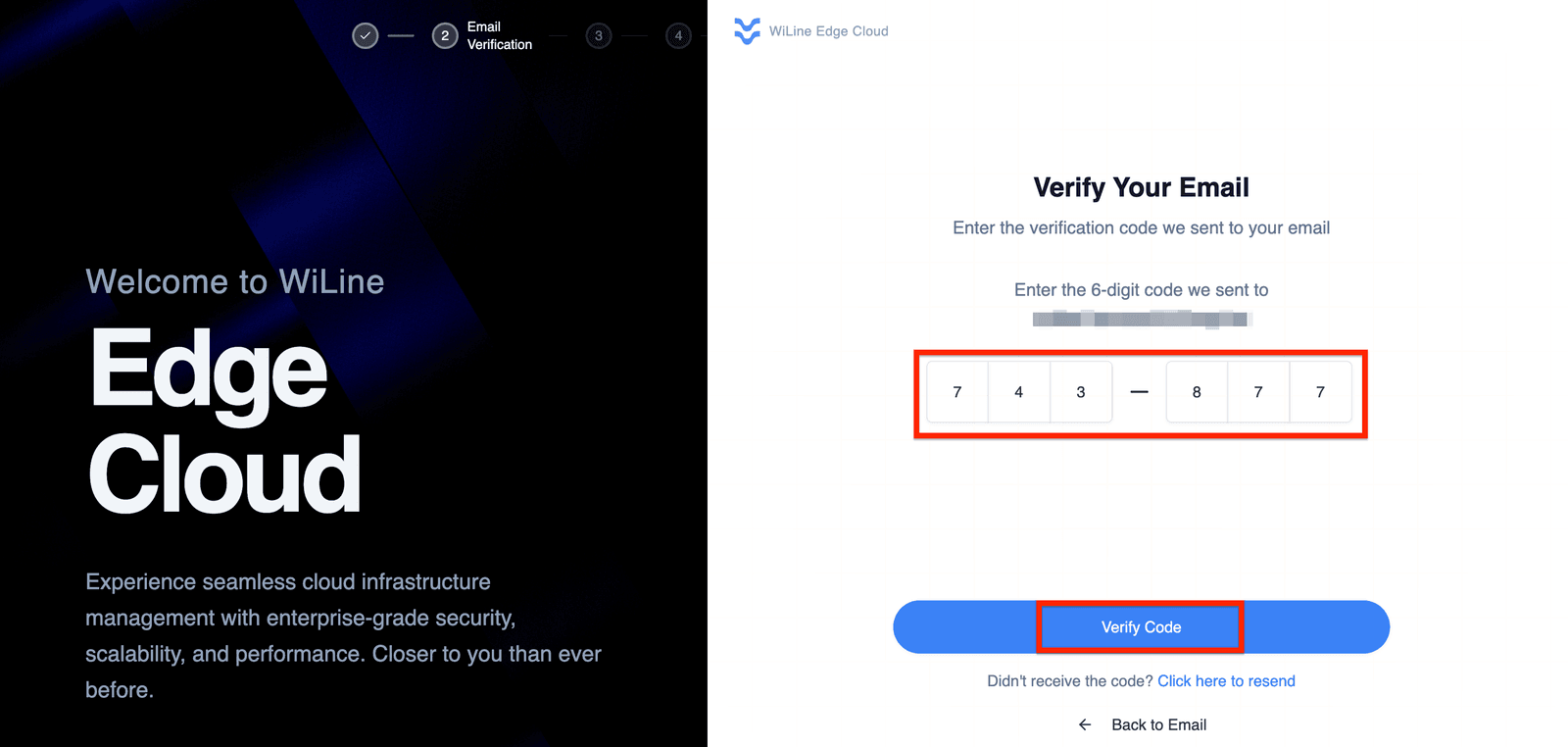
Figura 7. Verifica tu dirección de correo electrónico.
- Ingresa el código de verificación de 6 dígitos.
- Haz clic en Verificar código.
Si no recibes el correo
- Haz clic en Reenviar para generar un nuevo código.
- Haz clic en Volver al correo para corregir tu dirección de correo electrónico.
Revisa tu carpeta de spam o correo no deseado antes de solicitar un nuevo código de verificación.
Después de la verificación, la página de configuración de la cuenta root se abre automáticamente.
Paso 3: Configura el administrador root
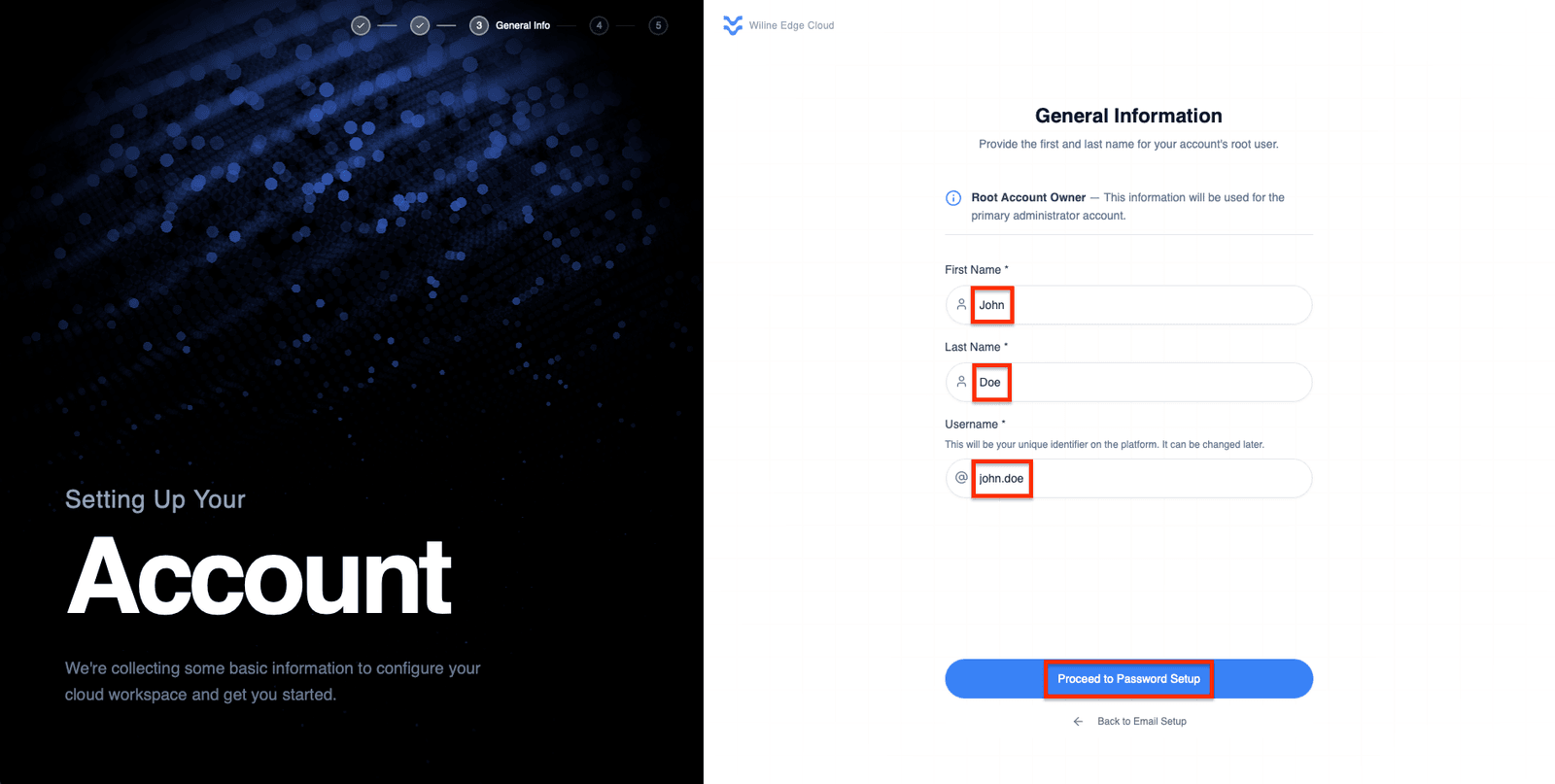
Figura 8. Configura la cuenta del administrador principal.
Ingresa la siguiente información:
| Campo | Descripción |
|---|---|
| Nombre | Nombre del administrador |
| Apellido | Apellido del administrador |
| Nombre de usuario | Nombre de usuario único (puede cambiarse más tarde) |
Haz clic en Proceder a la configuración de la contraseña.
Paso 4: Crea tu contraseña
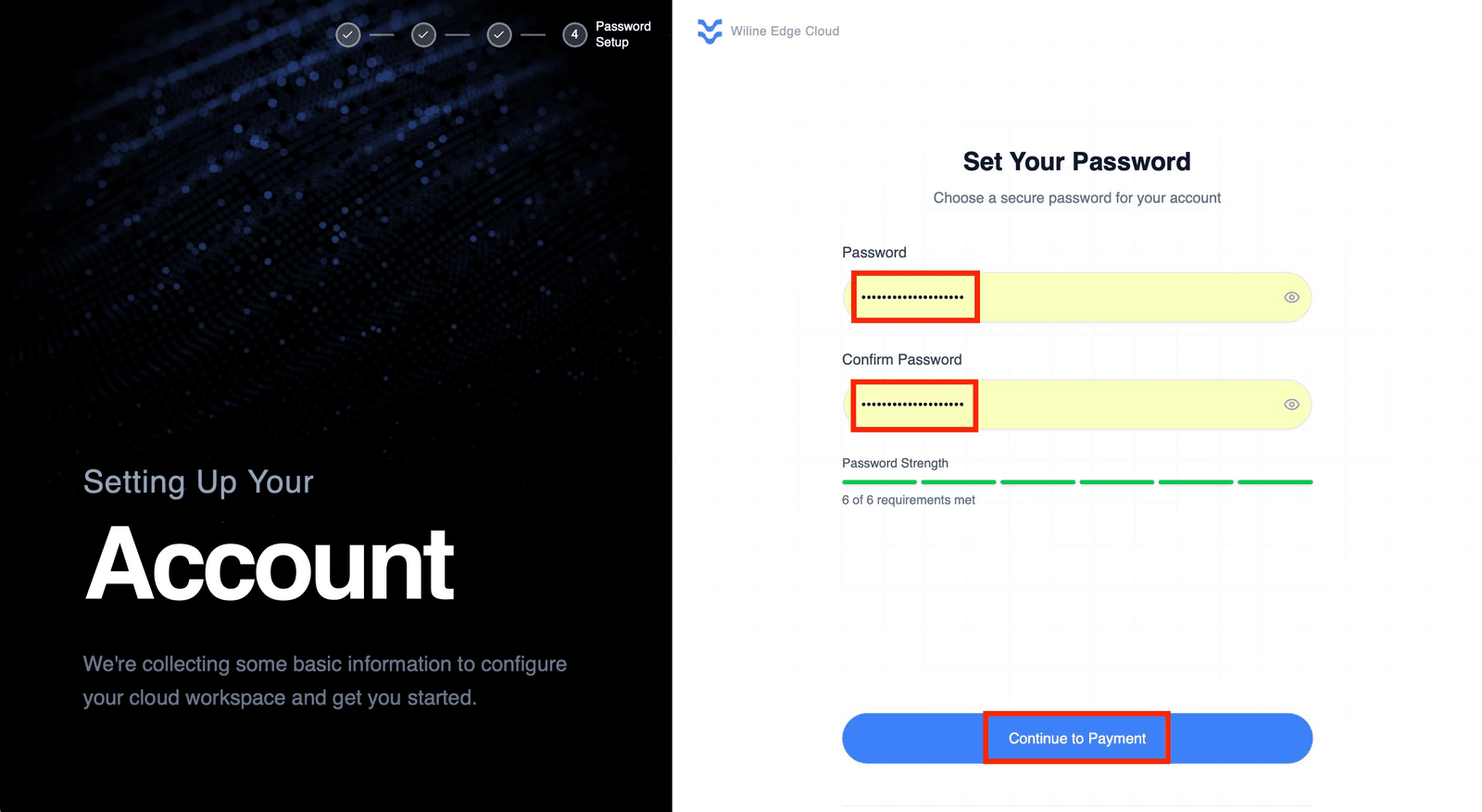
Figura 9. Crea una contraseña segura.
- Contraseña — Crea una contraseña fuerte.
- Confirmar contraseña — Vuelve a ingresar la contraseña.
El indicador de fortaleza de la contraseña muestra qué requisitos se han cumplido.
Haz clic en Continuar a pago.
Paso 5: Agrega información de pago
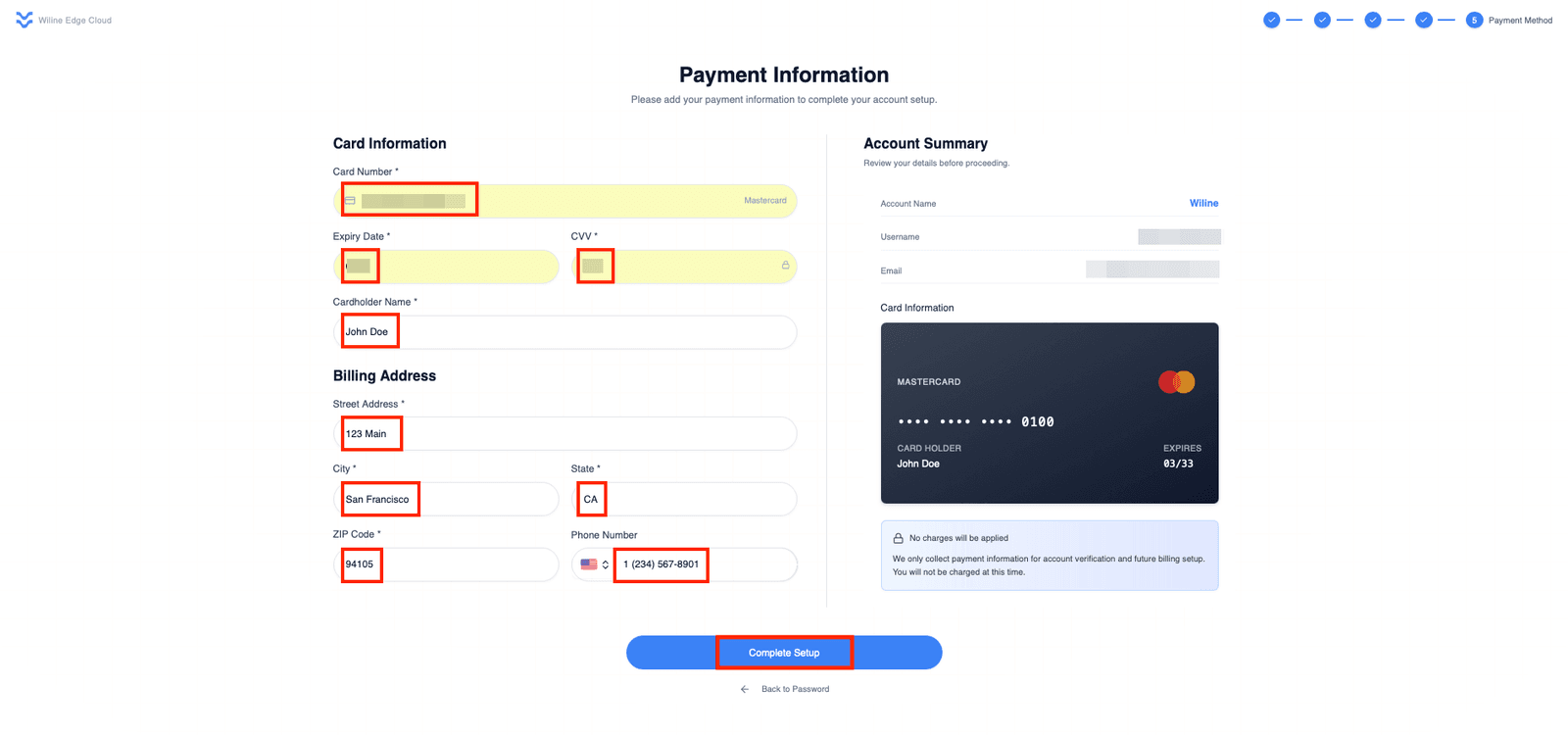
Figura 10. Ingresa tu información de facturación.
Proporciona:
| Campo | Descripción |
|---|---|
| Número de tarjeta | Número de tarjeta de crédito o débito |
| Fecha de vencimiento | MM/AA |
| CVV | Código de seguridad de 3 dígitos |
| Nombre del titular | Nombre impreso en la tarjeta |
| Dirección de facturación | Calle, ciudad, estado, código postal |
| Número de teléfono | Número de teléfono de contacto |
Tu método de pago se recopila solo para la verificación de la cuenta y la facturación futura. No se te cobrará durante la creación de la cuenta.
Revisa el resumen de tu cuenta y luego haz clic en Completar configuración.
Tu cuenta ya está lista para usar.
¿Qué sigue?
Con tu cuenta lista, puedes:
- Explorar la visión general del panel
- Revisar tu facturación y configuraciones de cuenta
- Desplegar tu primera máquina virtual