Gestionar Volúmenes
Esta guía proporciona instrucciones detalladas sobre cómo gestionar tus volúmenes de almacenamiento en WiLine Edge Cloud (WEC).
Desde el tablero de Volúmenes, puedes:
- Ver todos tus volúmenes y su estado
- Adjuntar volúmenes a máquinas virtuales
- Redimensionar almacenamiento
- Monitorizar uso y eventos
Paso 1: Acceder al Tablero de Volúmenes
- Inicia sesión en el WiLine Edge Cloud.
- En la barra lateral, haz clic en Almacenamiento.
- Selecciona Volúmenes.
Verás una tabla que lista todos tus volúmenes, incluyendo su nombre, tamaño, tipo, estado y zona.
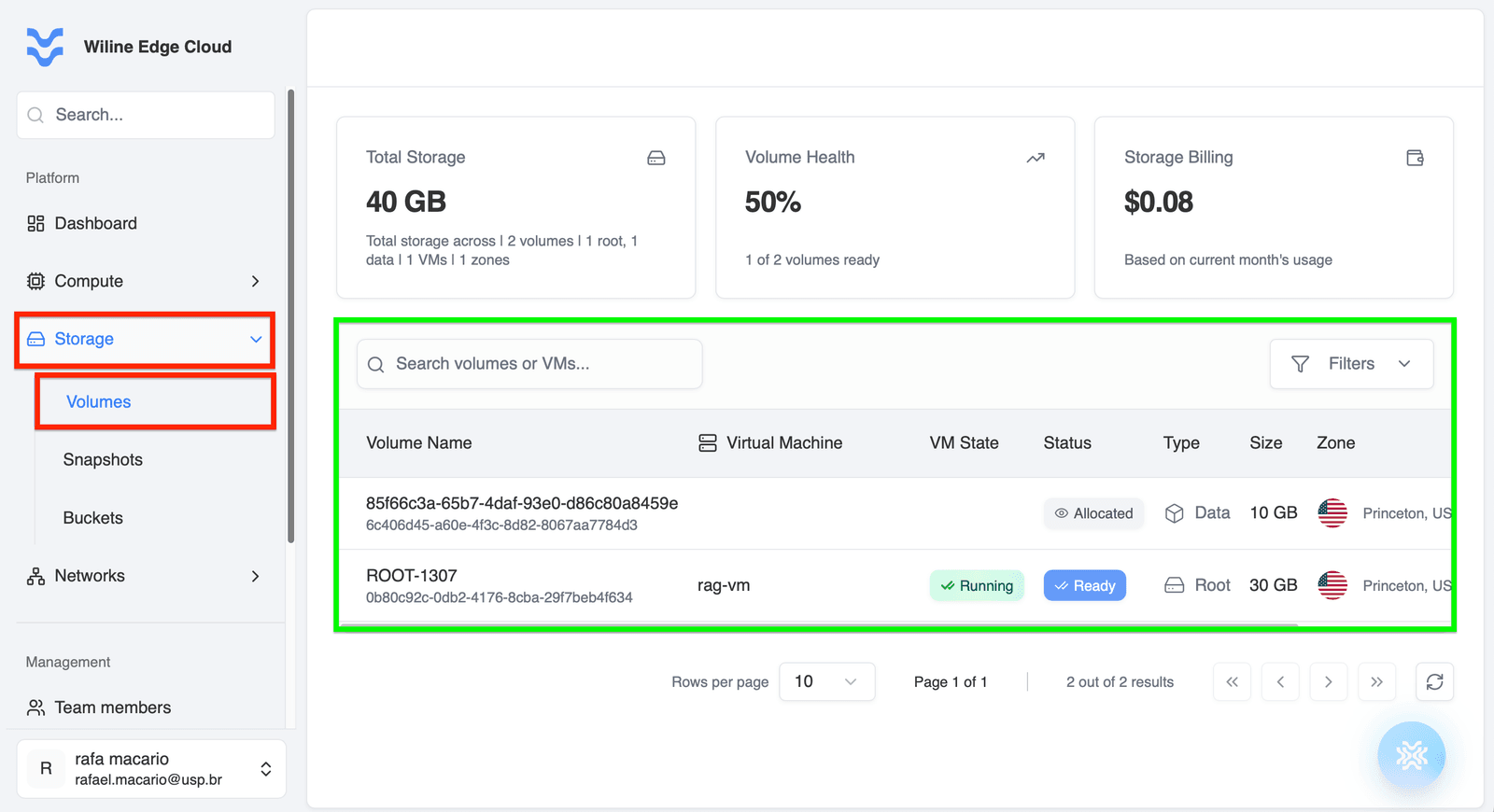 Figura 1 — Tablero de volúmenes con una lista de volúmenes y sus estados.
Paso 2: Gestionar un Volumen
Haz clic en un volumen de la tabla para abrir su página de gestión.
Panel de Control
En la parte superior de la página, verás el panel de control con las siguientes acciones:
-
Actualizar Datos del Volumen:
Actualiza el estado y la información del volumen. -
Adjuntar Volumen a VM:
Conecta el volumen a una máquina virtual. -
Desvincular Volumen:
Desconecta el volumen de la máquina virtual actualmente adjunta. -
Redimensionar Volumen:
Aumenta la capacidad de almacenamiento del volumen. -
Crear Instantánea:
Captura el estado actual del volumen para respaldo o recuperación. -
Eliminar Volumen:
Elimina permanentemente el volumen y todos los datos almacenados.
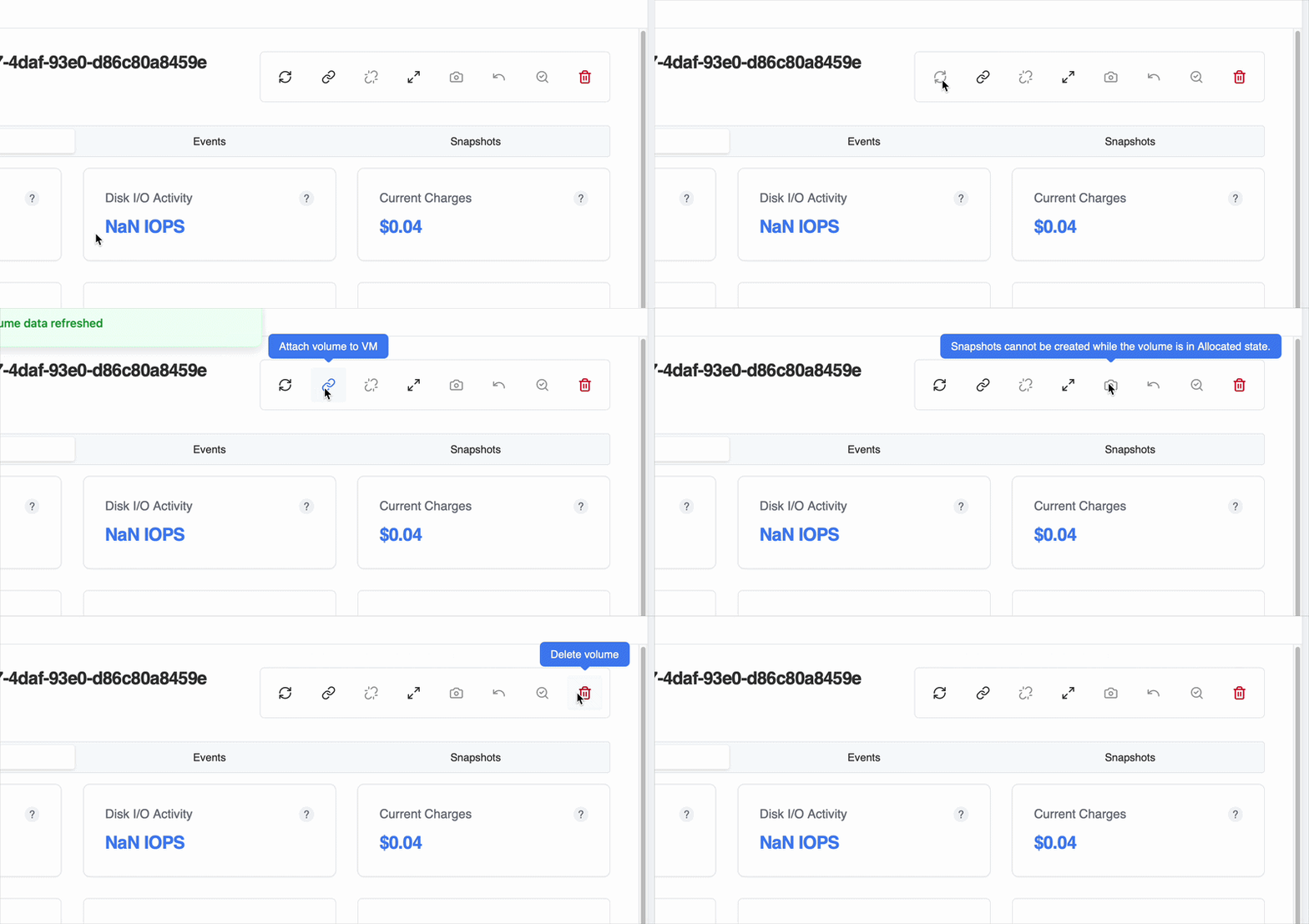 Figura 2 — Panel de control del volumen con íconos de acción.
:::important La disponibilidad de acciones depende del estado del volumen
Algunas acciones en el panel de control solo están disponibles dependiendo del estado actual del volumen:
- Adjuntar (Vincular) está disponible cuando el volumen no está adjunto
- Desvincular (Desvincular) aparece cuando el volumen está ya adjunto a una VM
- Redimensionar puede estar restringido dependiendo del estado del volumen o las limitaciones de la plataforma
- Instantánea (ícono de cámara) está disponible solo si el volumen soporta instantáneas
Si un botón aparece deshabilitado, verifica el estado del volumen en la pestaña Resumen.
:::
Paso 3: Pestañas de Gestión del Volumen
Una vez que abras la página de gestión de un volumen, puedes usar estas pestañas para monitorizar y gestionarlo.
Resumen
Proporciona un resumen de alto nivel de la configuración y estado del volumen.
En la parte superior, verás métricas clave:
-
Tamaño de Almacenamiento — p. ej.
10 GB
Capacidad total del disco asignada a este volumen. -
Actividad de I/O del Disco — p. ej.
NaN IOPS
Número de operaciones de lectura/escritura por segundo (indicador de rendimiento). -
Cargos Actuales — p. ej.
$0.04
Costo estimado acumulado para este volumen hasta ahora.
También puedes encontrar información detallada:
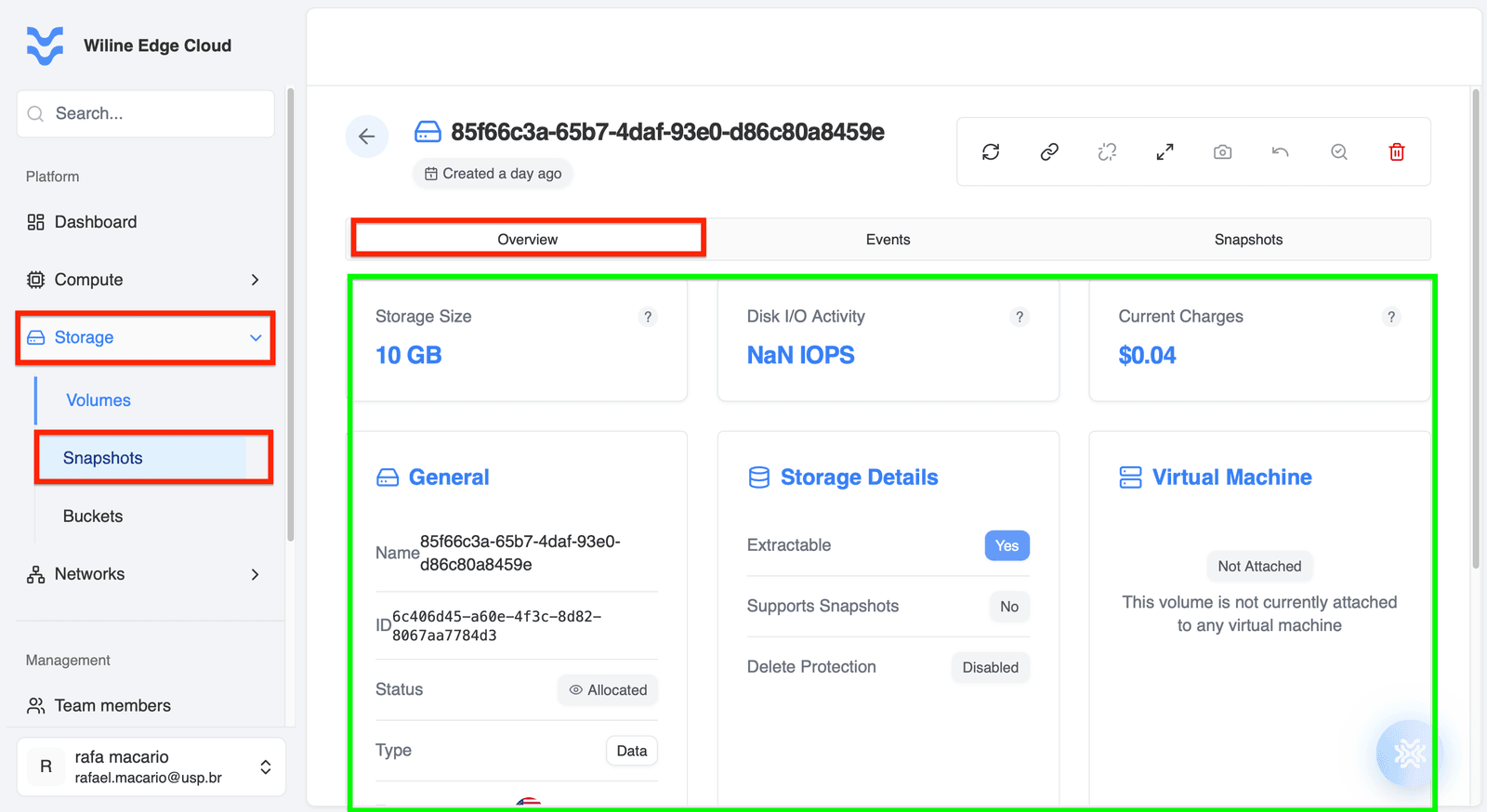 Figura 4 — Pestaña de resumen con detalles y métricas del volumen.
General
- Nombre:
85f66c3a-65b7-4daf-93e0-d86c80a8459e - ID:
6c406d45-a60e-4f3c-8d82-8067aa7784d3 - Estado:
Asignado - Tipo:
Datos - Zona:
Princeton, EE. UU.
Estos campos identifican el volumen y muestran su estado actual en el ciclo de vida y ubicación.
Detalles de Almacenamiento
- Extraíble:
Sí - Soporta Instantáneas:
No - Protección contra Eliminación:
Desactivada
Estos ajustes definen qué operaciones están permitidas en el volumen (p. ej., copias de seguridad o protección contra eliminación).
Máquina Virtual
- Estado:
No Adjunta
Esto indica si el volumen está actualmente adjunto a una VM y en uso activo.
Métricas
No hay métricas disponibles
Esto suele ocurrir cuando:
- El volumen no está adjunto a una VM
- No hay actividad de disco activa
Las métricas te ayudan a entender cuán intensamente se está utilizando el volumen.
Etiquetas
Las etiquetas ayudan a organizar tus volúmenes.
Ejemplo:
entorno: producciónproyecto: prueba-almacenamiento
Eventos
Rastrea todas las acciones realizadas en el volumen.
Esta pestaña proporciona un registro cronológico de operaciones.
Cada entrada representa una acción realizada en el volumen, ya sea por un usuario o por el sistema.
Ejemplo:
- Tipo de Evento:
Crear Volumen - Descripción:
Creación de volumen completada con éxito. ID del Volumen: 6c406d45-a60e-4f3c-8d82-8067aa7784d3 - Estado:
Completado - Recurso:
85f66c3a-65b7-4daf-93e0-d86c80a8459e - Usuario:
rafa.macario - Creado:
8 de abr. de 2026, 3:16 PM
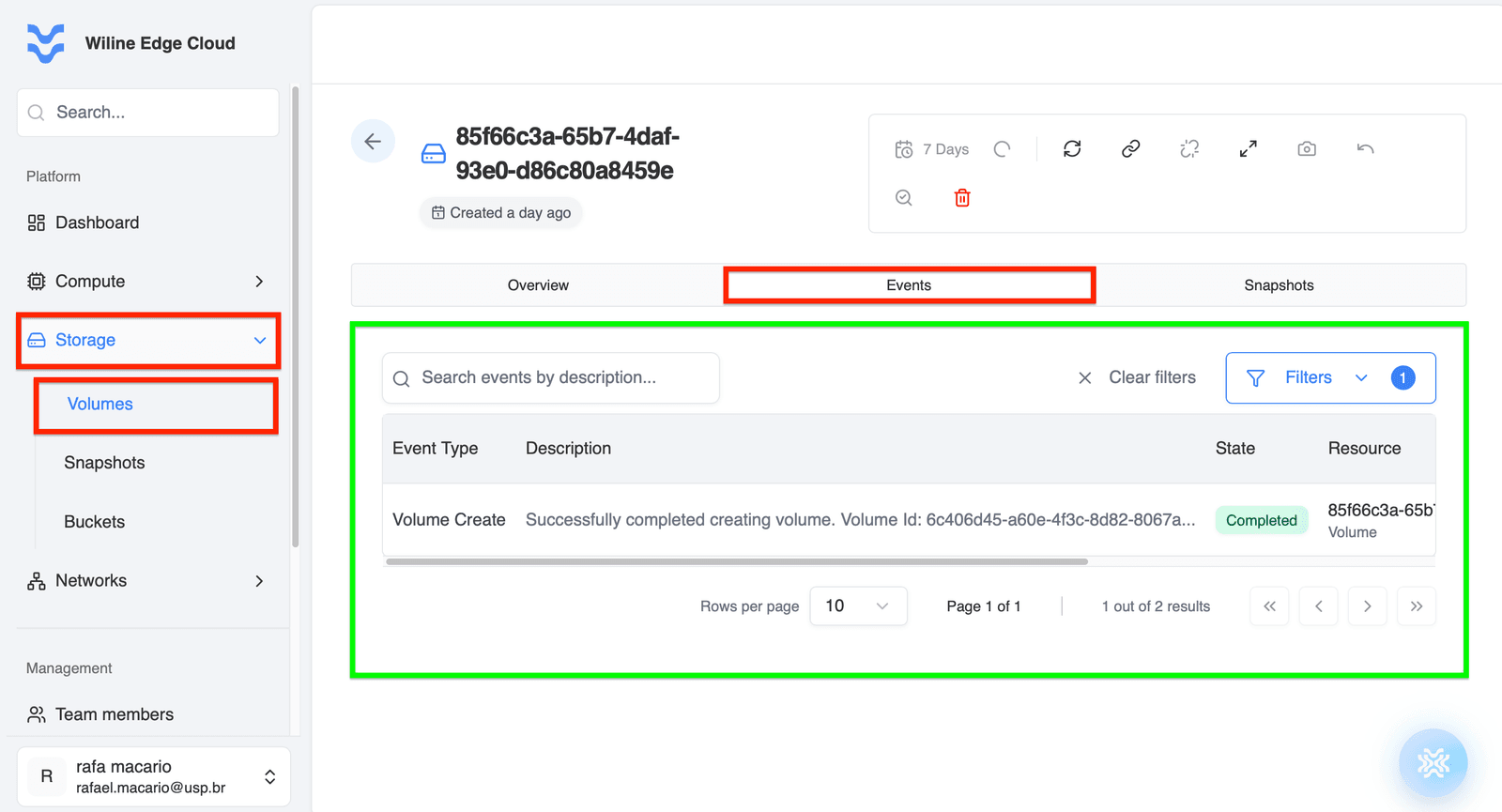 Figura 5 — Pestaña de eventos mostrando registros de actividad del volumen.
Lo que puedes hacer aquí:
- Rastrear eventos del ciclo de vida del volumen
- Identificar fallos o problemas
- Auditar acciones de usuarios
Tipos Comunes de Eventos
Crear Volumen→ volumen fue creadoEliminar Volumen→ volumen fue eliminadoAdjuntar Volumen→ adjunto a una VMDesvincular Volumen→ desvinculado de una VMRedimensionar Volumen→ capacidad de almacenamiento cambiada
Instantáneas
Gestiona copias de seguridad de tu volumen.
Las instantáneas te permiten capturar el estado de un volumen en un momento específico.
Esto es útil para copias de seguridad, recuperación y clonación de datos.
Lista de Instantáneas
Si no existen instantáneas, verás:
No se encontraron instantáneasEste volumen aún no tiene instantáneas.
Lo que esto significa
- El volumen no tiene copias de seguridad creadas aún
- Debes crear instantáneas antes de realizar cambios importantes
Si no ves ninguna instantánea listada, significa que aún no has creado una.
Para aprender cómo crear y gestionar instantáneas de volúmenes, sigue la guía paso a paso en la sección de Instantáneas de la documentación.
Lo que puedes hacer aquí
- Crear Instantánea — capturar el estado actual del volumen
- Restaurar Volumen — recuperar datos de una instantánea
- Rastrear copias de seguridad — ver el historial y estado de las instantáneas
Las instantáneas son críticas para prevenir la pérdida de datos y permitir la reversión a estados anteriores.
Ejemplo (cuando existen instantáneas):
- Nombre de la Instantánea:
vol-snap-20260409 - Estado:
Listo - Tipo:
Completo - Creado:
9 de abr. de 2026, 10:57 AM
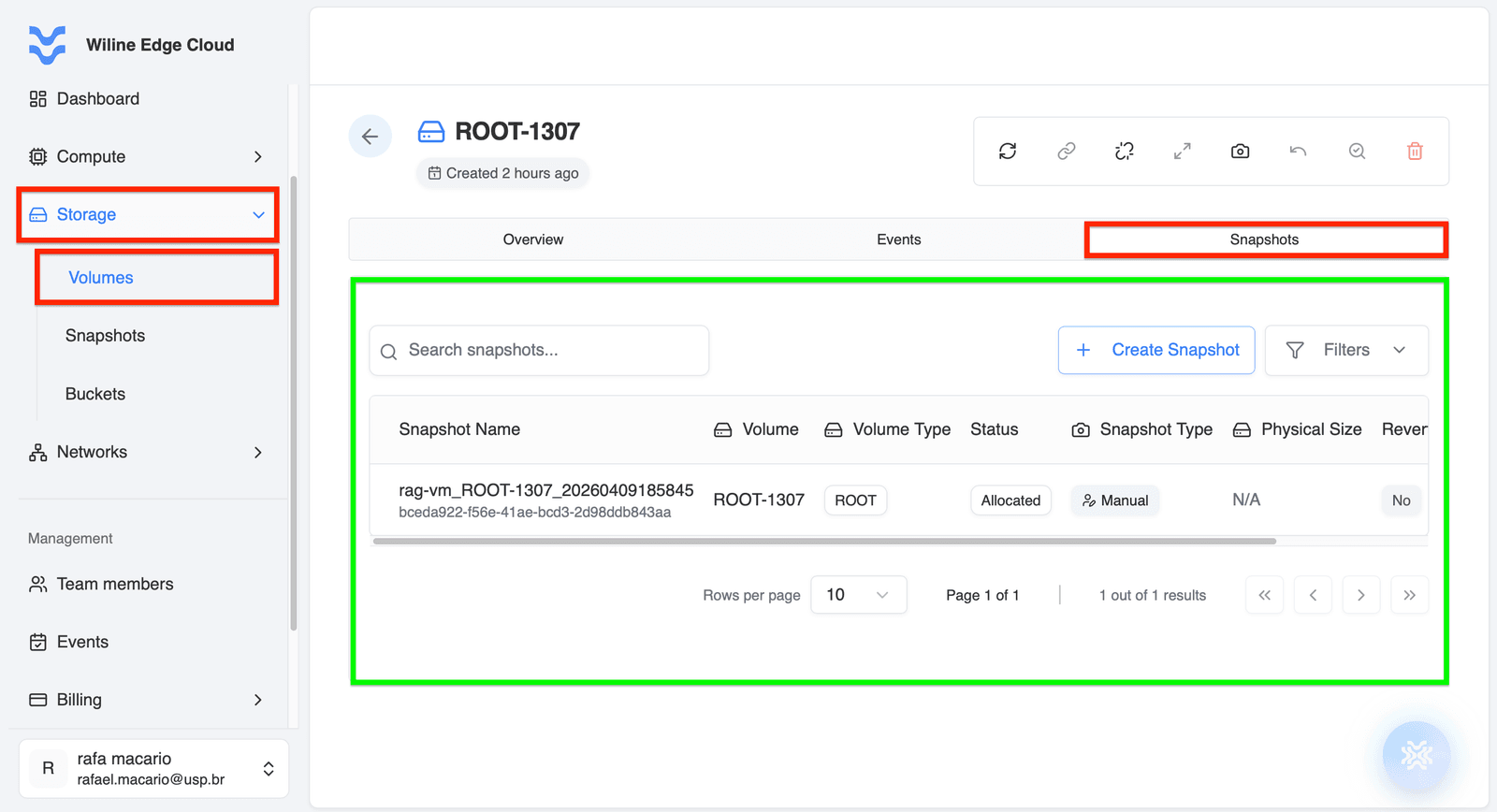 Figura 6 — Pestaña de instantáneas con opciones de gestión de copias de seguridad.
Mejores Prácticas
- Adjuntar volúmenes solo cuando sea necesario para evitar costos innecesarios
- Crear instantáneas regularmente para prevenir la pérdida de datos
- Monitorizar eventos para rastrear cambios y solucionar problemas
- Redimensionar volúmenes proactivamente según el crecimiento del uso
- Usar etiquetas para organizar volúmenes a través de entornos