Desplegar un Volumen
Esta guía explica cómo crear y gestionar volúmenes de almacenamiento en WiLine Edge Cloud (WEC).
Los volúmenes proporcionan almacenamiento en bloque persistente que puede ser adjuntado a máquinas virtuales o utilizado de forma independiente.
El formulario de Desplegar Volumen es una configuración de una sola página. Desplázate hacia abajo para completar cada sección en orden.
Paso 1 — Abrir el formulario de despliegue de Volumen
Después de iniciar sesión en el WiLine Edge Cloud:
- En la barra lateral, haz clic en Almacenamiento
- Selecciona Volúmenes
- Haz clic en Desplegar Volumen
Esto abre el formulario de despliegue de volumen.
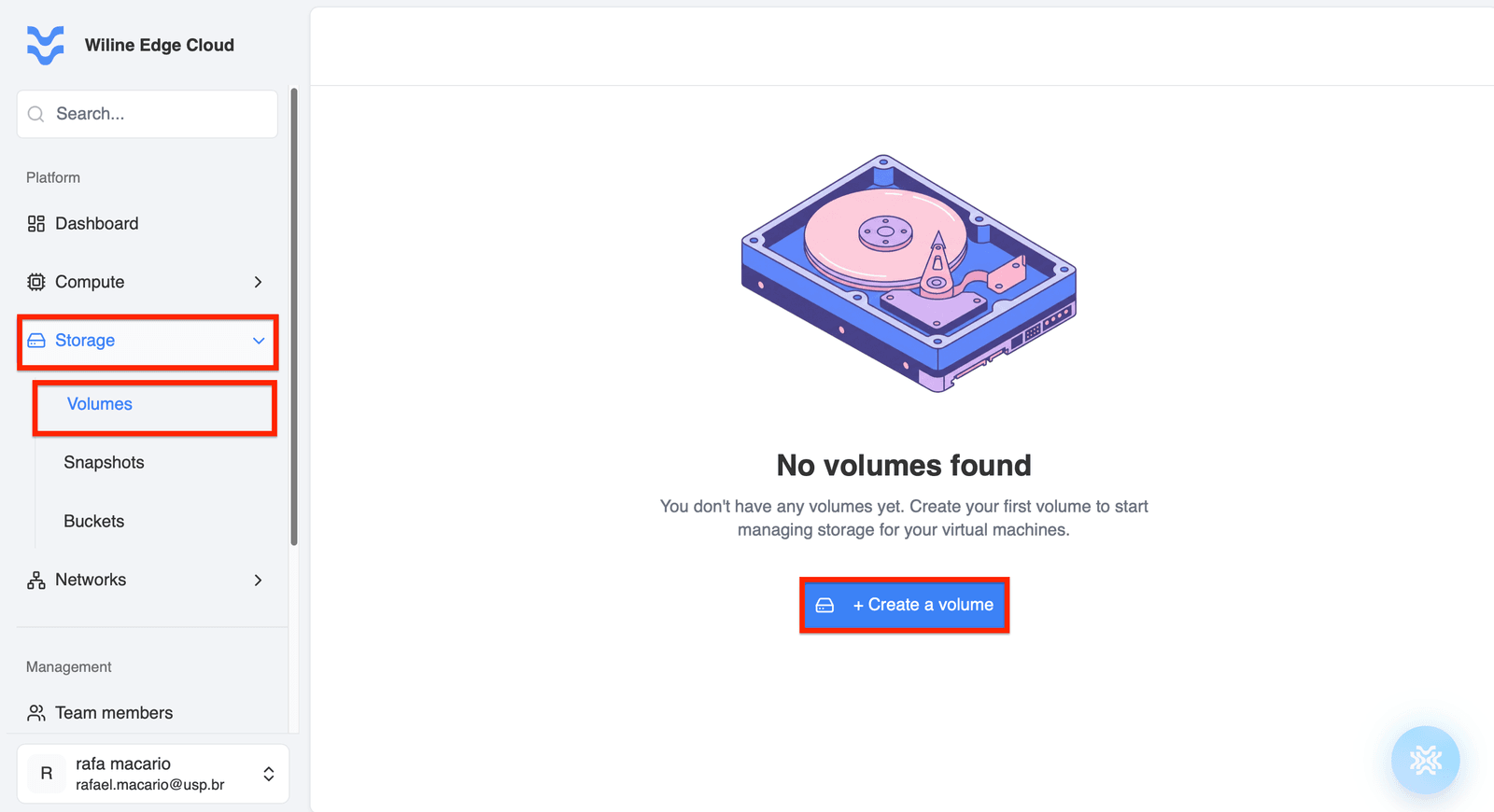
Figura 1 — Botón Desplegar Volumen en el panel de Volúmenes.
Paso 2 — General
En este paso, define la configuración básica para tu volumen.
Esta sección aparece en la parte superior de la página y es el punto de partida de la configuración.
Nombre del Volumen
Ingresa un nombre descriptivo para identificar el volumen.
Ejemplos:
db-storage-volumebackup-disk-01logs-volume-prod
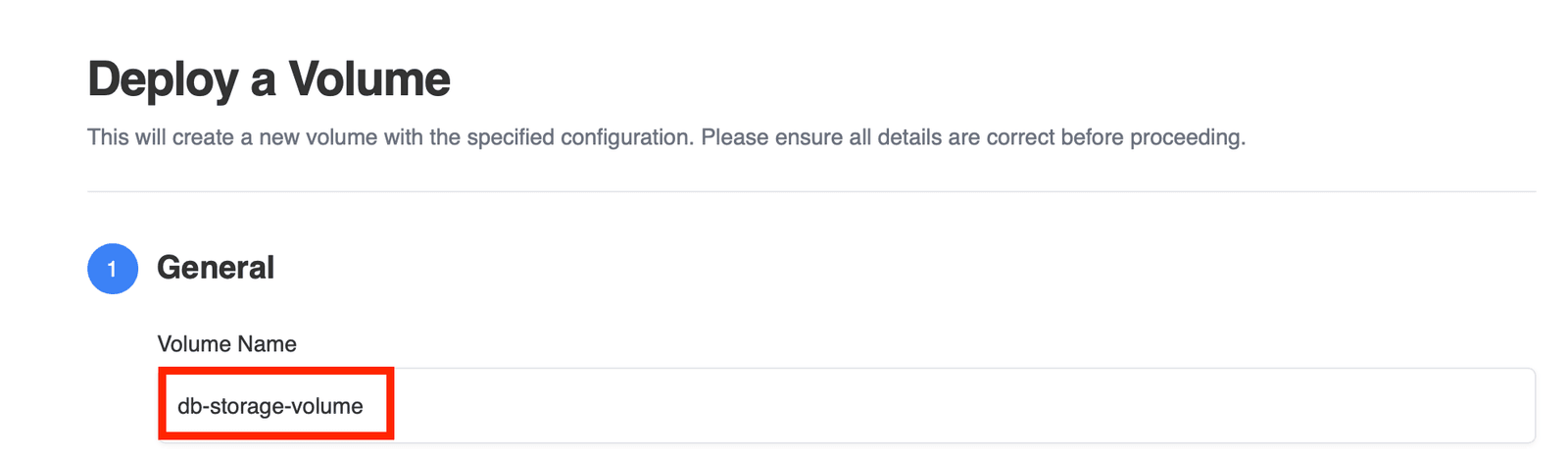
Figura 2 — Configurando el nombre y la descripción del volumen.
Paso 3 — Ubicación e Infraestructura
Selecciona dónde se creará tu volumen.
Esta sección te permite seleccionar la región utilizando tarjetas interactivas mostradas en la página.
Una región representa un centro de datos físico.
Selección de Región
Los filtros disponibles incluyen:
Puedes seleccionar una región haciendo clic directamente en una de las tarjetas de ubicación disponibles.
- Todas las Ubicaciones
- Oeste
- Medio Oeste
- Sur
- Noreste
Puedes:
- explorar regiones
- filtrar por ubicación
- seleccionar un centro de datos específico
Ejemplos:
- Princeton (EE. UU.)
- Roseville (EE. UU.)
Por qué esto es importante
Elegir la región correcta afecta:
- la latencia a tus aplicaciones
- la localización de datos
- la disponibilidad de recursos
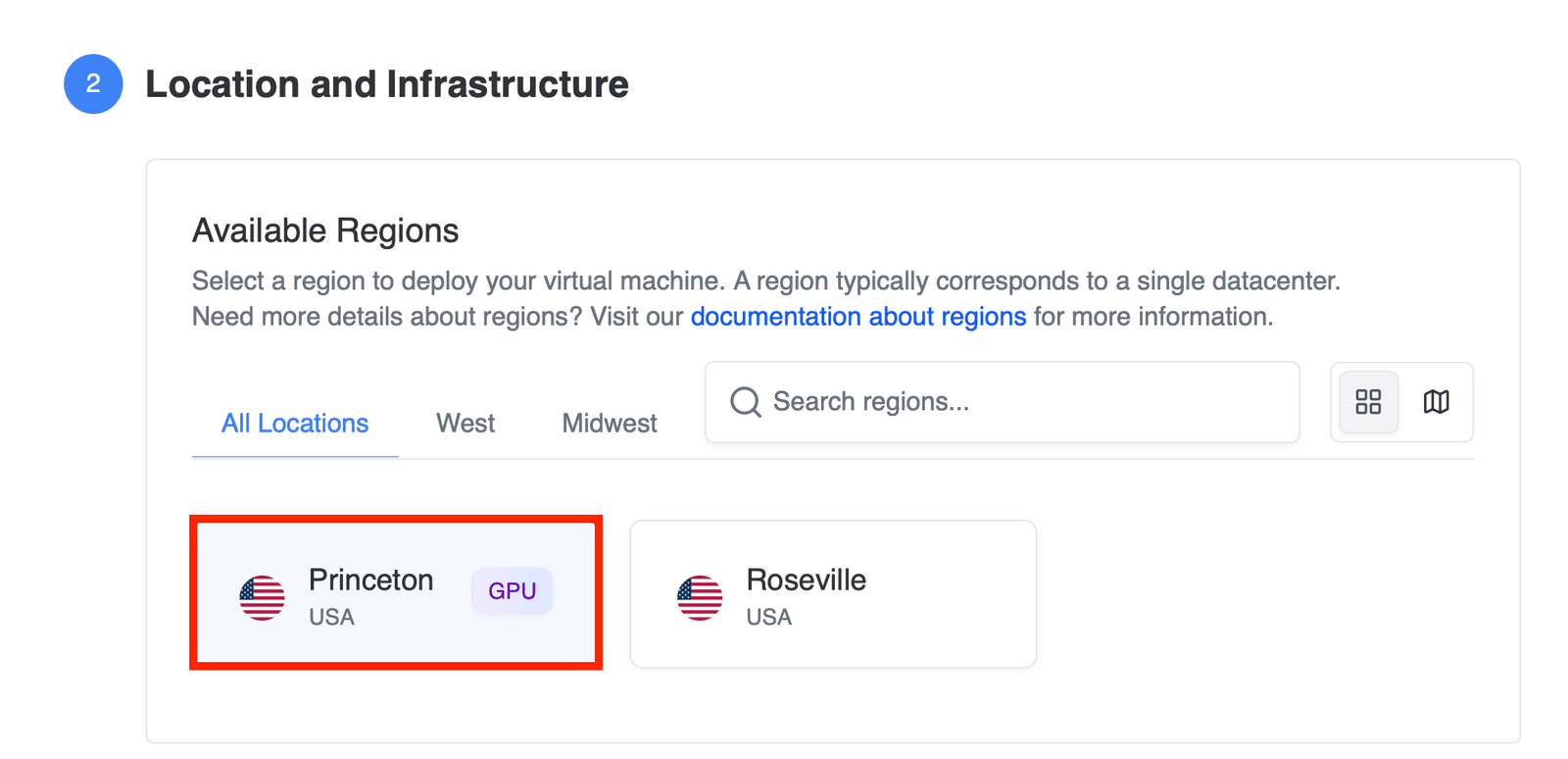
Figura 3 — Seleccionando la región de despliegue.
Paso 4 — Configuración de Almacenamiento
Este paso define el tamaño y rendimiento de tu volumen.
Ofertas de Disco
Puedes explorar las ofertas de disco utilizando las pestañas en la parte superior de la tabla (por ejemplo, Todo Almacenamiento, Tamaño Personalizado, Tamaño Fijo).
Puedes elegir entre:
Volúmenes de Tamaño Fijo
Opciones de almacenamiento predefinidas:
- 10 GB
- 30 GB
- 50 GB
- 80 GB
- 100 GB
Cada opción incluye:
- precios por hora
- costo estimado mensual
- estado de disponibilidad
Volúmenes de Tamaño Personalizado
Permite un tamaño flexible según tus necesidades.
- El precio se calcula por GB
- Ideal para cargas de trabajo dinámicas
Al seleccionar un tamaño personalizado, aparecerá un control deslizante que te permitirá definir el tamaño exacto del disco.
Puedes usar la barra de búsqueda en la esquina superior derecha de la tabla para encontrar rápidamente ofertas de disco específicas.
Consideraciones
- Volúmenes más grandes aumentan el costo
- El rendimiento del almacenamiento impacta el rendimiento de la aplicación
- Elige según los requisitos de carga de trabajo
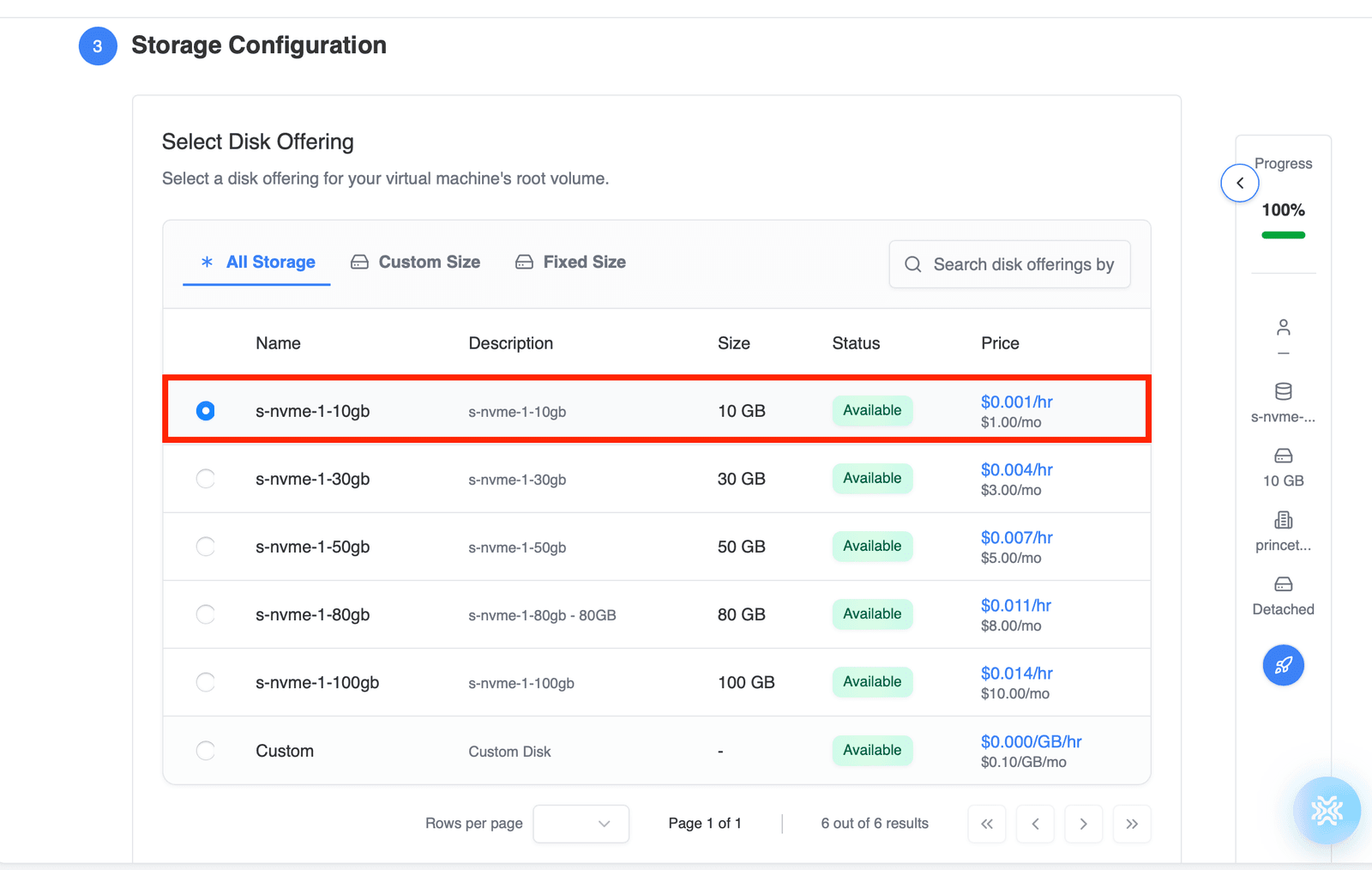
Figura 4 — Seleccionando una oferta de almacenamiento.
Paso 5 — Adjunto a Máquina Virtual (Opcional)
Decide cómo se utilizará el volumen.
Tipos de Adjunto
Esta opción se presenta como una selección de alternancia entre modos adjunto y separado.
Adjunto
Si está habilitado, se te pedirá que selecciones una máquina virtual de la lista disponible.
- El volumen se crea y se adjunta inmediatamente a una VM
- Ideal para:
- almacenamiento de aplicaciones
- discos de bases de datos
- cargas de trabajo activas
Separado
- El volumen se crea como un recurso independiente
- Puede ser adjuntado más tarde
- Útil para:
- copias de seguridad
- uso futuro
- almacenamiento reutilizable
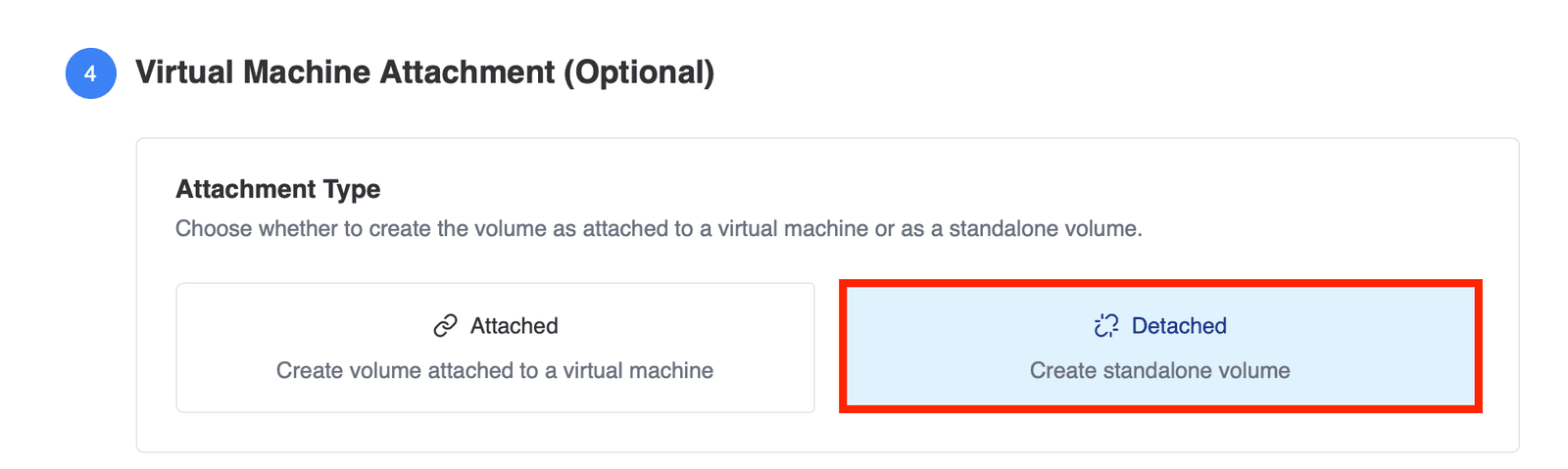
Figura 5 — Eligiendo el tipo de adjunto del volumen.
Paso 6 — Etiquetas (Opcional)
Las etiquetas te ayudan a organizar y gestionar tus volúmenes.
Uso de Etiquetas
Puedes agregar hasta 20 etiquetas por volumen.
Ejemplos comunes:
environment=productionproject=webappbackup=daily
Beneficios
Las etiquetas ayudan con:
- organización de recursos
- análisis de facturación
- flujos de trabajo de automatización
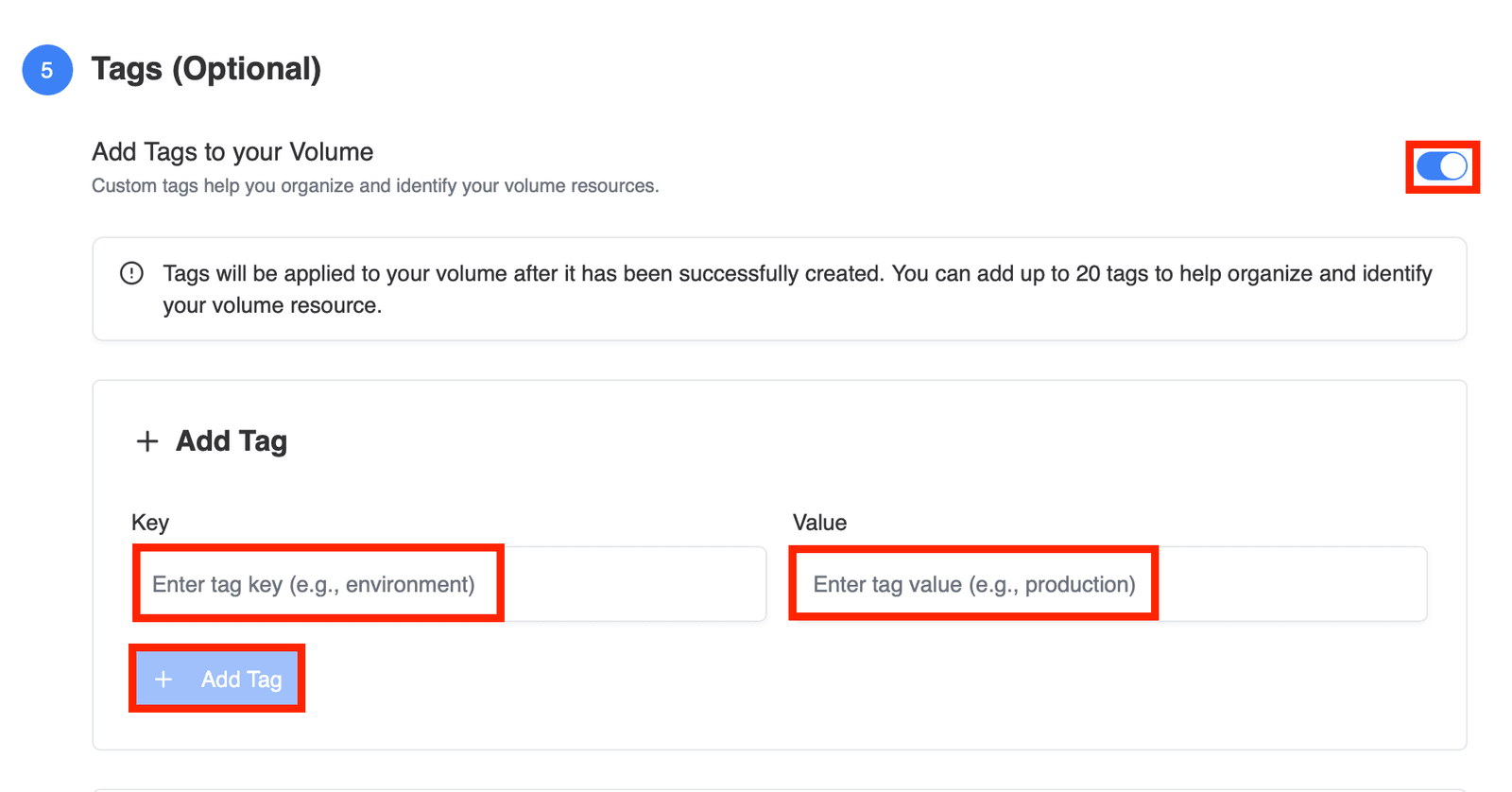
Figura 6 — Agregando etiquetas a un volumen.
Paso 7 — Desplegar
Revisa tu configuración antes de crear el volumen.
El resumen incluye:
- nombre del volumen
- región seleccionada
- configuración de almacenamiento
- tipo de adjunto
- etiquetas
- costo estimado
Haz clic en Desplegar Volumen para crear tu volumen.
Después del Despliegue
Una vez creado, tu volumen aparecerá en el tablero de Volúmenes.
Desde allí, puedes:
- adjuntar o separar volúmenes
- monitorear el uso
- eliminar volúmenes no utilizados
- gestionar el ciclo de vida del almacenamiento
Visualizando tus Volúmenes
Después de crear un volumen, serás redirigido o podrás regresar al tablero de Volúmenes, donde se listan todos tus recursos de almacenamiento.
Esta página proporciona una visión general de tu uso de almacenamiento y el estado del volumen.
Paneles de Resumen
En la parte superior de la página, verás métricas resumidas:
- Almacenamiento Total — almacenamiento total asignado en todos los volúmenes
- Salud del Volumen — porcentaje de volúmenes que están listos y disponibles
- Facturación de Almacenamiento — costo estimado basado en el uso actual
Lista de Volúmenes
Debajo del resumen, encontrarás una tabla que muestra todos tus volúmenes.
Cada fila incluye:
- Nombre / ID del Volumen
- Máquina Virtual Adjunta (si aplica)
- Estado (por ejemplo, Asignado, Listo)
- Tipo (Raíz o Datos)
- Tamaño
- Zona
- Fecha de creación
También puedes:
- usar los filtros para buscar y refinar resultados
- ordenar volúmenes por diferentes columnas
- acceder a acciones adicionales utilizando el menú en cada fila
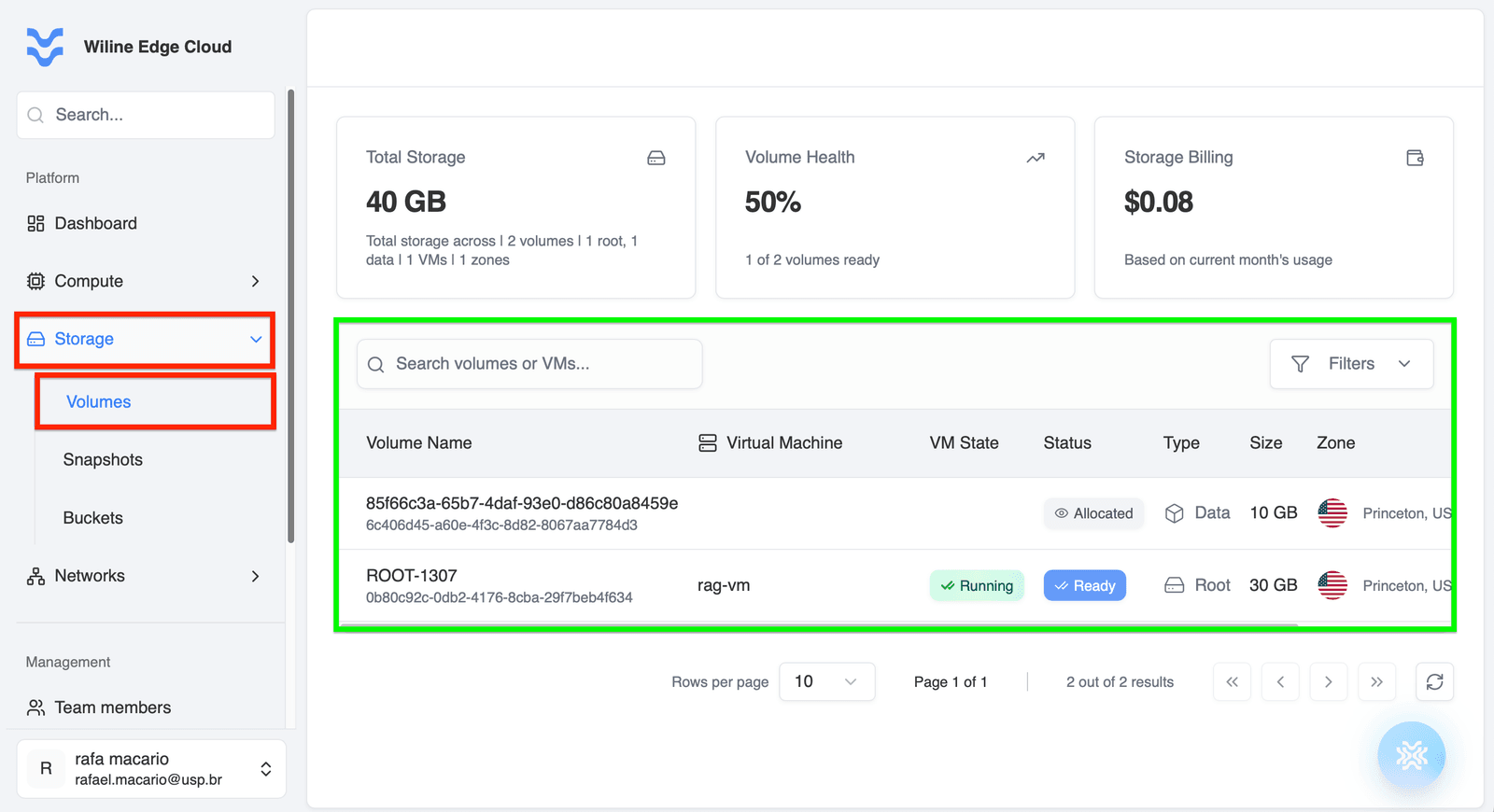
Figura 7 — Tablero de Volúmenes mostrando volúmenes creados y resumen de almacenamiento.
Adjuntando un Volumen a una VM
Si creaste un volumen separado, puedes adjuntarlo más tarde.
- Ve a Almacenamiento → Volúmenes
- Selecciona el volumen
- Haz clic en Adjuntar a VM
- Elige la máquina virtual de destino
- Confirma la acción
Después del adjunto, el volumen se vuelve disponible para la VM como un dispositivo de almacenamiento.
Próximos pasos
Después de crear volúmenes, es posible que desees:
- Adjuntar volúmenes a máquinas virtuales
- Ampliar la capacidad de almacenamiento
- Crear copias de seguridad y instantáneas
- Monitorear el uso de almacenamiento
Estas acciones se cubren en las siguientes secciones de la documentación.