Crear un Snapshot de Volumen
Los snapshots de volumen proporcionan una forma rápida y confiable de proteger tus datos en WiLine Edge Cloud (WEC). Un snapshot de volumen es una copia en un momento dado de un volumen de almacenamiento, capturando su estado exacto para respaldo, recuperación o clonación.
Los snapshots de volumen ofrecen:
- Respaldo y recuperación rápidos — Protege tus volúmenes antes de cambios o actualizaciones.
- Clonación y pruebas — Crea copias para pruebas, implementación o reversión.
- Protección flexible — Captura volúmenes de almacenamiento individuales sin afectar el estado de ejecución de la VM.
Crear un snapshot de volumen es un proceso simplificado de una sola página. El formulario de configuración proporciona un resumen en tiempo real a medida que realizas selecciones, asegurando claridad y control—igual que la guía de Volúmenes.
Paso 1 — Abrir el formulario de creación de Snapshot
Después de iniciar sesión en el WiLine Edge Cloud:
- En la barra lateral, haz clic en Almacenamiento
- Selecciona Snapshots
- Haz clic en Crear Snapshot
Esto abre el formulario de creación de snapshot.
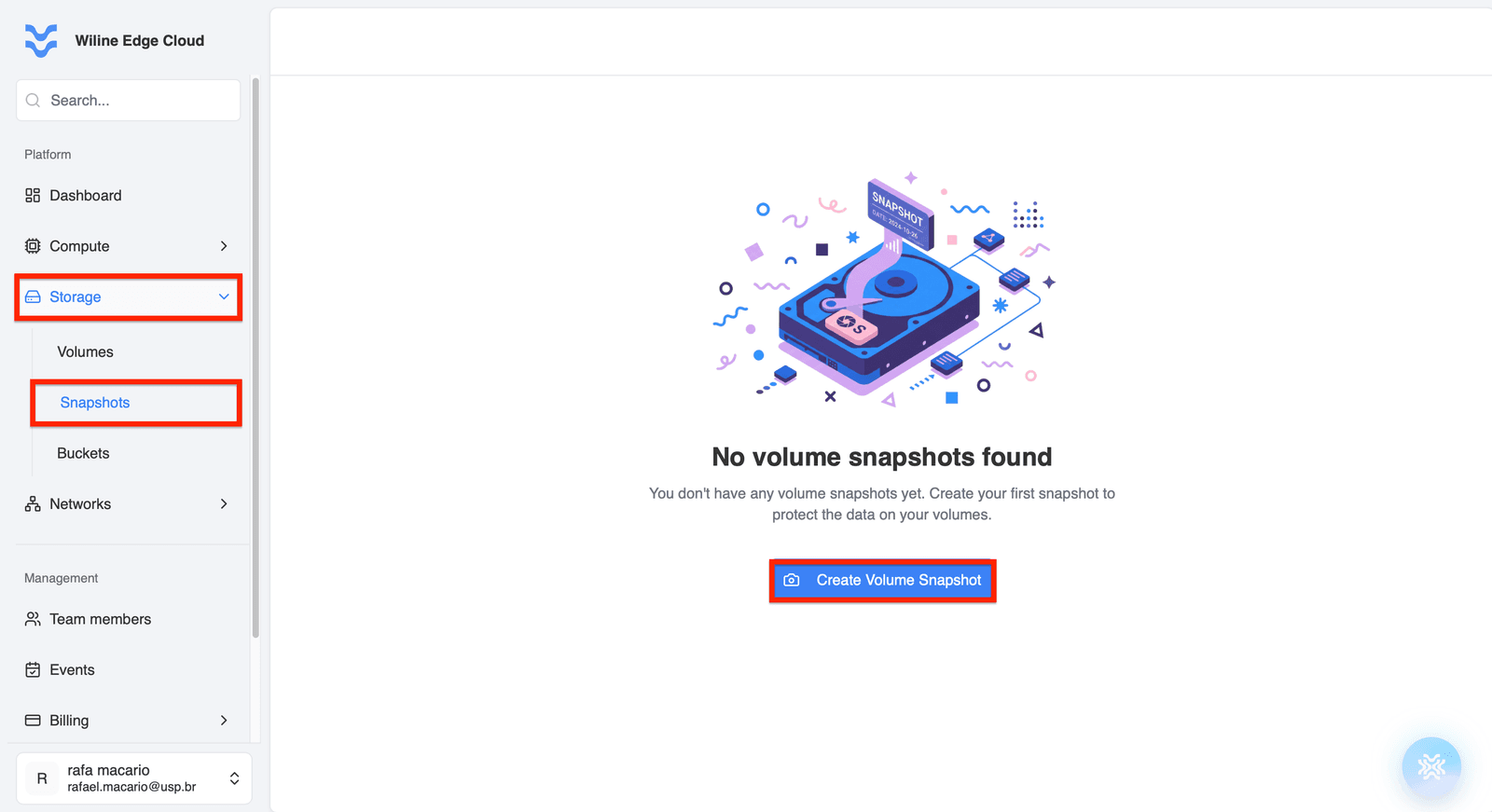
Figura 1 — Botón Crear Snapshot en el panel de Snapshots.
Paso 2 — Seleccionar Tipo de Snapshot
Elige el tipo de snapshot:
Snapshot de Volumen
- Captura un único volumen de almacenamiento
- No incluye la memoria de la VM ni el estado de ejecución
Usa esta opción para:
- respaldos de discos específicos
- snapshots de almacenamiento de bases de datos
- protección de almacenamiento incremental
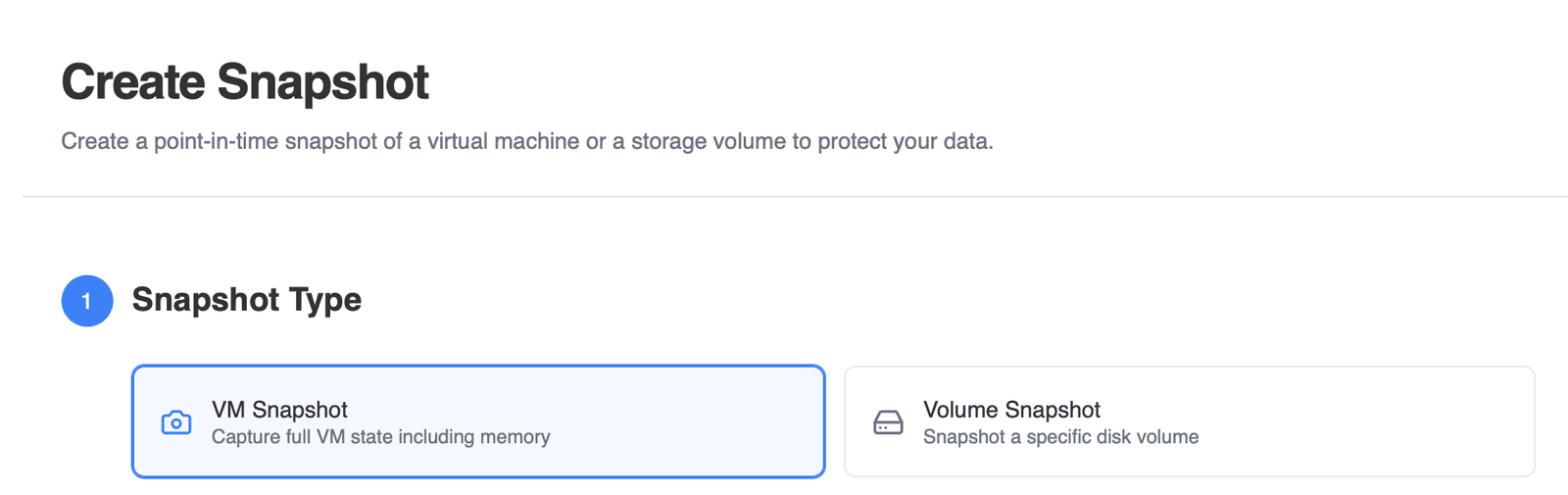
Figura 1 — Seleccionando el tipo de snapshot.
Seleccionar el tipo de snapshot determina qué opciones adicionales se mostrarán en el formulario. Para los snapshots de volumen, seleccionarás un volumen específico más adelante en el proceso.
Paso 3 — Detalles
Proporciona información básica para tu snapshot.
Nombre
Ingresa un nombre descriptivo para el snapshot.
Ejemplos:
snapshot-volumen-base-de-datosrespaldo-pre-actualización
También puedes agregar una descripción (opcional) para documentar por qué se está creando el snapshot, como mantenimiento, respaldo o puntos de control previos a la implementación.
Usa una convención de nombres clara y consistente para facilitar la identificación de los snapshots más adelante, especialmente al gestionar múltiples respaldos.
Si no se proporciona un nombre, la plataforma generará uno automáticamente. El campo de descripción sigue siendo opcional.
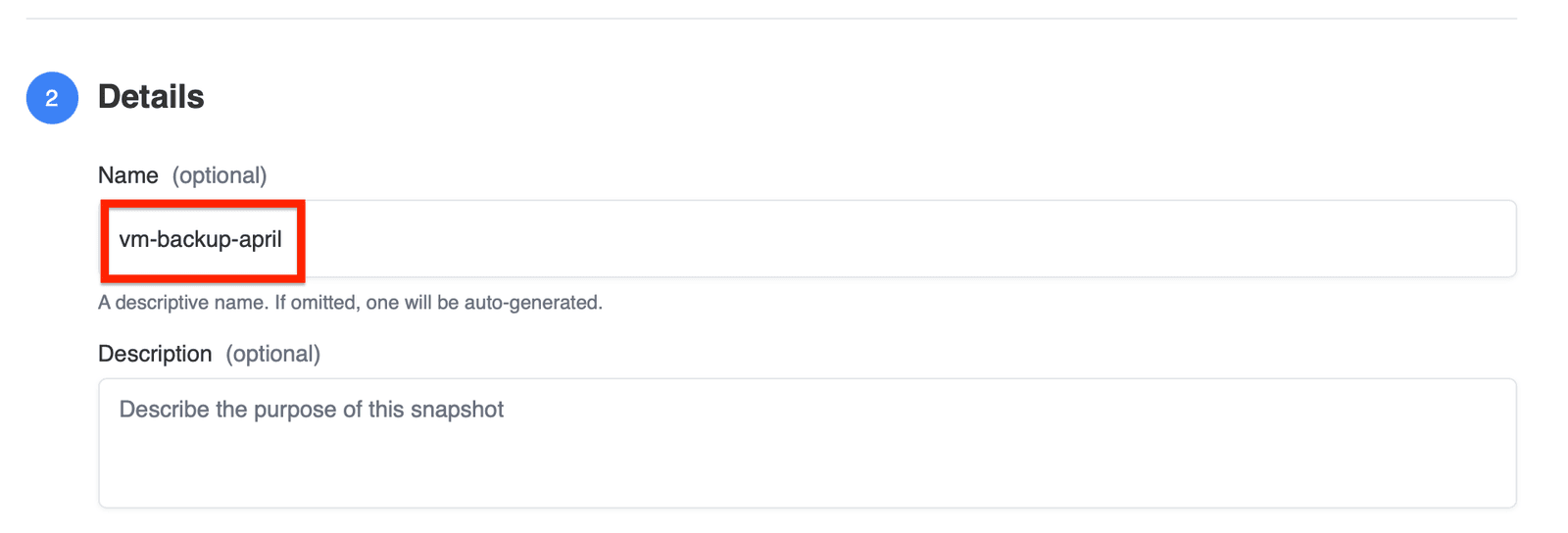
Figura 2a — Ingresando un nombre y descripción para el snapshot.
Paso 4 — Opciones Avanzadas
Esta sección es opcional y se puede habilitar usando un interruptor. Cuando se habilita, aparecerán opciones de configuración adicionales.
Configura ajustes opcionales para tu snapshot.
Pausar Volumen
- Pausa temporalmente las escrituras en el volumen
- Asegura consistencia de datos durante la creación del snapshot
Esta opción es especialmente importante para aplicaciones que escriben datos en disco con frecuencia.
Recomendado para:
- bases de datos
- sistemas transaccionales
Respaldo en Almacenamiento Secundario
- Copia el snapshot en almacenamiento secundario de forma asíncrona
- Mejora la durabilidad y las opciones de recuperación
Este proceso se ejecuta en segundo plano y no bloquea la creación del snapshot.
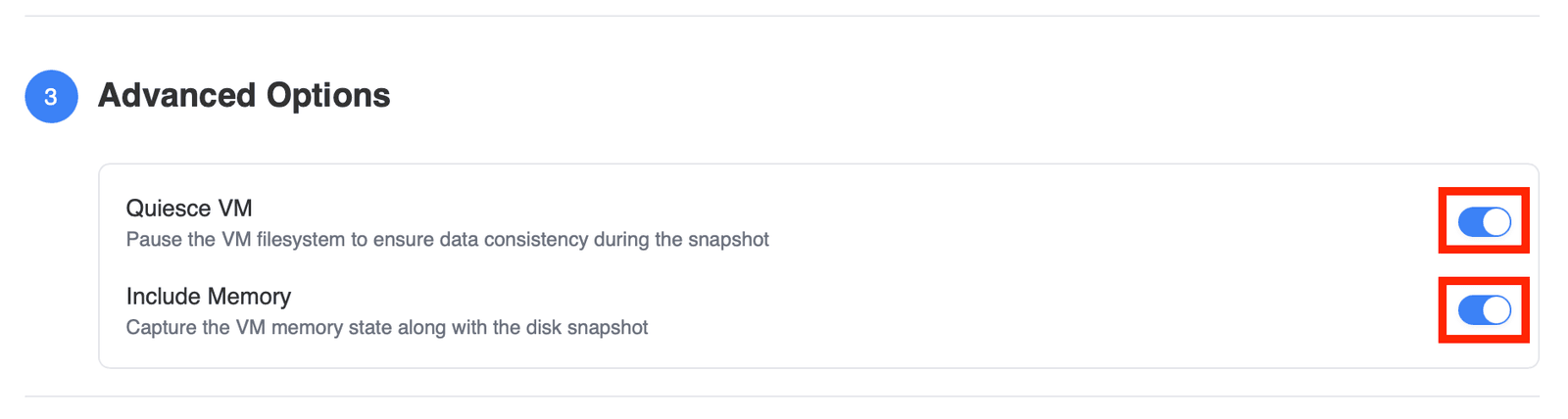
Figura 3 — Configurando opciones avanzadas del snapshot.
Paso 5 — Seleccionar Volumen
Elige el volumen de destino para tu snapshot.
- Selecciona de la lista de volúmenes disponibles en tu cuenta
- Si no hay volúmenes disponibles, se mostrará un mensaje de estado vacío
Si no ves ningún volumen, debes crearlos primero. Solo los recursos existentes aparecerán en esta lista.
Este comportamiento es esperado.
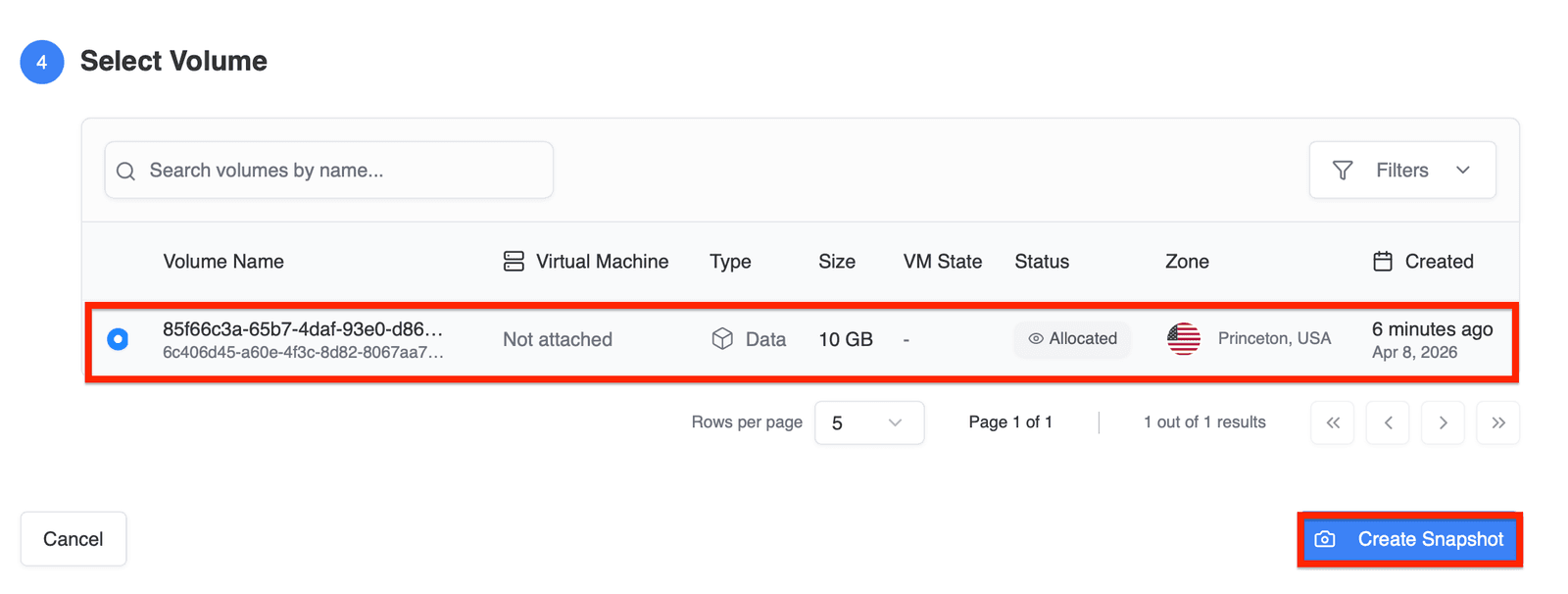
Figura 4 — Seleccionando un volumen.
Desplázate hasta la parte inferior del formulario y haz clic en Crear Snapshot para crear tu snapshot.
Si la lista está vacía (por ejemplo, “No hay volúmenes disponibles”), esto significa que no hay volúmenes existentes para hacer un snapshot. Debes crear un volumen antes de continuar.
Después de la Creación
Después de que se crea el snapshot, puedes:
- restaurar datos desde el snapshot
- crear nuevos volúmenes a partir de él
- usarlo para flujos de trabajo de respaldo y recuperación
Accediendo a Tus Snapshots
Después de la creación, puedes ir al panel de Snapshots para ver todos tus snapshots junto con detalles como Total de Snapshots, Almacenamiento Usado y Estado del Snapshot. El panel permite ordenar las columnas por "Nombre del Snapshot" o "Creado" para ayudarte a gestionar tus snapshots de manera eficiente. Consulta la captura de pantalla a continuación para más detalles.
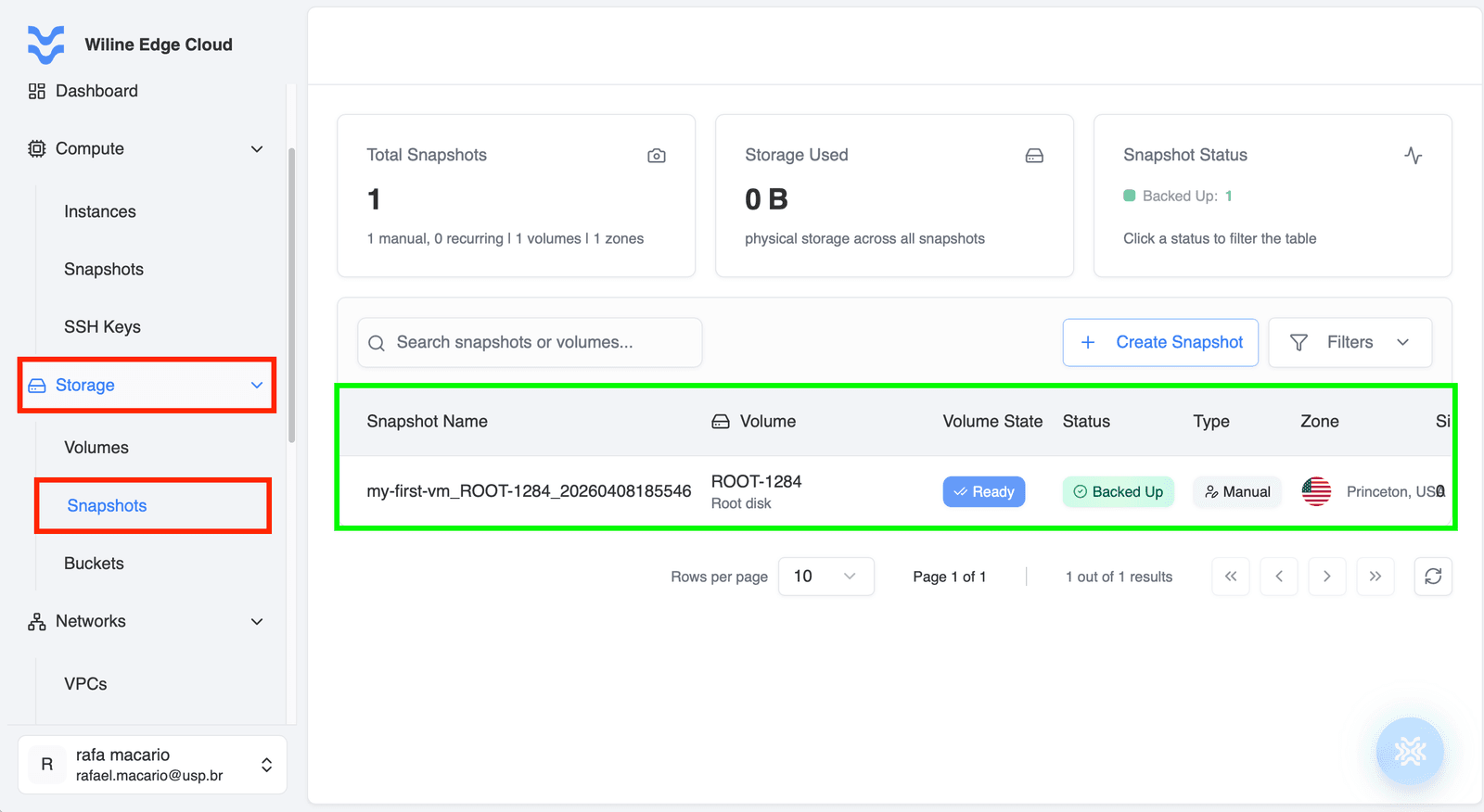
Figura 5 — Resumen del panel de Snapshots.
Próximos pasos
Después de crear snapshots de volumen, es posible que desees:
- programar respaldos regulares
- automatizar la creación de snapshots
- gestionar la retención de snapshots
Estos temas se abordan en las siguientes secciones de la documentación.