Gestionar VPCs
Las Nubes Privadas Virtuales (VPCs) en WiLine Edge Cloud (WEC) proporcionan entornos de red seguros y aislados para tus recursos en la nube. Utiliza las VPCs para definir topologías de red personalizadas, subredes, rangos de IP y políticas de seguridad.
El panel de VPCs proporciona tanto un resumen de alto nivel como una tabla detallada de tus Nubes Privadas Virtuales.
En la parte superior, verás estadísticas clave:
- Total de VPCs — número total de VPCs en todas las zonas
- VPCs Activas — porcentaje de VPCs actualmente habilitadas
- Total de Redes — número total de redes (subredes) en todas las VPCs
Estas métricas te dan una visión rápida de tu huella y salud de red.
Abrir la página de VPCs
Después de iniciar sesión en el WiLine Edge Cloud:
- Navega a Redes → VPCs.
Verás un panel con estadísticas y una tabla con una lista de VPCs:
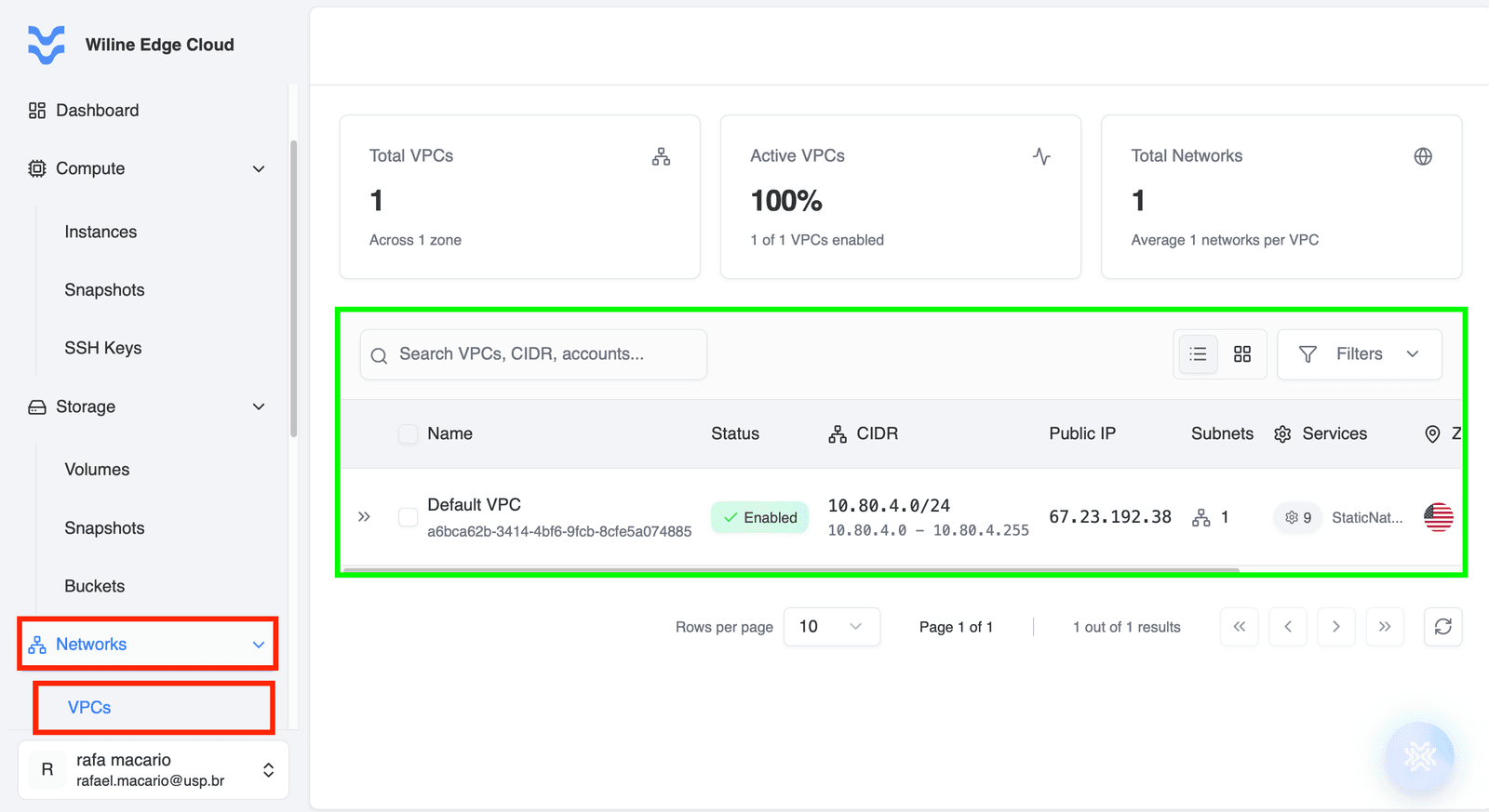
Figura 1: Panel de VPCs mostrando todas las Nubes Privadas Virtuales, su estado y métricas clave.
Debajo de las estadísticas, encontrarás una tabla que lista todas las VPCs.
Cada fila representa una VPC e incluye:
- Nombre e ID — identificadores únicos
- Estado — si la VPC está habilitada
- CIDR — rango de IP asignado a la VPC
- Rango de IP Pública — rango de IP externo disponible
- Subredes / Servicios — número de recursos dentro de la VPC
- Zona — ubicación de despliegue
- Creado — marca de tiempo de creación
Columna de Acciones
Bajo la columna de Acciones, al hacer clic en el icono se revelan opciones adicionales de gestión para cada VPC:
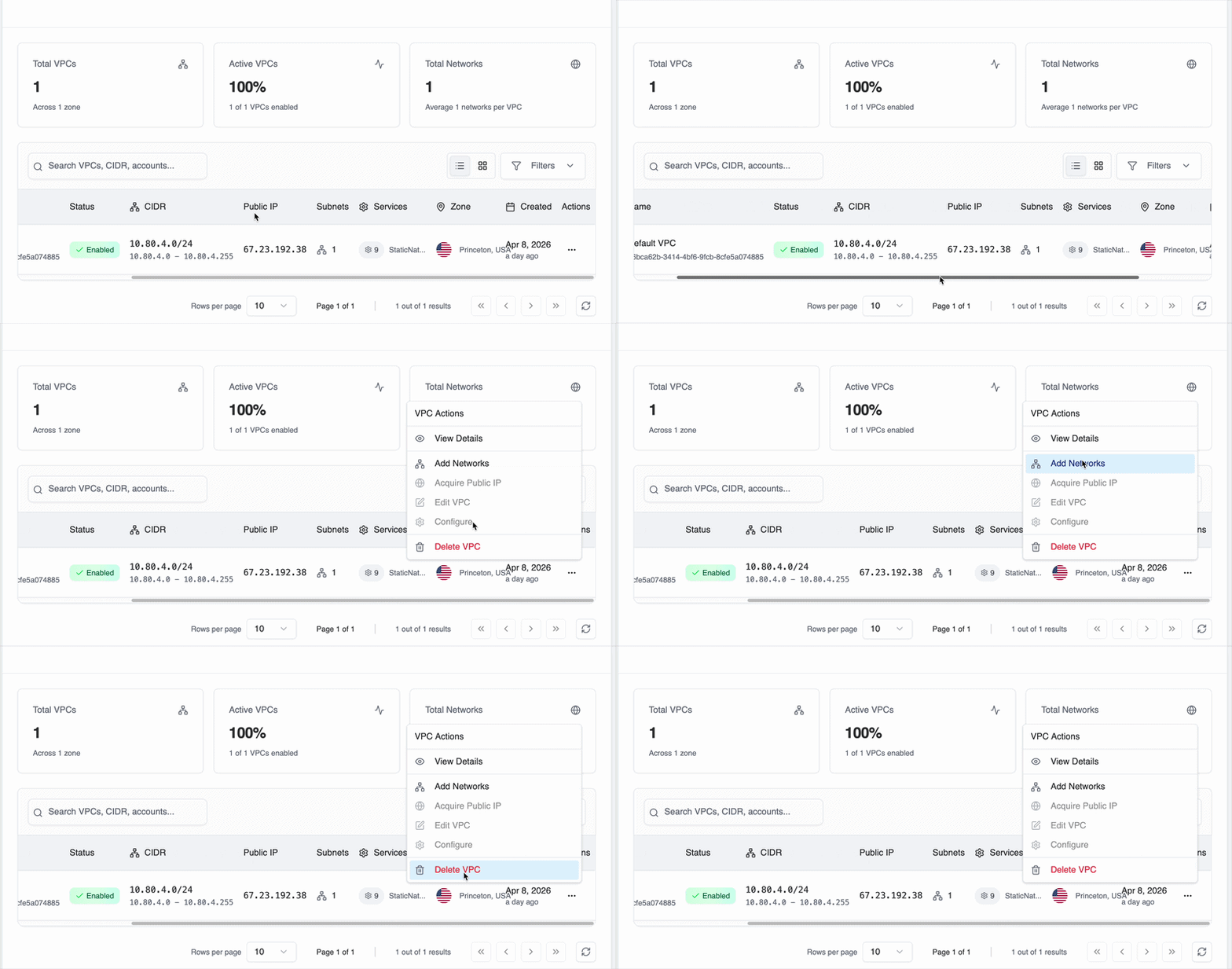
Figura 2: Menú de acciones para gestionar una VPC.
Las acciones disponibles incluyen:
- Ver Detalles — abre la página de gestión de la VPC donde puedes configurar y monitorear la VPC
Acciones adicionales pueden estar disponibles dependiendo de tu entorno y estado de la VPC:
- Agregar Red — crear y adjuntar una nueva subred a la VPC
- Adquirir IP Pública — asignar un rango de IP pública para conectividad externa
- Editar VPC — modificar la configuración de la VPC
- Configurar — acceder a opciones de configuración avanzadas
- Eliminar VPC — eliminar permanentemente la VPC
Las acciones disponibles pueden estar habilitadas o deshabilitadas dependiendo del estado actual de la VPC y las dependencias existentes (por ejemplo, subredes adjuntas o instancias en ejecución).
Seleccionar Ver Detalles abre una página de gestión dedicada, similar a Máquinas Virtuales y Volúmenes.
Gestionar tu VPC
Para gestionar una VPC:
- Localiza la VPC en la tabla (ver Abrir la página de VPCs)
- Haz clic en el de la columna Acciones
- Selecciona Ver Detalles
En la parte superior de la página de gestión, encontrarás un panel de control con acciones rápidas para gestionar tu VPC.
Estas acciones te permiten realizar operaciones comunes sin navegar entre pestañas:
- Actualizar Datos de VPC — actualiza el estado de la VPC y la información más reciente
- Reiniciar VPC — reinicia los servicios de la VPC (si aplica)
- Agregar Subred — crear una nueva subred dentro de la VPC
- Adquirir IP Pública — asignar direcciones IP públicas para acceso externo
- Eliminar VPC — eliminar permanentemente la VPC
Algunas acciones pueden estar habilitadas o deshabilitadas dependiendo del estado actual de la VPC y si tiene recursos activos (como subredes o instancias).
Después de seleccionar una VPC, una página de gestión proporciona opciones detalladas organizadas en las siguientes pestañas:
Resumen
- Ver y copiar información general de la VPC como nombre, ID y estado
- Ver la configuración de red:
- Bloque CIDR — define el rango de IP de la VPC
- Rango Disponible — direcciones IP utilizables dentro del CIDR
- Total de Direcciones — número total de IPs en la red
- Revisar la configuración del enrutador (por ejemplo, enrutamiento redundante o distribuido)
- Gestionar etiquetas para organización y filtrado
Esta pestaña proporciona un resumen de alto nivel de la configuración de la VPC y la estructura de red:
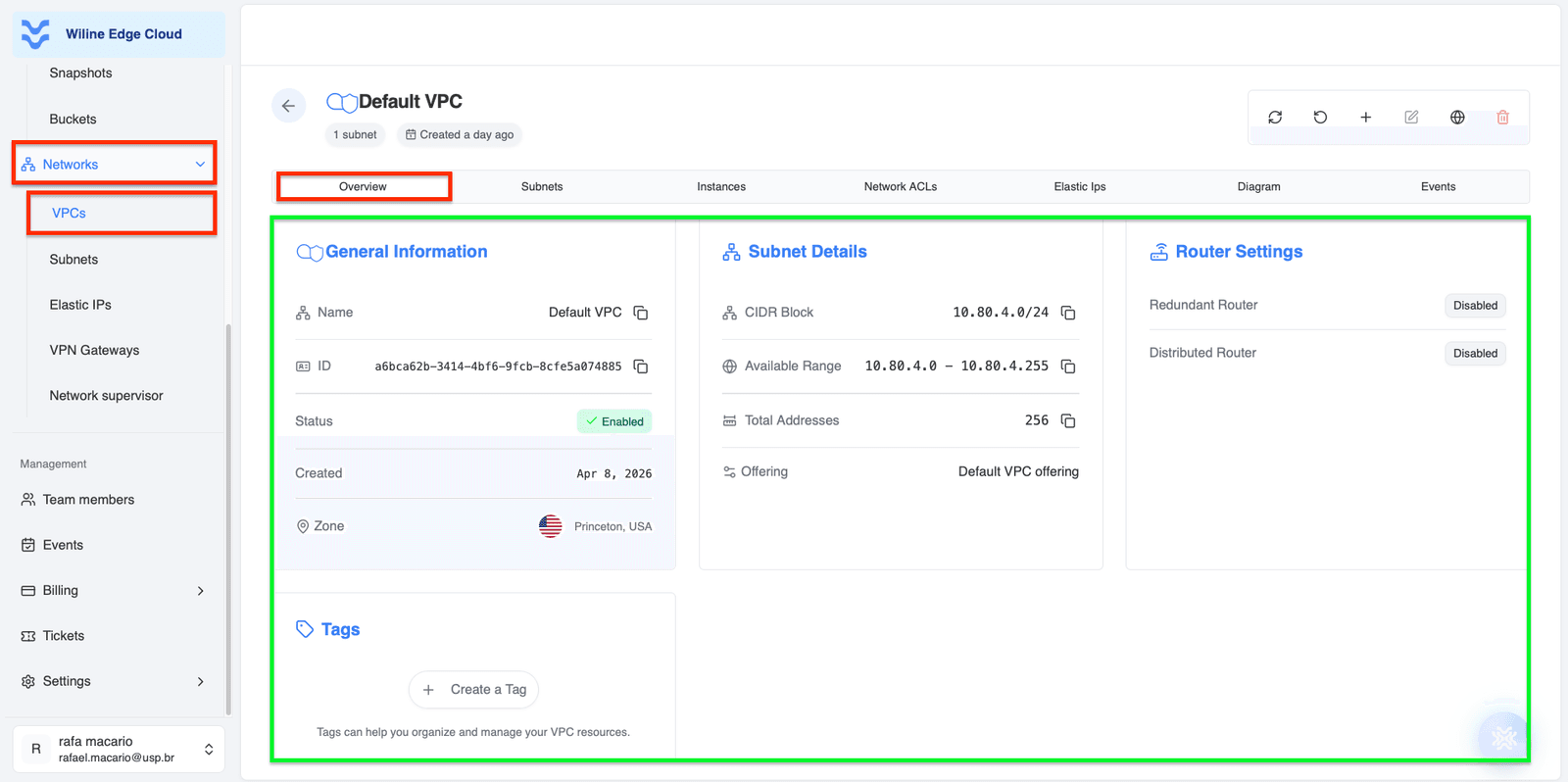
Figura 3: Pestaña de resumen mostrando información general de la VPC y configuración de red.
Ejemplo: Resumen de VPC
Información General
- Nombre:
VPC Predeterminada - ID:
a6bca62b-3414-4bf6-9fcb-8cfe5a074885 - Estado:
Habilitada - Creado:
8 de abr. de 2026 - Zona:
Princeton, EE. UU.
Detalles de Subred
- Bloque CIDR:
10.80.4.0/24 - Rango Disponible:
10.80.4.0 - 10.80.4.255 - Total de Direcciones:
256 - Oferta:
Oferta de VPC predeterminada
Configuración del Enrutador
- Enrutador Redundante:
Deshabilitado - Enrutador Distribuido:
Deshabilitado
Este ejemplo representa una VPC estándar con una única subred y un rango de IP privado completo /24.
Subredes
- Ver todas las subredes dentro de la VPC
- Entender cómo está segmentada la red
- Eliminar subredes si es necesario
Las subredes definen segmentos de red más pequeños dentro de tu VPC:
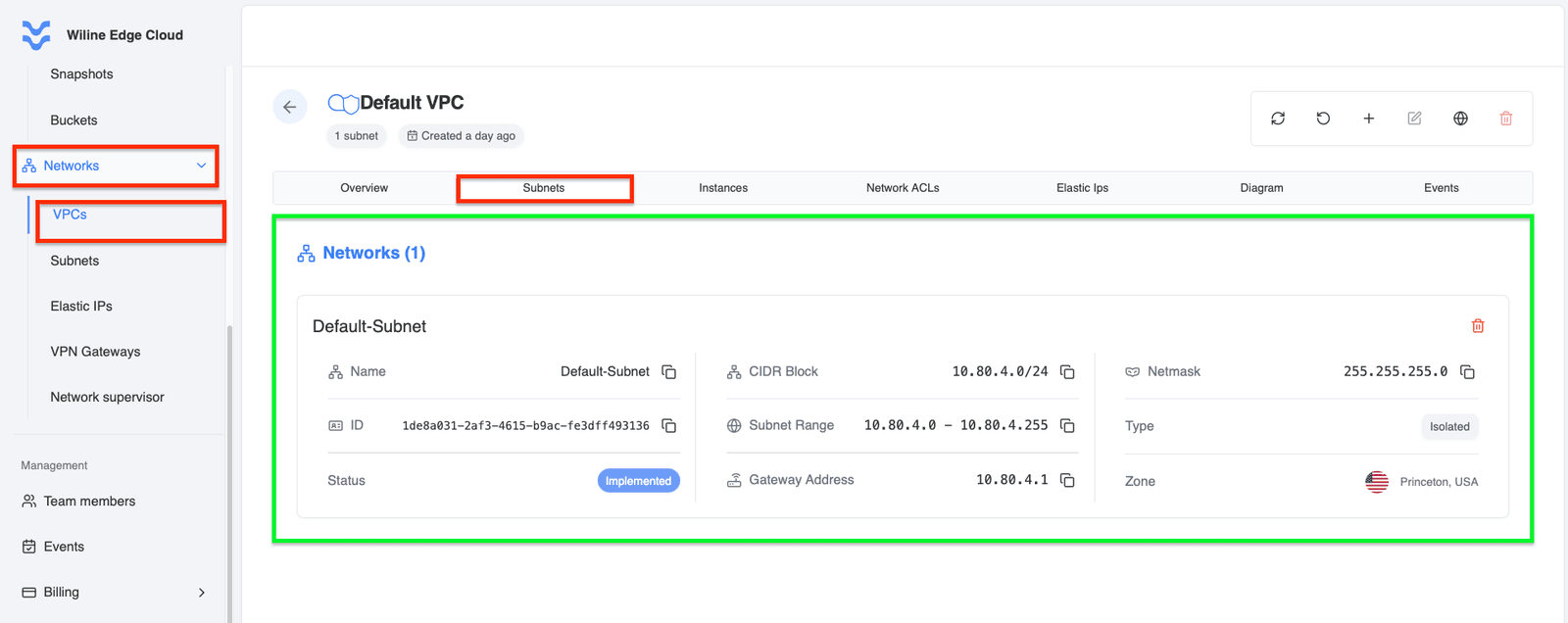
Figura 4: Pestaña de subredes mostrando todas las subredes dentro de la VPC.
Ejemplo: una Subred de VPC
- Nombre:
Subred-Predeterminada - ID:
1de8a031-2af3-4615-b9ac-fe3dff493136 - Estado:
Implementada - Bloque CIDR:
10.80.4.0/24 - Rango de Subred:
10.80.4.0 - 10.80.4.255 - Dirección de Puerta de Enlace:
10.80.4.1 - Máscara de Red:
255.255.255.0 - Tipo:
Aislada - Zona:
Princeton, EE. UU.
Esta subred abarca todo el rango de la VPC y está configurada como una red aislada.
Instancias
- Ver todas las máquinas virtuales conectadas a esta VPC
- Entender qué recursos están utilizando la red
- Gestionar y monitorear máquinas virtuales conectadas a la VPC
Las instancias de VPC son máquinas virtuales que se ejecutan dentro de una VPC, utilizando su red y reglas:
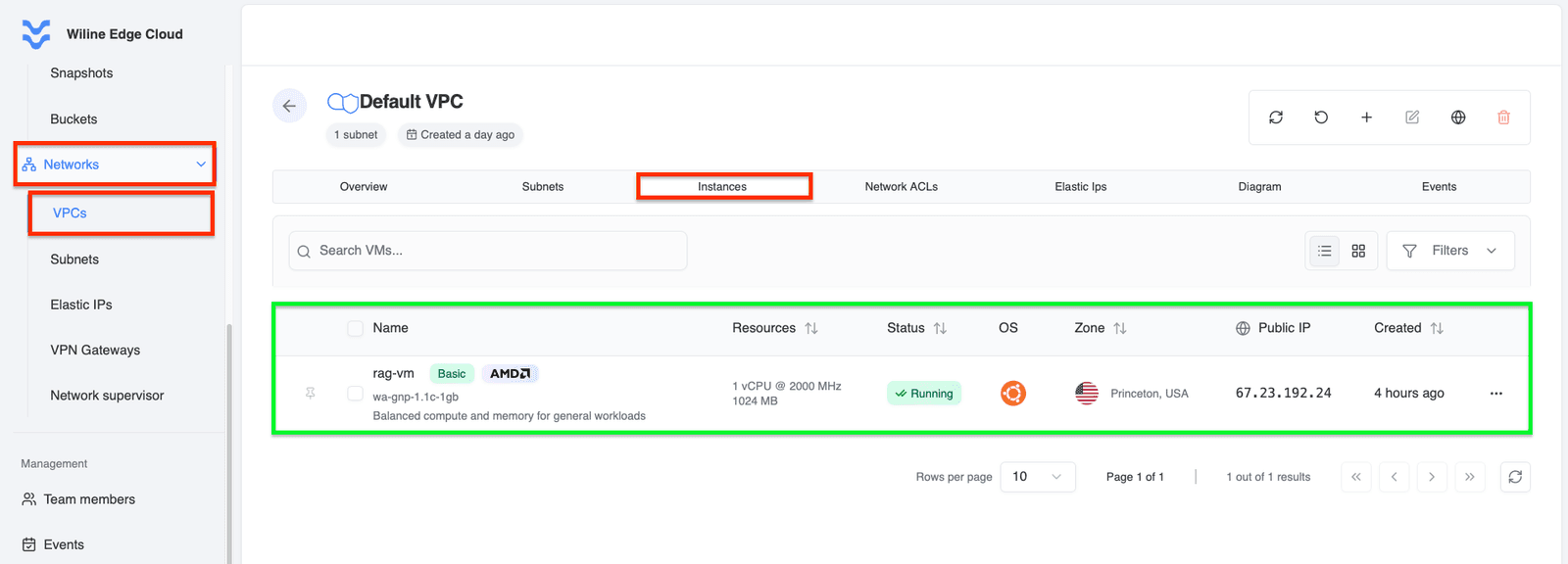
Figura 5: Pestaña de instancias mostrando máquinas virtuales conectadas a la VPC.
Ejemplo: una Instancia de VPC
- Nombre:
rag-vm - Oferta de Servicio:
wa-gnp-1.1c-1gb - CPU:
1 vCPU @ 2000 MHz - Memoria:
1024 MB - Estado:
En Ejecución - SO:
Ubuntu 24.04 LTS - Zona:
Princeton, EE. UU. - IP Pública:
67.23.192.24 - Creado:
hace 4 horas
Este ejemplo muestra una máquina virtual en ejecución conectada a la VPC con una IP pública asignada.
ACLs de Red
Las ACLs de Red (Listas de Control de Acceso) te permiten controlar el tráfico a nivel de subred definiendo reglas que permiten o deniegan el tráfico de red.
Cuando abres esta pestaña, normalmente verás dos ACLs predeterminadas:
- default_allow — permite todo el tráfico
- default_deny — bloquea todo el tráfico
Cada ACL representa un conjunto de reglas aplicadas al tráfico que entra o sale de las subredes.
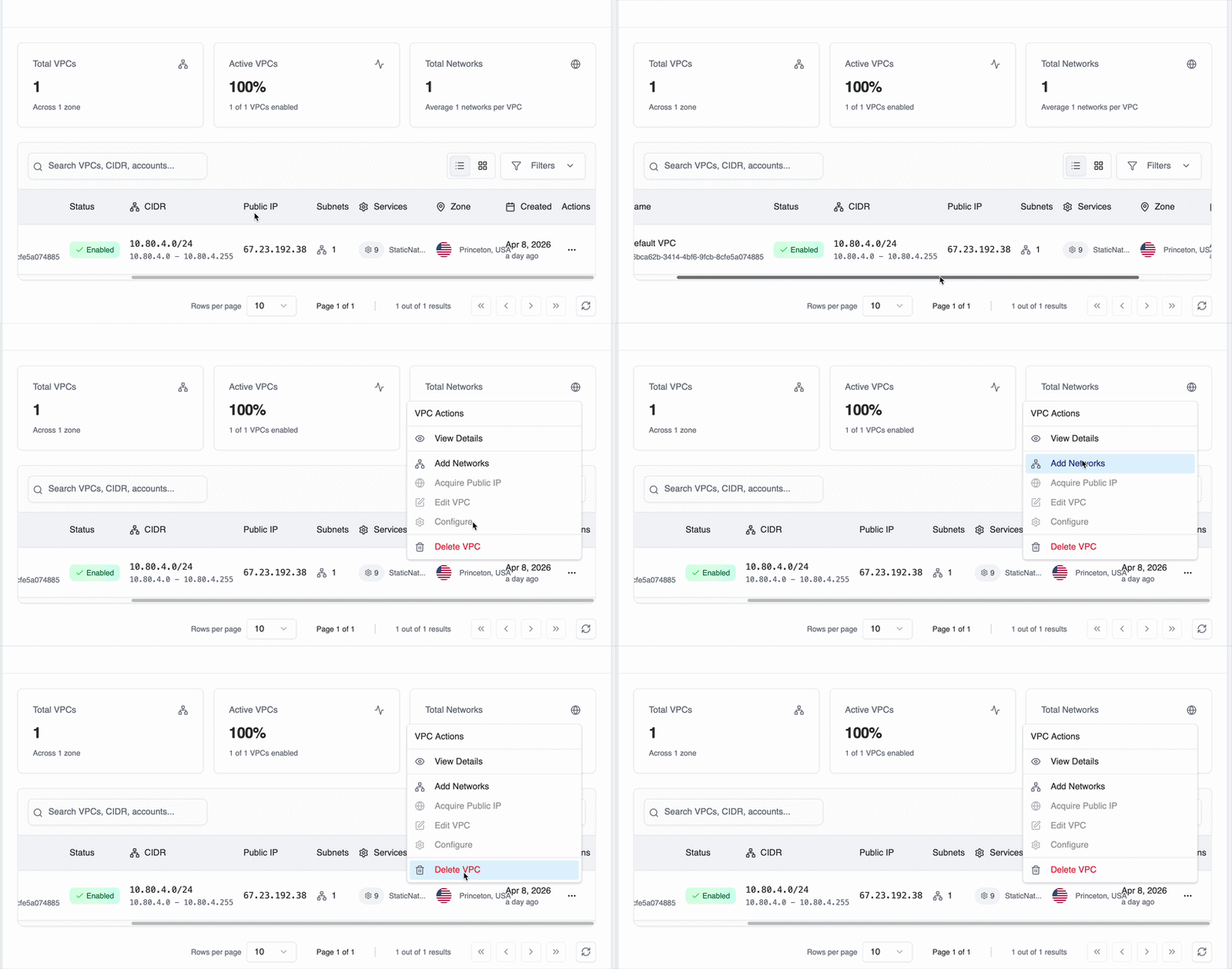
Figura 6: Pestaña de ACLs de red mostrando ACLs y sus reglas asociadas.
Estructura de ACL
Cada ACL puede ser expandida para revelar dos tipos de reglas:
- Reglas de Ingreso — controlan el tráfico entrante
- Reglas de Egreso — controlan el tráfico saliente
Cada regla contiene:
- Dirección — Ingreso o Egreso
- Protocolo — por ejemplo,
TODOS,TCP,UDP - Puertos — puertos o rangos específicos (por ejemplo,
80,443,Todos) - Bloque CIDR — rango de IP (por ejemplo,
0.0.0.0/0para todo el tráfico) - Acción —
PermitiroDenegar - Estado — estado de la regla (por ejemplo, Activa)
Ejemplo:
Ingreso | TODOS | Todos | 0.0.0.0/0 | Permitir→ permite todo el tráfico entranteEgreso | TODOS | Todos | 0.0.0.0/0 | Denegar→ bloquea todo el tráfico saliente
Acciones de ACL
Cada ACL tiene un menú de Acciones () con las siguientes opciones:
- Agregar Nueva Regla — crear una nueva regla de ACL
- Editar ACL — actualizar el nombre o descripción de la ACL
- Eliminar ACL — eliminar la ACL
Acciones de Regla
Cada regla individual también tiene su propio menú de Acciones, donde puedes:
- Editar Regla — modificar protocolo, puertos o CIDR
- Eliminar Regla — eliminar la regla permanentemente
Crear una Regla
Cuando haces clic en Agregar Nueva Regla, configurarás:
- Protocolo — tipo de tráfico (por ejemplo, TCP, UDP, TODOS)
- Acción — Permitir o Denegar
- Dirección — Ingreso (entrante) o Egreso (saliente)
- Bloque CIDR — rango de IP en notación CIDR (por ejemplo,
192.168.1.0/24) - Puertos — puertos o rangos específicos
- Prioridad (Posición) — orden en el que se evalúan las reglas
- Descripción (opcional) — explicación para la regla
Las reglas de ACL se evalúan en función de su prioridad, por lo que el orden es importante.
Utiliza reglas de Permitir para permitir explícitamente el tráfico requerido (por ejemplo, HTTP/HTTPS), y reglas de Denegar para bloquear el acceso no deseado.
Un patrón común es:
- Permitir tráfico específico (por ejemplo, puerto 22 para SSH)
- Denegar todo lo demás para una seguridad más estricta
Concepto Clave
- default_allow → red abierta (menos segura, útil para pruebas)
- default_deny → red restrictiva (más segura, recomendada para producción)
Las ACLs de red proporcionan una capa adicional de seguridad, complementando los firewalls y grupos de seguridad.
IP Elástica
Esta pestaña muestra una tabla de todas las direcciones IP públicas (Elásticas) asociadas con la VPC.
Cada fila representa una IP e incluye:
- Dirección IP — la IP pública
- Estado — por ejemplo,
Asignadao no asignada - Instancia — VM que actualmente utiliza la IP (si hay alguna)
- Red — subred asociada
- Zona — ubicación de despliegue
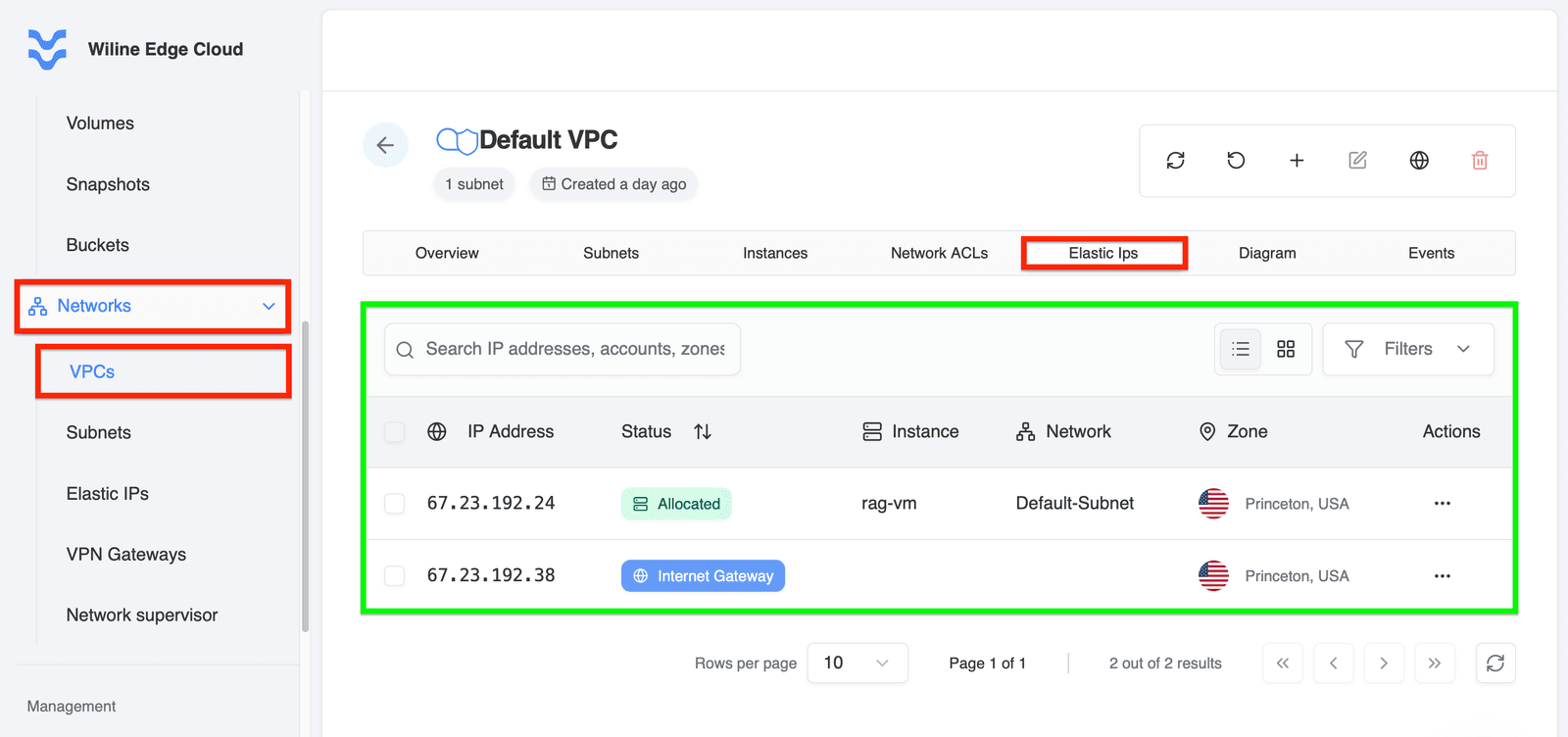
Figura 7: Pestaña de IPs Elásticas mostrando IPs públicas y su estado de asignación.
Lo que esto significa
- Asignada → la IP está actualmente adjunta a una VM
- Sin instancia → la IP está disponible pero no en uso
Esta tabla te ayuda a entender qué recursos son accesibles públicamente y gestionar la conectividad externa.
Acciones (por IP)
En la columna de Acciones (), puedes gestionar cada IP individualmente.
Las acciones disponibles dependen de si la IP ya está asignada:
Si la IP NO está asignada
- Asignar a VM — adjuntar la IP a una máquina virtual
- Ver Detalles — ver la configuración de la IP
Si la IP ESTÁ asignada
- Asignar a VM — reasignar a otra VM (si es compatible)
- Ver Detalles — ver el mapeo y la configuración
- Desvincular IP de VM — eliminar la IP de la VM actual (desactiva NAT Estático)
- Liberar IP — liberar permanentemente la IP de nuevo al grupo
Las acciones disponibles están habilitadas o deshabilitadas dependiendo de si la IP está actualmente adjunta a una VM.
Asignar IP a una VM
Cuando haces clic en Asignar a VM, deberás:
- Seleccionar una máquina virtual dentro de la misma VPC
- Confirmar la asignación
- Hacer clic en Asignar IP
Lo que sucede:
- La IP pública está mapeada directamente a la VM
- Esto habilita acceso externo a través de NAT Estático
Desvincular IP de VM
Cuando seleccionas Desvincular IP de VM:
- Se te pedirá desactivar NAT Estático
- Esto elimina la IP pública de la VM
Resultado:
- La VM ya no es accesible a través de esa IP pública
- La IP regresa a un estado no asignado
Liberar IP Pública
Cuando haces clic en Liberar IP:
- Verás un cuadro de diálogo de confirmación
- Confirma haciendo clic en Liberar IP
Esta acción no se puede deshacer. La IP será devuelta al grupo público y puede no ser recuperable.
Ver Detalles
La opción Ver Detalles muestra:
- Asignación actual (qué VM está utilizando la IP)
- Información de red y zona
- Estado y configuración
Utiliza esto para auditar la conectividad y solucionar problemas de acceso.
Diagrama
- Visualiza las relaciones entre los componentes de la VPC
- Entiende cómo están conectadas las subredes, instancias e IPs
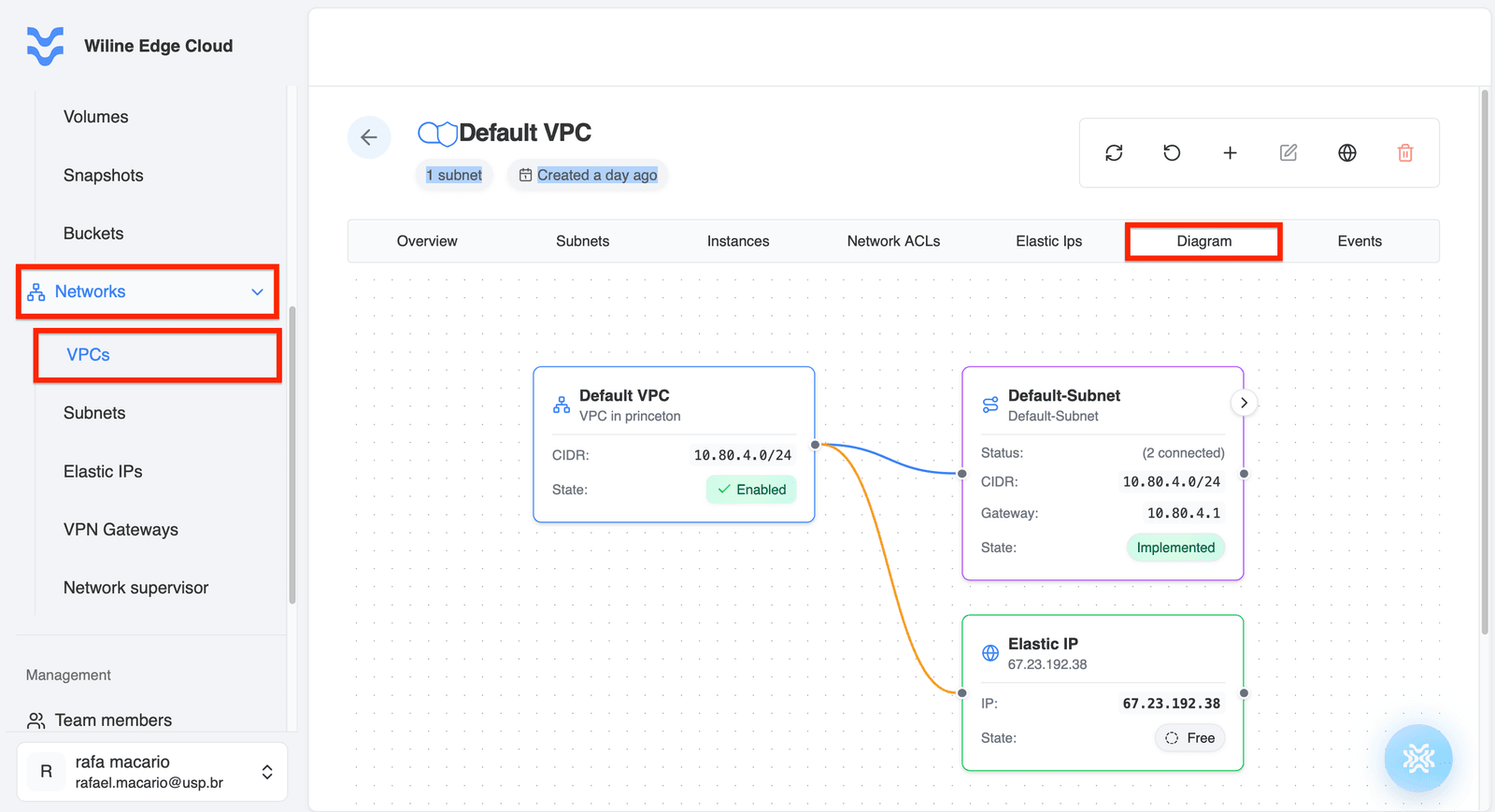
Figura 8: Vista de diagrama ilustrando las relaciones entre los componentes de la VPC.
Eventos
- Rastrear todas las acciones realizadas en la VPC
- Filtrar eventos para solucionar problemas y auditorías
Cada evento representa una acción del sistema o del usuario (por ejemplo, creación de VPC o actualizaciones de subred).
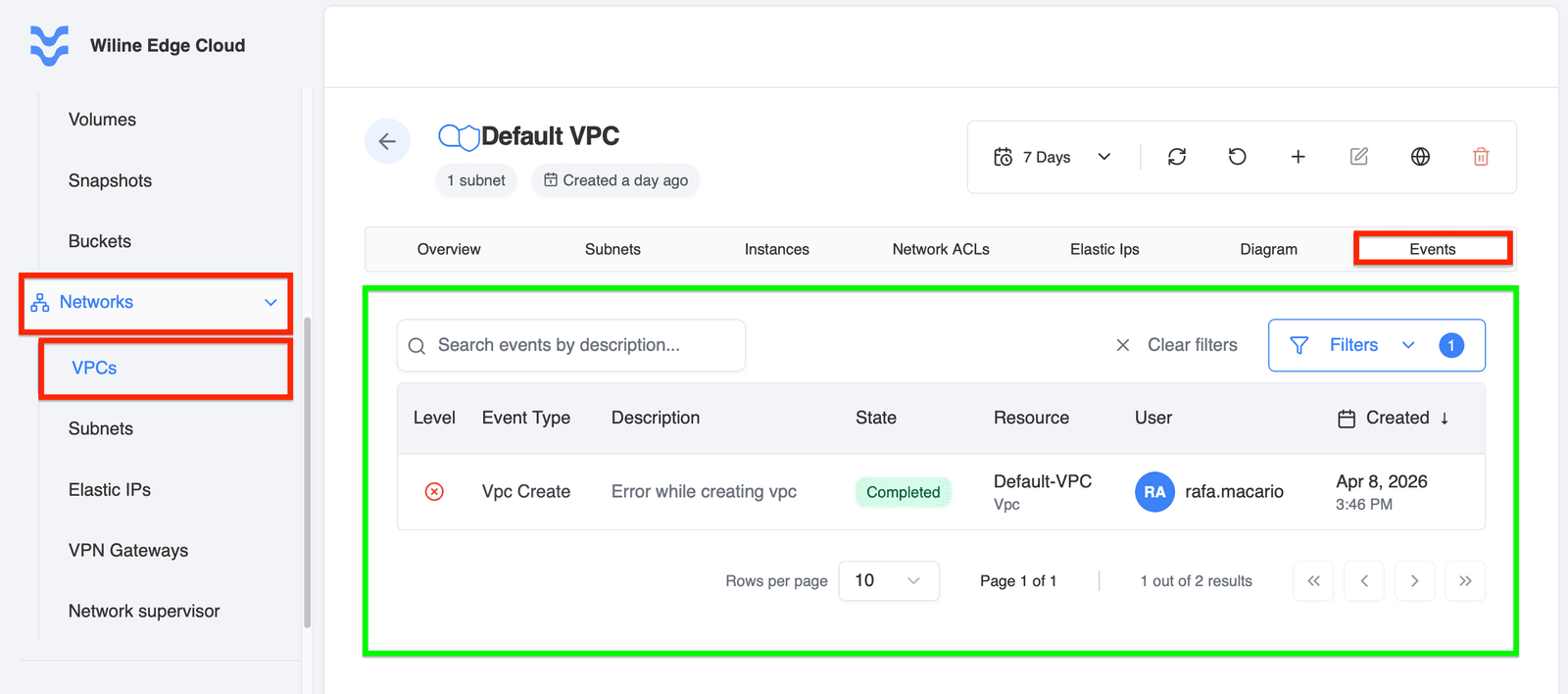
Figura 9: Pestaña de eventos mostrando registros de actividad y acciones del sistema para la VPC.
Después de la Creación
Una vez que tu VPC está creada y configurada, puedes continuar gestionándola y optimizándola.
- Revisa los detalles de la VPC haciendo clic en el nombre de una VPC.
- Ajusta la configuración de seguridad y las reglas del firewall según sea necesario.
- Asegúrate de la colocación zonal adecuada para redundancia.
Próximos pasos
- Crear Subredes para segmentar tu VPC.
- Adjuntar servicios como VMs o bases de datos.
- Configurar reglas de firewall para controlar el acceso.