Configurar IPs Elásticos
Las IPs Elásticas (IPs Públicas) te permiten exponer tus máquinas virtuales a Internet utilizando una dirección IP estática y accesible públicamente en WiLine Edge Cloud (WEC).
Estas IPs pueden ser asignadas dinámicamente, adjuntadas a máquinas virtuales, desasociadas y liberadas de nuevo al grupo según sea necesario.
Las IPs Elásticas proporcionan:
- Acceso público estático — Mantén un punto final público consistente para tus servicios
- Asignación flexible — Adjunta y desasocia IPs de máquinas virtuales en cualquier momento
- Facturación basada en uso — Paga solo por los recursos asignados
Ver IPs Elásticas
Después de iniciar sesión en el WiLine Edge Cloud:
- Navega a Redes → IPs Elásticas.
Verás un panel con métricas resumidas y una tabla que lista todas las IPs Elásticas:
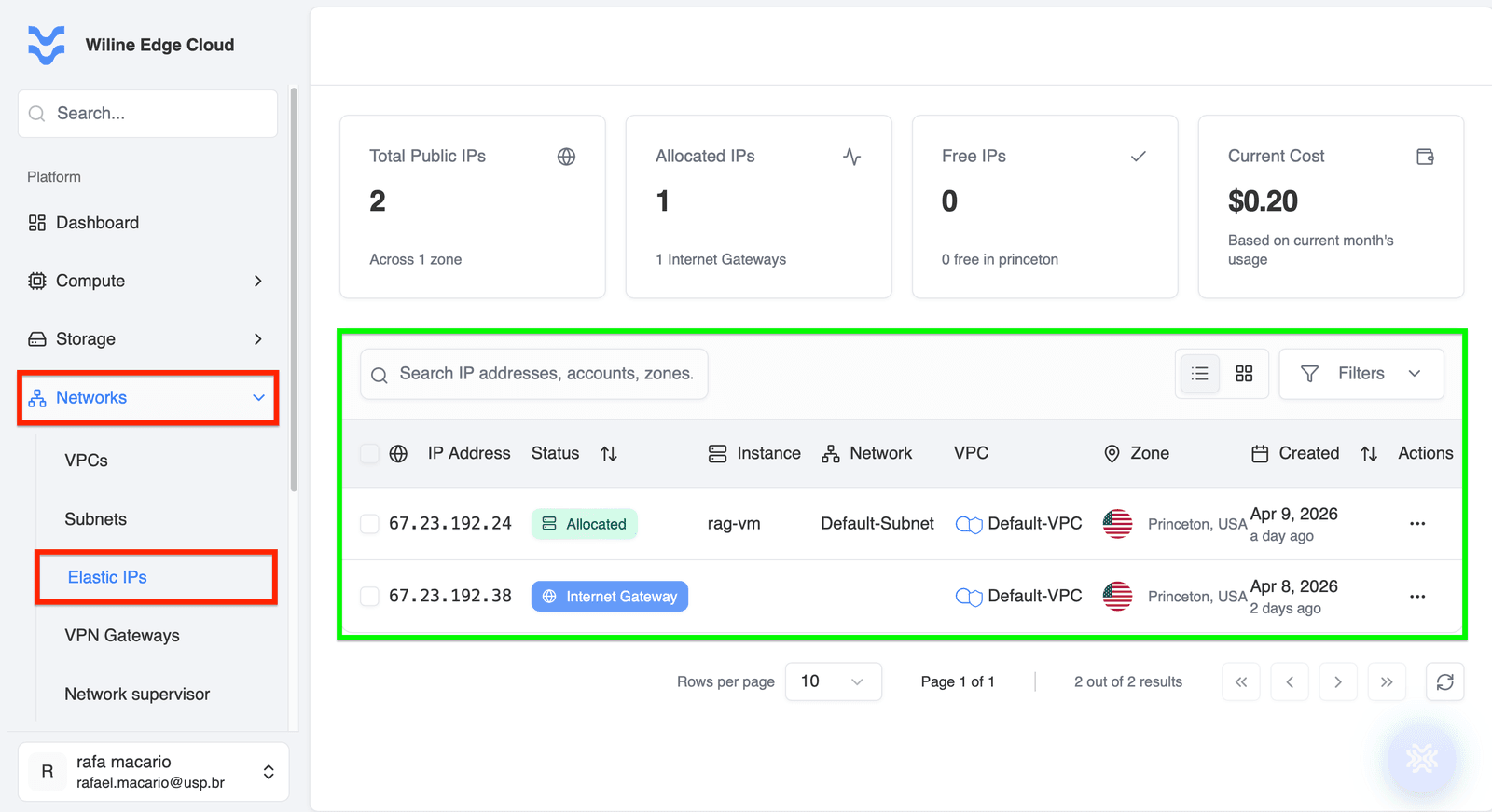 Figura 1: Panel de IP Elástica mostrando métricas y lista de IPs.
En la parte superior, verás estadísticas clave:
- Total de IPs Públicas — número total de IPs en todas las zonas
- IPs Asignadas — IPs actualmente adjuntas a máquinas virtuales
- IPs Libres — IPs disponibles no en uso
- Costo Actual — facturación basada en uso para el período actual
Ejemplo:
- Total de IPs Públicas:
2 - IPs Asignadas:
1 - IPs Libres:
0 - Costo Actual:
$0.20
Debajo de las estadísticas, encontrarás una tabla que lista todas las IPs Elásticas.
Cada fila representa una IP pública e incluye:
- Dirección IP — valor de IP pública
- Estado — estado de asignación (por ejemplo, Asignada)
- Instancia — VM asociada (si está adjunta)
- Red — subred
- VPC — VPC asociada
- Zona — ubicación de despliegue
- Creado — marca de tiempo de creación
Ejemplo: Entradas de IP Elástica
| Dirección IP | Estado | Instancia | Red | VPC | Zona | Creado |
|---|---|---|---|---|---|---|
| 67.23.192.24 | Asignada | rag-vm | Subred-Default | VPC-Default | Princeton | 9 de abr, 2026 |
| 67.23.192.38 | — | — | — | VPC-Default | Princeton | 8 de abr, 2026 |
Columna de Acciones
En cada fila, hacer clic en el icono abre el menú de Acciones de IP Elástica.
Las acciones disponibles incluyen:
- Asignar a VM — adjuntar la IP a una máquina virtual
- Ver detalles — abrir página de información detallada
- Desasociar IP de VM — eliminar la asociación de la VM
- Liberar IP — devolver la IP al grupo
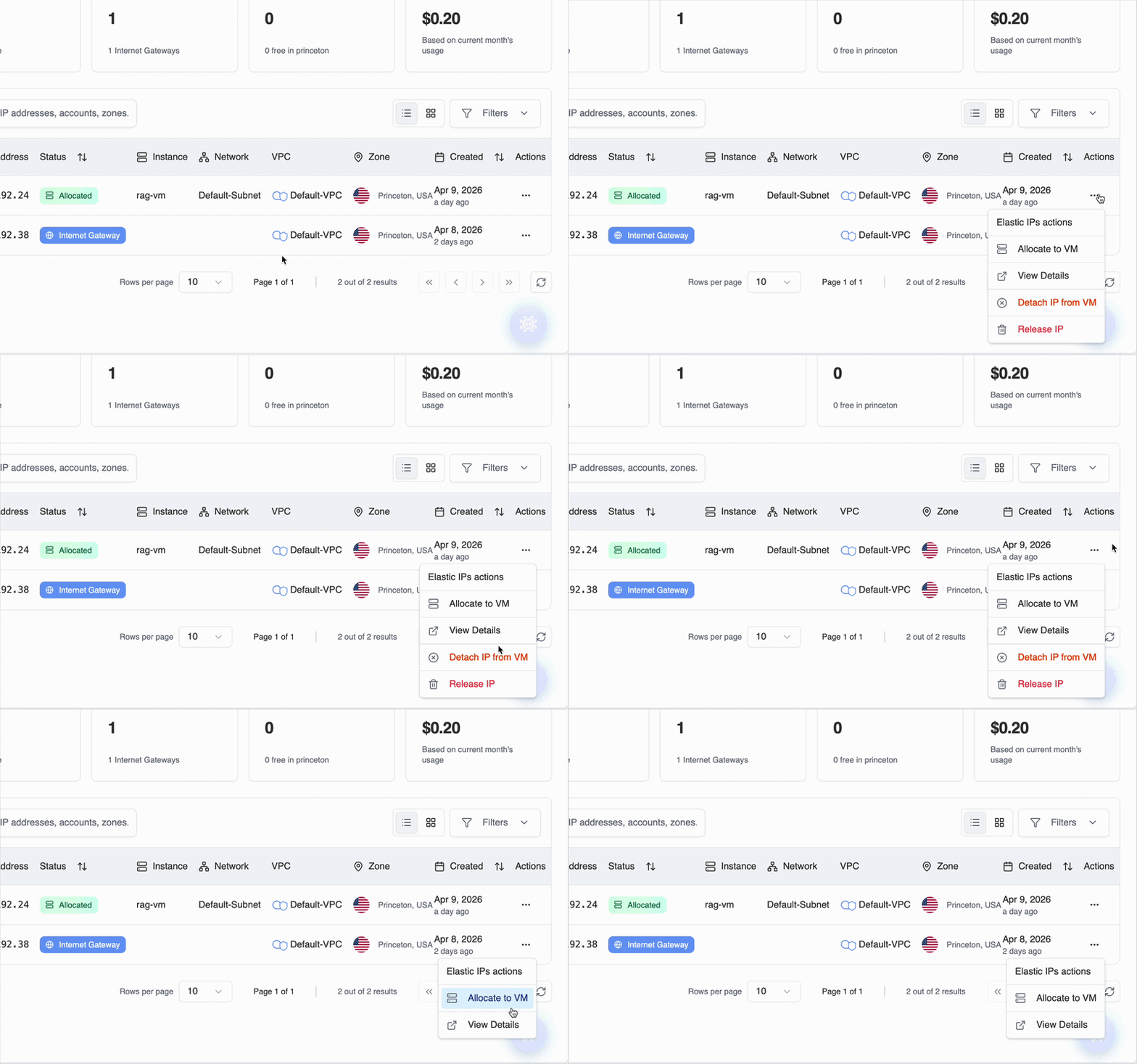 Figura 3: Menú de acciones para gestionar una IP Elástica.
Algunas acciones solo están disponibles cuando la IP está asignada. Por ejemplo, las opciones de desasociar y liberar requieren una asociación activa.
Gestionar IPs Elásticas
Para gestionar una IP Elástica:
- Localiza la IP en la tabla (ver Ver IPs Elásticas)
- (Opcional) Usa filtros para encontrar entradas específicas
- Haz clic en el en la columna de Acciones
- Selecciona la operación deseada
Asignar a VM
Esta acción asigna una IP pública a una máquina virtual.
- Abre un modal con VMs disponibles
- Solo se pueden seleccionar VMs en la misma VPC
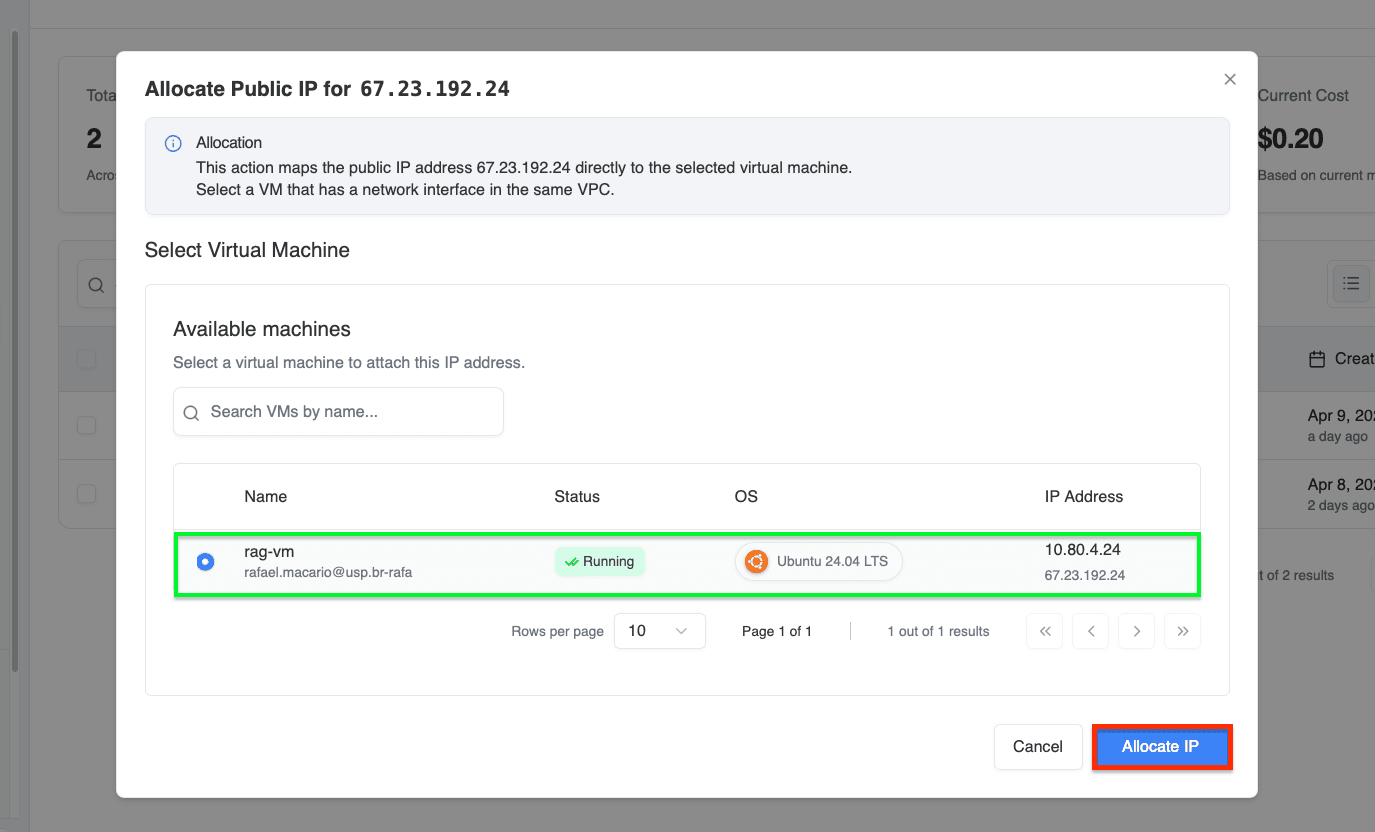 Figura 4: Modal de Asignar IP mostrando máquinas virtuales disponibles.
Ejemplo:
- IP:
67.23.192.24 - VM:
rag-vm - IP Privada:
10.80.4.24
Ver Detalles
Hacer clic en Ver detalles abre una página dedicada para la IP Elástica seleccionada.
En la parte superior de la página, verás íconos de acción rápida:
- Actualizar — recargar datos de IP pública
- Asignar a VM — adjuntar la IP a una máquina virtual
- Desasociar IP de VM — eliminar asociación
- Liberar IP — liberar permanentemente la IP
Estas acciones proporcionan acceso rápido sin regresar a la tabla principal.
La página está organizada en dos pestañas:
Pestaña Resumen
Muestra información detallada sobre la IP:
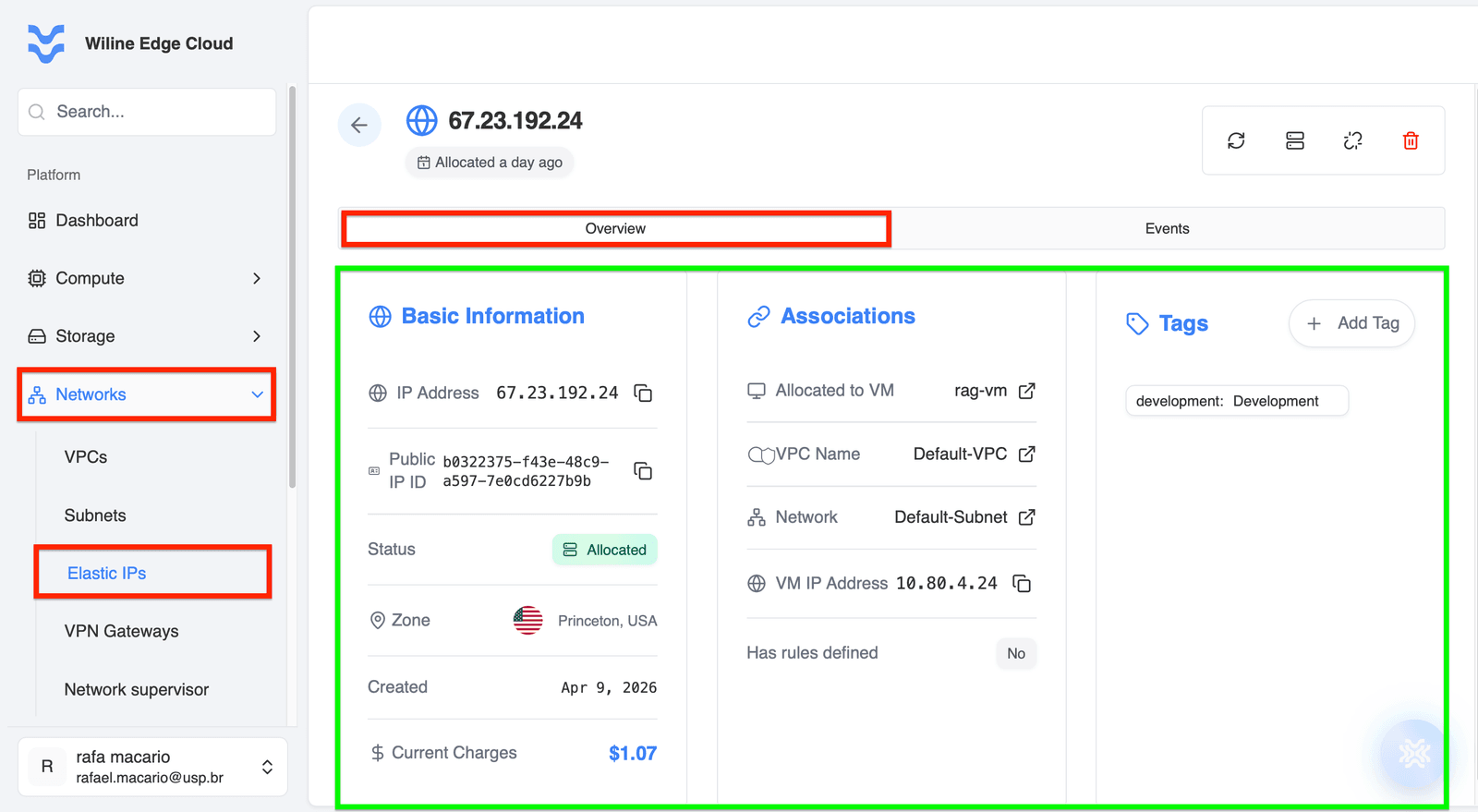 Figura 5: Pestaña Resumen con información detallada de IP Elástica.
Información Básica
- Dirección IP:
67.23.192.24 - ID de IP Pública:
b0322375-f43e-48c9-a597-7e0cd6227b9b - Estado:
Asignada - Zona:
Princeton, EE. UU. - Creado:
9 de abr, 2026 - Cargos Actuales:
$1.07
Asociaciones
- Asignada a VM:
rag-vm - Nombre de VPC:
VPC-Default - Red:
Subred-Default - Dirección IP de VM:
10.80.4.24
Campos adicionales:
- Tiene reglas definidas:
No - Etiquetas:
desarrollo: Desarrollo
Pestaña Eventos
Muestra un registro de acciones realizadas en la IP Elástica.
Cada evento incluye:
- Tipo de Evento — acción realizada (por ejemplo, asignación)
- Estado — estado del resultado (por ejemplo, Completado)
- Marca de Tiempo — cuándo ocurrió la acción
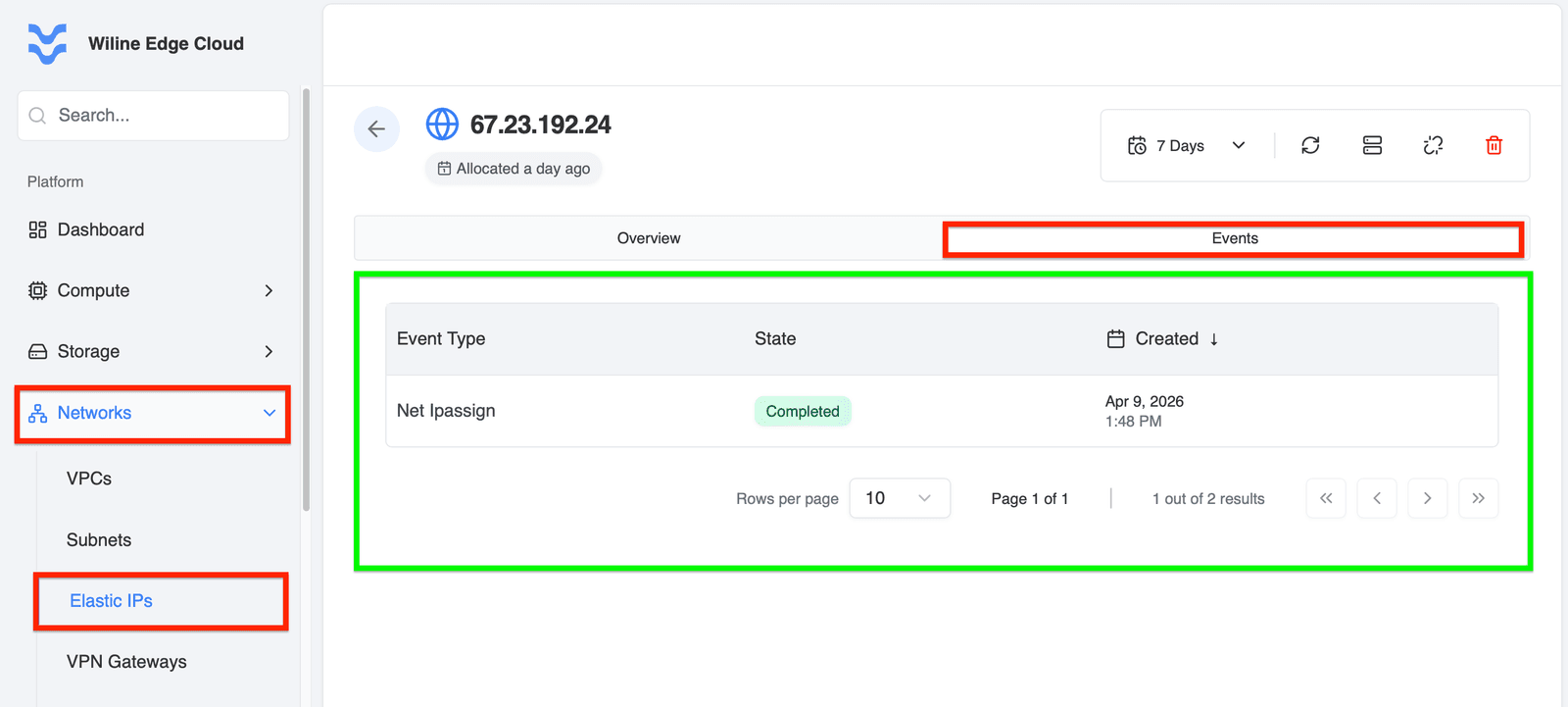 Figura 5: Pestaña Eventos con información detallada de IP Elástica.
Ejemplo:
- Tipo de Evento:
Net Ipassign - Estado:
Completado - Hora:
9 de abr, 2026, 1:48 PM
En la parte superior de la pestaña Eventos, puedes filtrar la actividad utilizando el selector de rango de tiempo:
- Selector de rango de tiempo
Las opciones incluyen:
1 día3 días7 días14 días30 díasRango personalizado
Seleccionar Rango personalizado abre un calendario donde puedes definir una ventana de tiempo específica.
Esto te permite analizar la actividad de IP a lo largo del tiempo y solucionar cambios.
Desasociar IP de VM
Elimina la IP de la máquina virtual asociada.
Modal de confirmación:
- Indica que el NAT estático se desactivará
- Requiere confirmación explícita
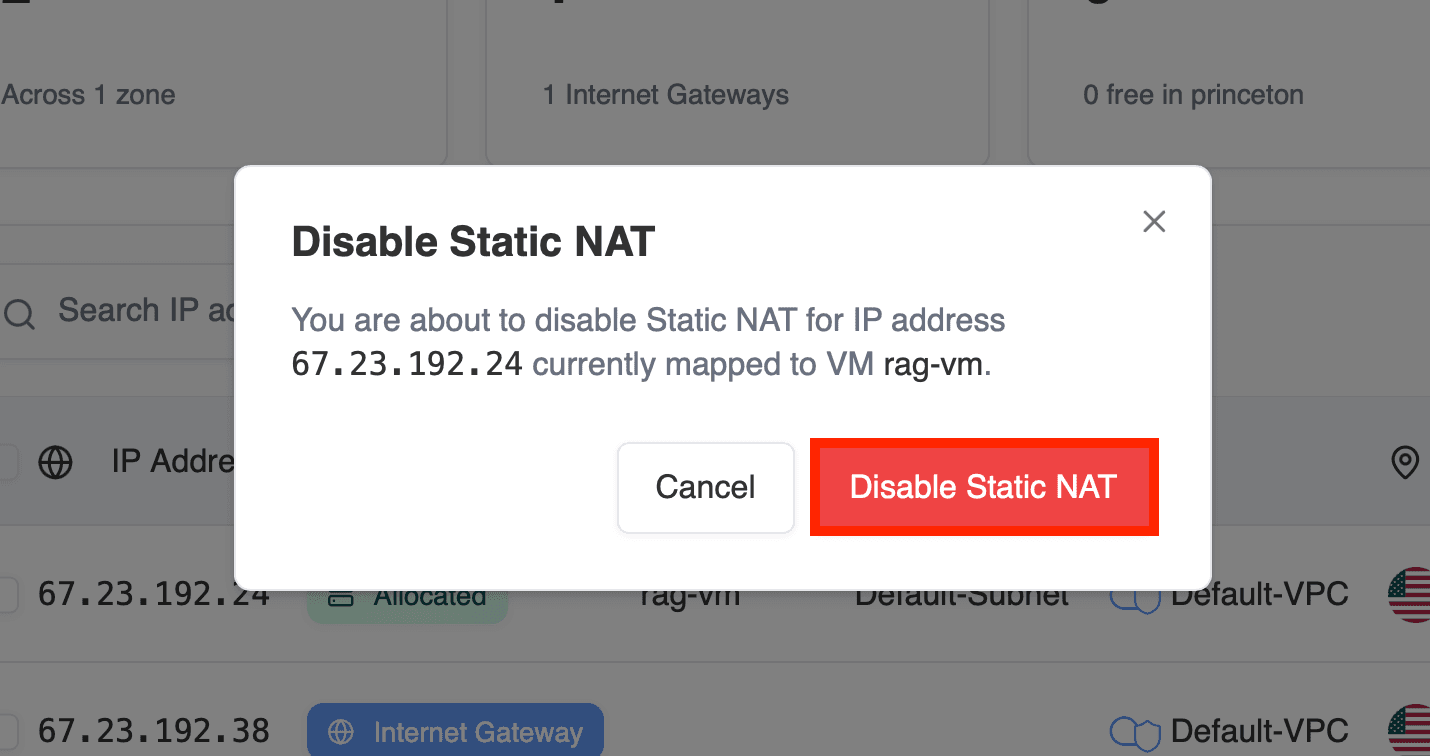 Figura 7: Modal de confirmación para desasociar una IP.
Liberar IP
Libera permanentemente la IP de nuevo al grupo.
Una vez liberada, la IP puede ser reasignada a otro usuario.
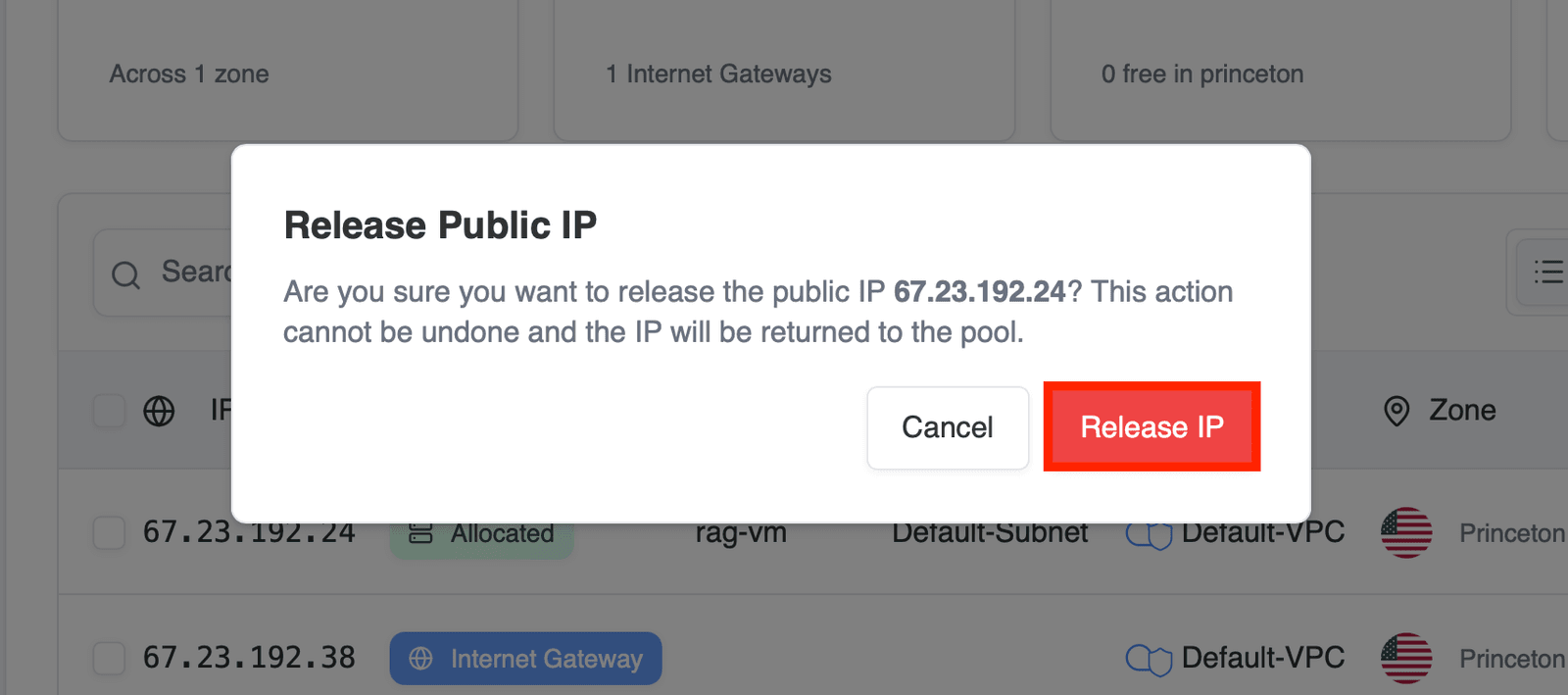 Figura 8: Modal de confirmación para liberar una IP.
Comportamiento Basado en el Estado
La disponibilidad de acciones depende del estado de la IP:
-
IP Asignada
- Puede ser desasociada
- Puede ser liberada
- Muestra la VM asociada
-
IP No Asignada
- Puede ser asignada a una VM
- Puede no mostrar la opción de desasociar
Entender el estado de la IP asegura que selecciones la operación correcta.
Próximos Pasos
Después de gestionar IPs Elásticas, es posible que desees:
- adjuntar IPs a nuevas máquinas virtuales
- configurar reglas de firewall o NAT
- monitorear el uso y los costos
Estos temas se abordan en otras secciones de redes de la documentación.