Experimenta con modelos de IA
El Playground te permite probar los modelos en tu endpoint directamente en el navegador, sin necesidad de código. Prueba prompts, ajusta parámetros e incluso transcribe audio antes de integrar un modelo en tu aplicación.
Abre el Playground
Después de iniciar sesión en el WiLine Edge Cloud:
- En la barra lateral izquierda, expande Inferencia.
- Haz clic en Playground.
En la parte superior verás dos pestañas: Chat y Transcribir. El Playground se abre en Chat.
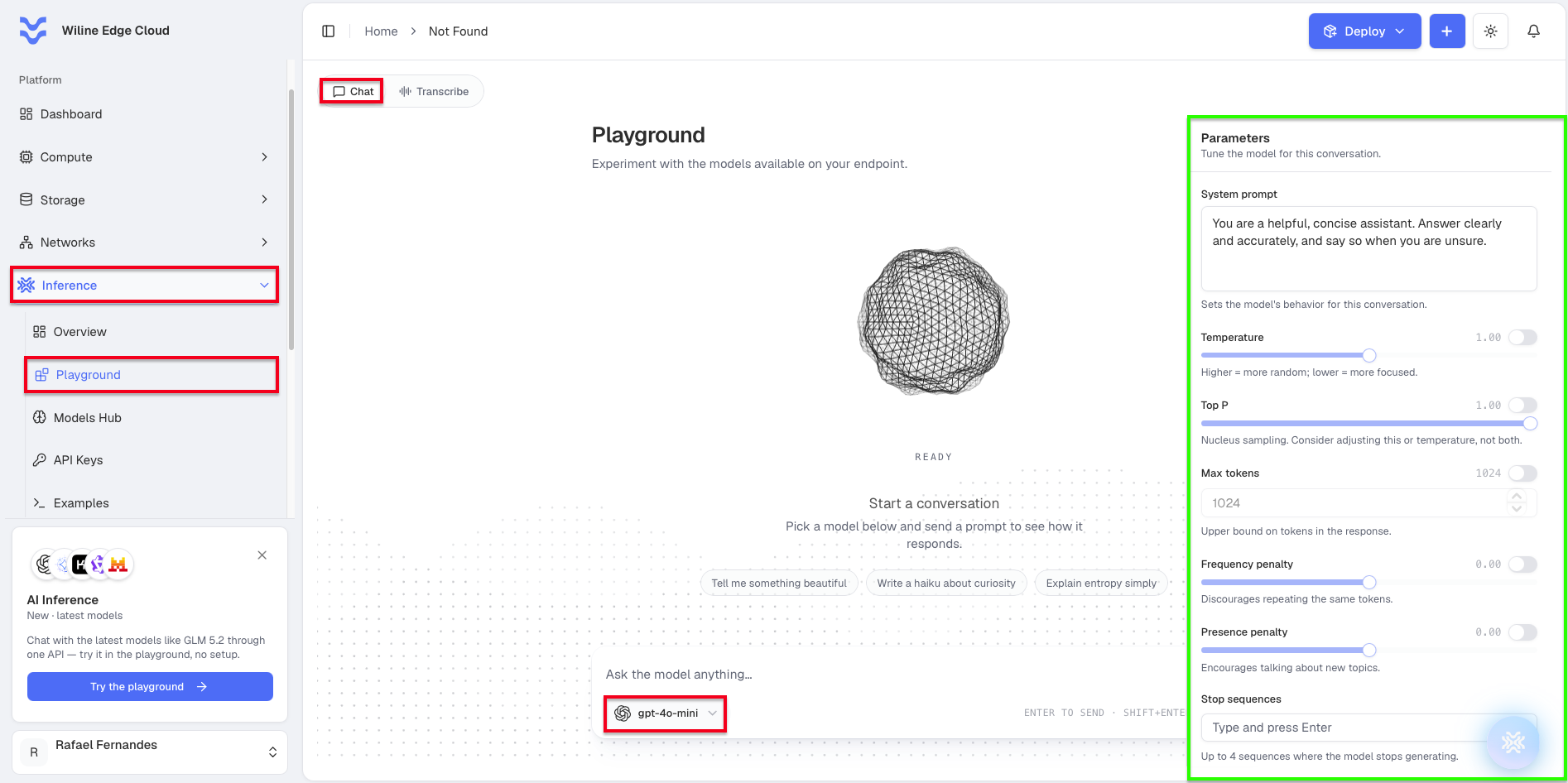
Figura 1: El Playground (pestaña Chat) — el área de conversación con el selector de modelo y el cuadro de prompt, y el panel de Parámetros a la derecha.
Chat
La pestaña Chat es una vista completa de conversación:
- Elige un modelo. Usa el desplegable de modelos en la parte inferior del área de conversación para cambiar de modelo en cualquier momento, sin salir del chat. Enumera los modelos habilitados en tu endpoint — por ejemplo:
deepseek-ai/DeepSeek-V3.1(DeepSeek)google/gemma-3-27b(Google)GLM-5.2(Z.ai)Qwen3.5 9B
- Pregunta cualquier cosa al modelo. Escribe tu prompt en el cuadro de mensaje y presiona Enter para enviar (usa Shift+Enter para una nueva línea).
- La respuesta del modelo se transmite en la conversación arriba.
Hasta que envíes algo, el área de conversación muestra un estado vacío que te invita a elegir un modelo y enviar un primer prompt, con algunos ejemplos de prompts de un clic para comenzar. El indicador de estado dice LISTO cuando el endpoint puede recibir tu prompt.
Un modelo solo sabe lo que le dices, así que cuanto más específico sea tu prompt, mejor será la respuesta. Un buen prompt generalmente tiene:
- Una tarea clara — di exactamente lo que quieres ("resume esto en 3 puntos" es mejor que "háblame de esto").
- Contexto — pega el texto, los datos o el trasfondo que el modelo necesita para trabajar.
- Restricciones — longitud, tono, audiencia y qué evitar ("inglés sencillo, sin jerga, menos de 100 palabras").
- Un formato — pide una lista, tabla o JSON si usarás la salida programáticamente.
- Un ejemplo — mostrar un buen par de entrada/salida a menudo funciona mejor que una larga descripción.
Usa el Prompt del Sistema (a continuación) para reglas que deben mantenerse durante toda la conversación (el rol y estilo del modelo), y el cuadro de mensaje para la solicitud específica.
Parámetros
A la derecha está el panel de Parámetros — "Ajusta el modelo para esta conversación." Estas configuraciones se aplican solo al chat actual.
Los parámetros numéricos están detrás de un interruptor. Por defecto están apagados, por lo que el modelo usa sus propios valores predeterminados; activa un interruptor para anular el valor y ajústalo con el control deslizante o las flechas arriba/abajo.
| Parámetro | Predeterminado | Cómo configurarlo |
|---|---|---|
| Prompt del Sistema | (vacío) | Escribe libremente |
| Temperatura | 1.00 | Activa, luego ajusta |
| Top P | 1.00 | Activa, luego ajusta |
| Max Tokens | 1024 | Activa, luego usa las flechas |
| Penalización de Frecuencia | 0.00 | Activa, luego ajusta |
| Penalización de Presencia | 0.00 | Activa, luego ajusta |
| Secuencias de Detención | (ninguna) | Escribe una secuencia y presiona Enter |
| Semilla | (opcional) | Escribe un valor y presiona Enter, o usa las flechas |
La pista en pantalla de cada control te dice lo que hace en pocas palabras; la siguiente sección los explica adecuadamente: lo que significan y cuándo cambiarlos.
Deja los interruptores apagados para usar los valores predeterminados del modelo. Solo activa los parámetros que realmente deseas cambiar — y como señala el panel, ajusta Top P o Temperatura, no ambos a la vez.
Entendiendo los parámetros
Lo que los controles realmente hacen y cuándo usarlos:
- Prompt del Sistema — las instrucciones permanentes del modelo para la conversación: su rol, tono y reglas ("Eres un agente de soporte conciso; nunca inventes características de producto"). Configúralo una vez y dará forma a cada respuesta, a diferencia del cuadro de mensaje que es una solicitud a la vez.
- Temperatura — cuán aleatorio es el resultado. Valores bajos (≈
0.2) hacen que el modelo sea enfocado y repetible — bueno para código, extracción de datos y respuestas fácticas. Valores más altos (≈0.8–1.2) lo hacen más creativo y variado — bueno para lluvia de ideas o redacción.1.0es un valor predeterminado equilibrado. - Top P — muestreo de núcleo: el modelo solo considera los tokens más probables cuyas probabilidades suman
P(por ejemplo,0.9= el 90% superior). Es una alternativa para controlar la aleatoriedad, así que ajusta Top P o Temperatura, no ambos. - Max Tokens — el límite máximo en la longitud de la respuesta (1 token ≈ ¾ de una palabra). Aumenta para salidas largas; disminúyelo para reducir costos y latencia. Limita la longitud pero no hace que el modelo sea conciso — pide eso en el prompt.
- Penalización de Frecuencia — desincentiva reutilizar las mismas palabras cuantas más veces hayan aparecido. Aumenta (≈
0.3–0.8) si las respuestas se sienten repetitivas o se repiten en una frase. - Penalización de Presencia — empuja al modelo hacia nuevos temas que aún no ha mencionado. Útil para lluvia de ideas y variedad; déjalo en
0cuando quieras que se mantenga en un solo tema. - Secuencias de Detención — cadenas que hacen que el modelo deje de generar en el momento en que aparecen (por ejemplo,
###, o una etiqueta de cierre). Útil para mantener la salida en una forma estricta o detenerla. Puedes configurar hasta cuatro. - Semilla — establece un número fijo para hacer que el muestreo sea reproducible: el mismo prompt + parámetros + semilla devuelve (mejor esfuerzo) la misma respuesta. Útil para pruebas y comparaciones; déjalo vacío para uso normal.
Los modelos leen y escriben en tokens, no en palabras (aproximadamente ¾ de una palabra cada uno). Se te cobra por token, y Max Tokens solo limita la respuesta — tu prompt y el prompt del sistema también cuentan. Mantener los prompts ajustados y un límite de Max Tokens razonable mantiene bajos tanto la latencia como el costo.
Transcribir
La pestaña Transcribir convierte el habla en texto utilizando un modelo Whisper.
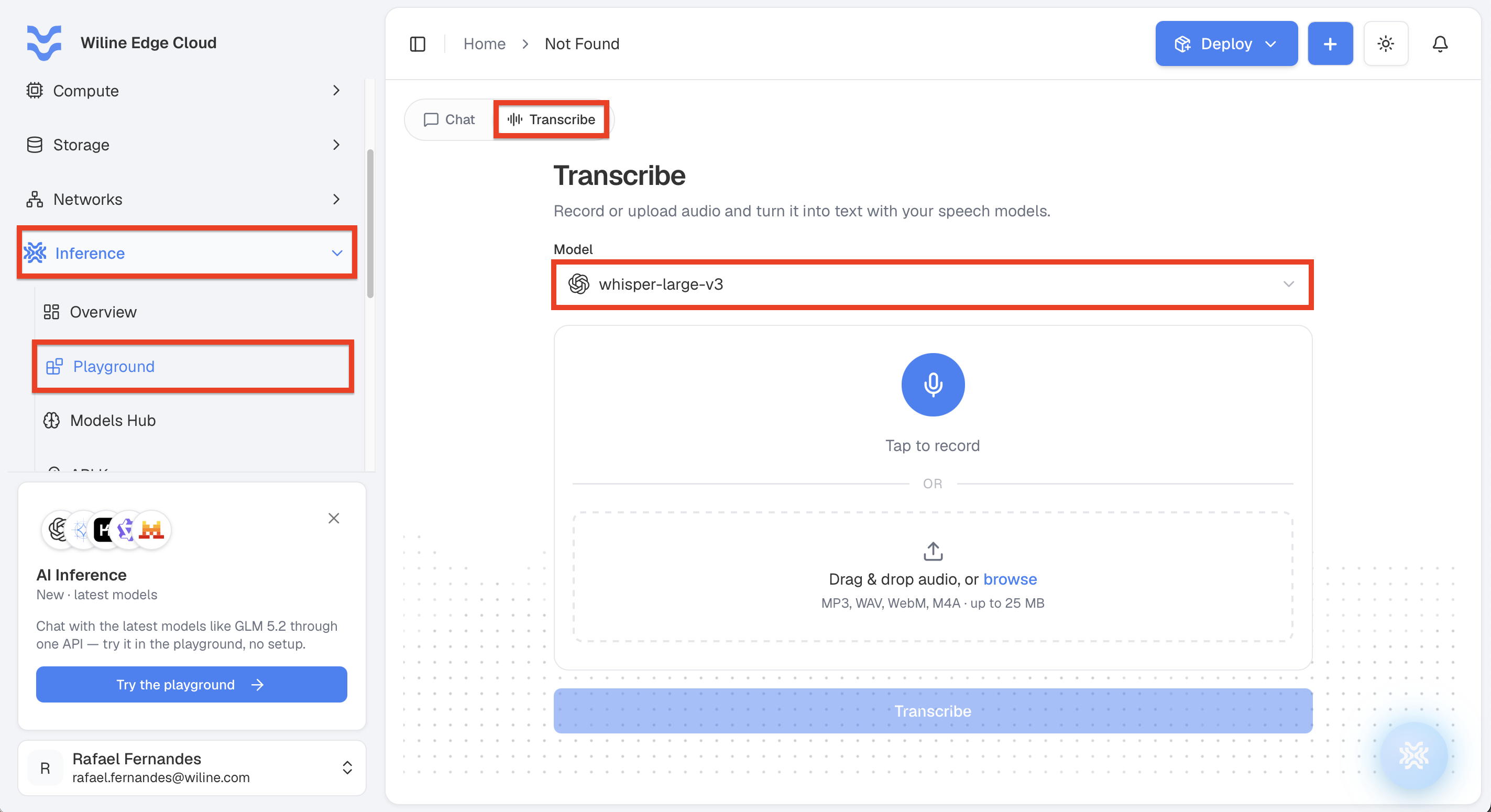
Figura 2: El Playground (pestaña Transcribir) — el selector de modelo Whisper y los controles de grabar / detener / transcribir.
Para obtener una transcripción:
- En la parte superior de la pestaña, elige un modelo —
whisper-large-v3,whisper-base, owhisper-medium. - Haz clic en Toca para grabar.
Permite el micrófono. La primera vez que grabas, tu navegador pide permiso para usar el micrófono. Elige Permitir (o Permitir mientras visitas este sitio). Si eliges Nunca, la grabación permanecerá bloqueada hasta que vuelvas a habilitar el micrófono para el portal en la configuración de tu navegador.
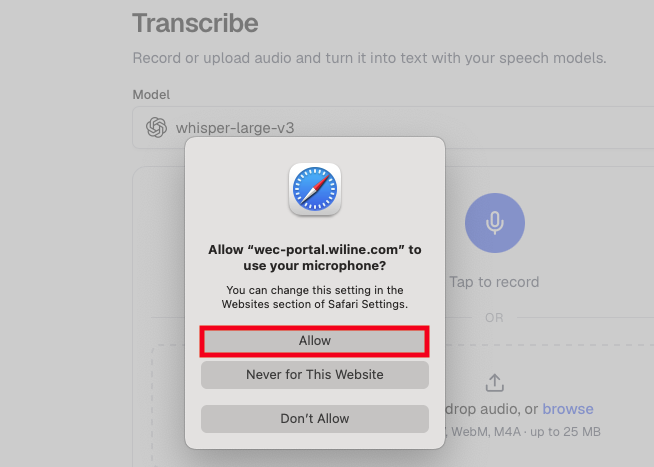
Figura 3: El mensaje de permiso del micrófono del navegador — elige Permitir para que el portal pueda grabar.
Graba. Habla tu texto. Mientras grabas, el control cambia a un estado de grabación; haz clic en Detener cuando hayas terminado.
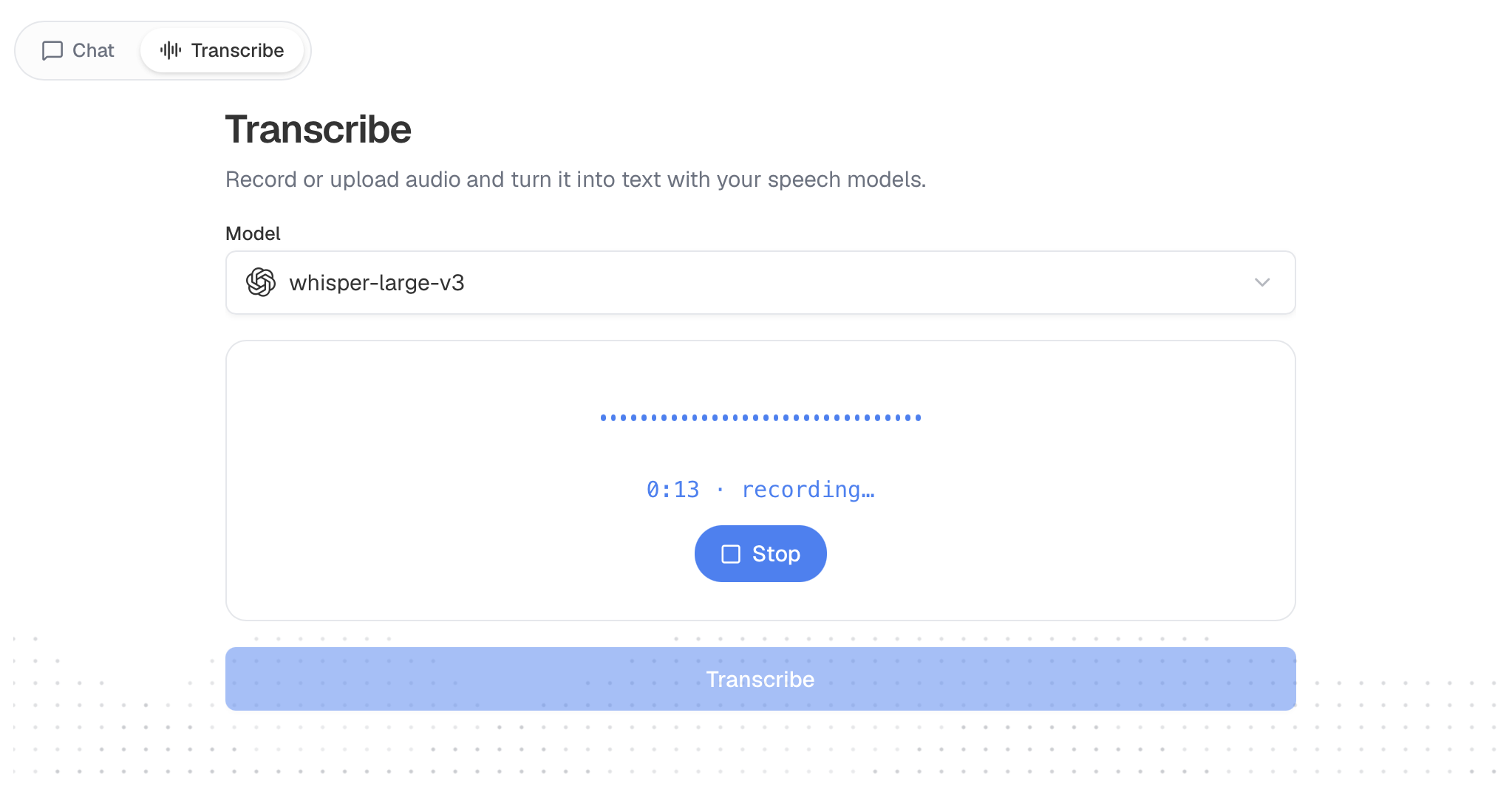
Figura 4: Grabación en progreso — haz clic en Detener cuando hayas terminado de hablar.
Transcribe. Haz clic en Transcribir para enviar el audio al modelo Whisper seleccionado y recibir el texto de vuelta.
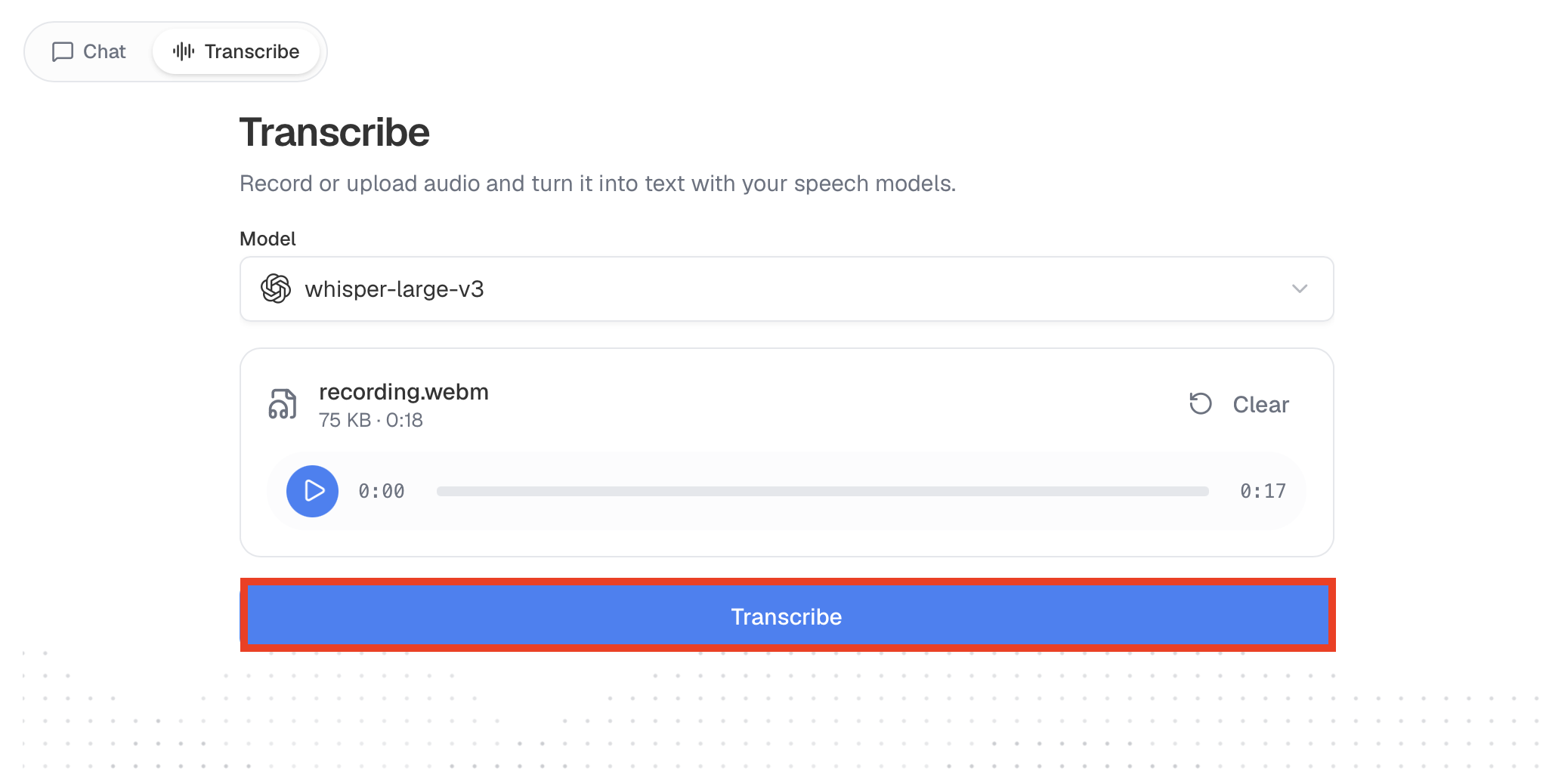
Figura 5: La transcripción devuelta por el modelo Whisper después de hacer clic en Transcribir.
El acceso al micrófono requiere un contexto seguro (HTTPS), que utiliza el portal. Si el botón de grabación no hace nada, verifica que el micrófono no esté bloqueado para el sitio en la configuración de sitios de tu navegador.
Próximos pasos
El Playground es para probar modelos manualmente. Cuando estés listo para usar los mismos modelos en tu aplicación:
- Crea una clave API — genera una clave y guárdala en
WEC_API_KEY. - Ejemplos de código — copia y pega fragmentos para chat, streaming, llamadas a herramientas y embeddings.
- Models Hub — compara la ventana de contexto, capacidades y precios de cada modelo.