Crear y gestionar claves API
La página de Claves API es donde creas y gestionas las claves que autentican tus
solicitudes de inferencia. Cada clave se pasa como un Token Bearer (y se guarda en la
variable de entorno WEC_API_KEY en el inicio rápido). El endpoint y el inicio rápido
viven en el Resumen.
Abrir Claves API
Después de iniciar sesión en el WiLine Edge Cloud:
- En la barra lateral izquierda, expande Inferencia.
- Haz clic en Claves API.
El encabezado muestra un conteo rápido de tus claves — por ejemplo 1 activa · 1 total.
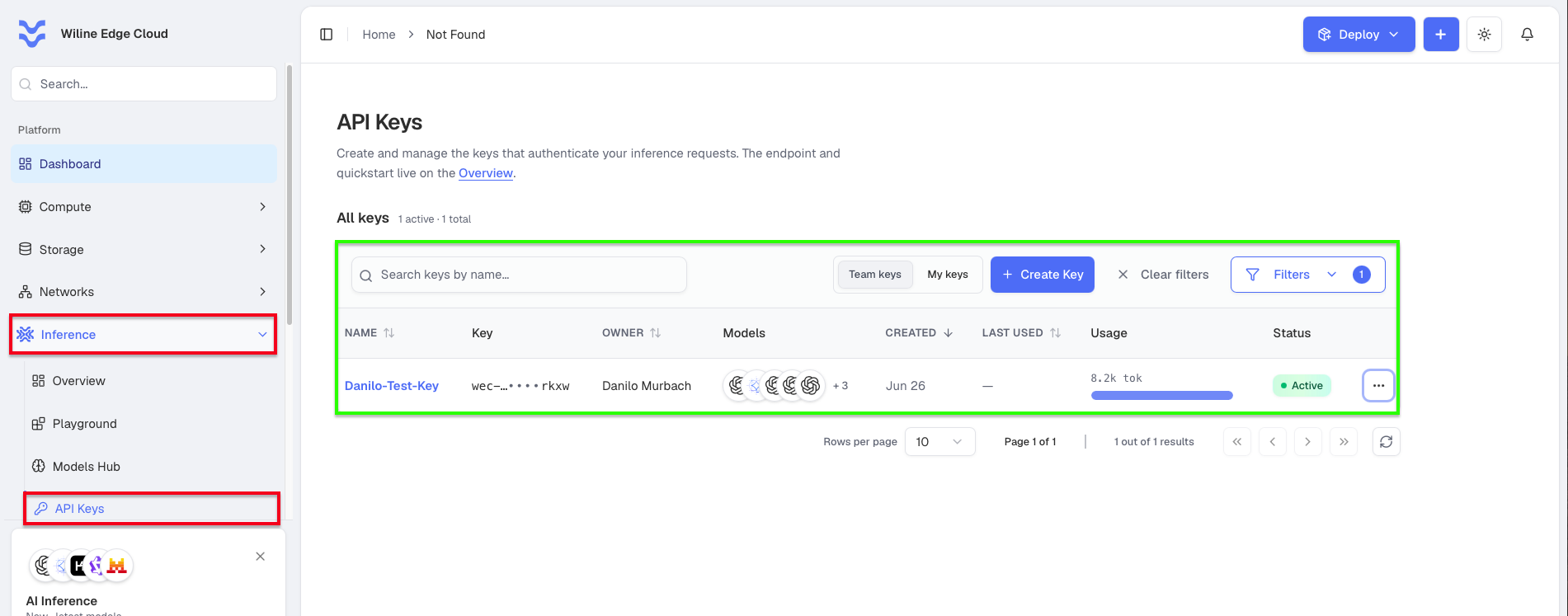
Figura 1: La página de Claves API — la tabla de claves con búsqueda, las pestañas de Claves de equipo / Mis claves, Crear clave y Filtros arriba.
Crear una clave
Haz clic en + Crear clave (sobre la tabla) para abrir el diálogo de Crear clave API. Puedes acceder al mismo diálogo desde Obtener clave API en el Models Hub y el Resumen, así que puedes crear una clave desde cualquiera de esos lugares.
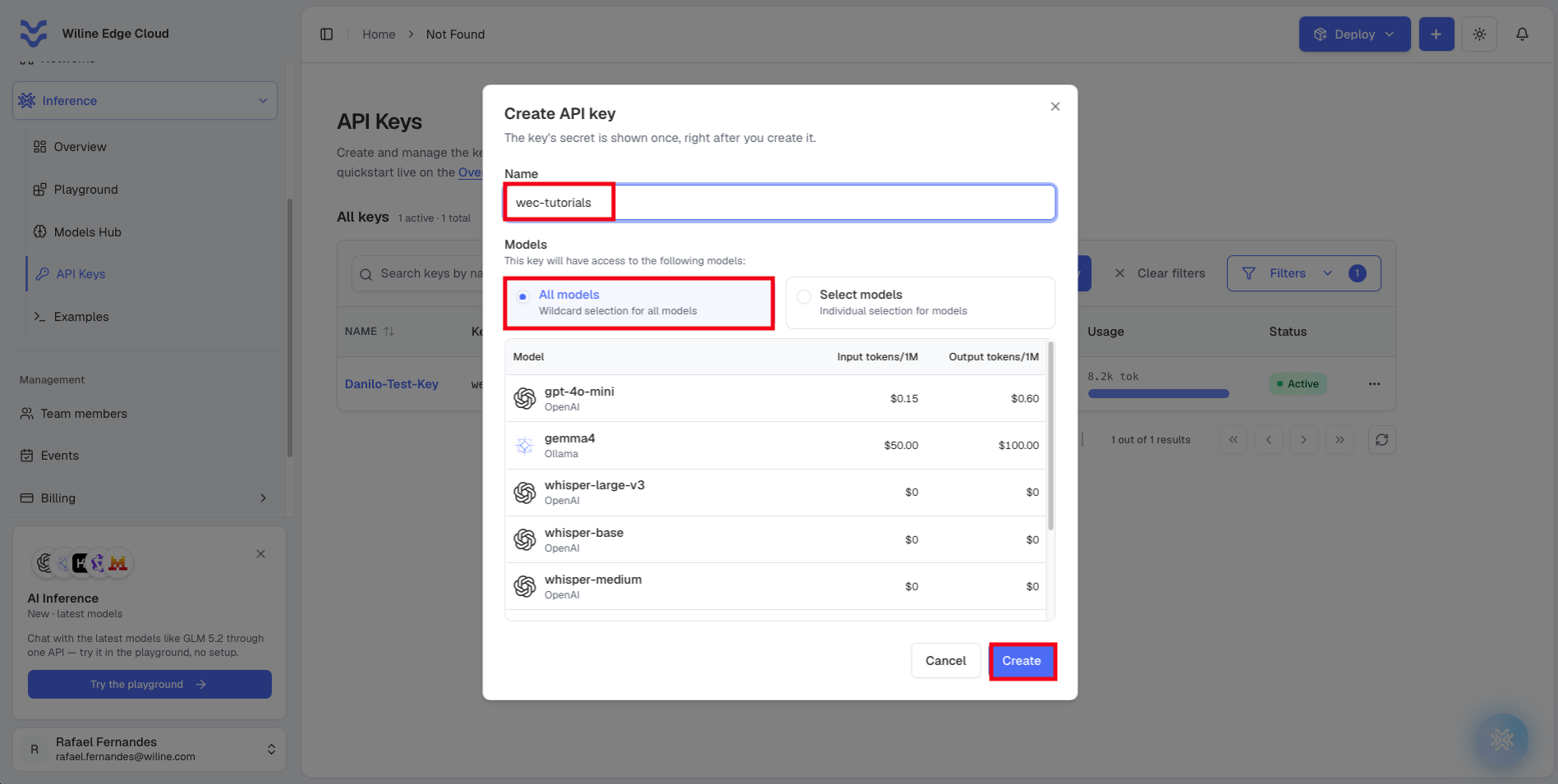
Figura 2: El diálogo de Crear clave API — nombra la clave y elige a qué modelos puede acceder.
- Nombra la clave con algo memorable (por ejemplo,
wec-tutorials) — idealmente una por aplicación o entorno. - En Modelos, elige qué puede llamar la clave:
- Todos los modelos — un comodín que otorga acceso a cada modelo en tu endpoint.
- Seleccionar modelos — elige modelos individuales. La lista muestra el precio de tokens de entrada y salida de cada modelo, para que puedas delimitar una clave de manera precisa.
- Haz clic en Crear.
El diálogo muestra tu nuevo secreto una vez:
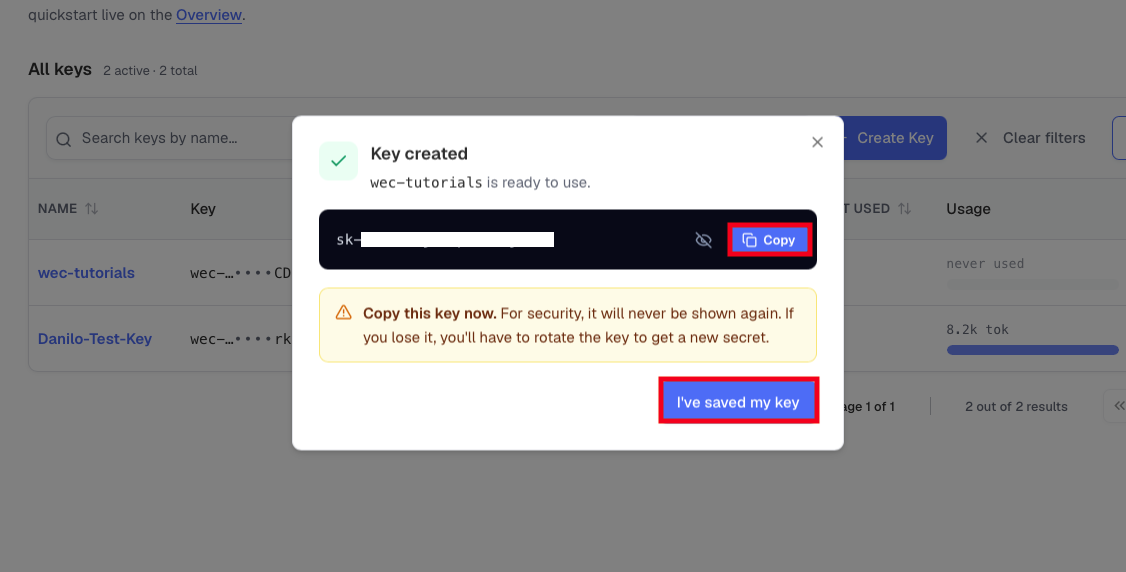
Figura 3: El diálogo de clave creada — copia el secreto ahora; nunca se mostrará de nuevo.
- Haz clic en Copiar (usa el ícono de ojo para revelarlo primero si deseas revisarlo).
- Guárdalo en la variable de entorno
WEC_API_KEYy úsalo como tu token Bearer (consulta el Resumen del inicio rápido). - Haz clic en He guardado mi clave para cerrar el diálogo.
Por seguridad, el secreto completo se muestra solo al crear y nunca más — después, la tabla solo muestra una versión enmascarada. Cópialo inmediatamente, guárdalo en un lugar seguro y nunca lo compartas ni lo comites en el control de versiones. Si lo pierdes o se expone, rota la clave (desde su menú de Acciones) para obtener un nuevo secreto, o revócala. Usa una clave separada por aplicación o entorno para que puedas rotar o revocar una sin afectar a las demás.
Encontrar una clave
Sobre la tabla tienes varias formas de reducir la lista:
- Claves de equipo / Mis claves — alterna entre todas las claves creadas en tu equipo y solo las tuyas.
- Buscar — escribe en Buscar claves por nombre para filtrar al instante.
- Filtros — filtra por Estado: Todos los estados, Activas o Revocadas. El botón de Filtros muestra una insignia con cuántos filtros están aplicados.
- Limpiar filtros — restablece la búsqueda, pestañas y filtros de nuevo a la lista completa.
Leer la tabla de claves
Cada fila es una clave. Las columnas son:
| Columna | Lo que muestra |
|---|---|
| Nombre | La etiqueta que le diste a la clave (por ejemplo, my-app-prod). |
| Clave | Una versión enmascarada del secreto (por ejemplo, wec-…••••rkxw) — el valor completo solo se muestra una vez, al crear. |
| Propietario | El miembro del equipo que creó la clave. |
| Modelos | Qué modelos puede llamar la clave, mostrados como íconos; +N indica más de los que caben. |
| Creada | La fecha en que se creó la clave. |
| Último uso | Cuándo la clave hizo la última solicitud (— si nunca lo ha hecho). |
| Uso | Tokens consumidos por la clave, con una barra de uso (por ejemplo, 8.2k tok). |
| Estado | Activa o Revocada. |
| Acciones | El menú ⋯ para gestionar la clave. |
Usa Filas por página y el paginador en la parte inferior para moverte a través de listas largas.
Gestionar una clave
Una vez que hayas hecho clic en He guardado mi clave, el diálogo se cierra y el secreto nunca se mostrará de nuevo. A partir de entonces no puedes ver el secreto — solo rotarlo por uno nuevo o revocarlo. Hay dos formas de acceder a esas acciones:
Desde la tabla — abre el menú de Acciones de la clave (el ⋯ al final de su fila):
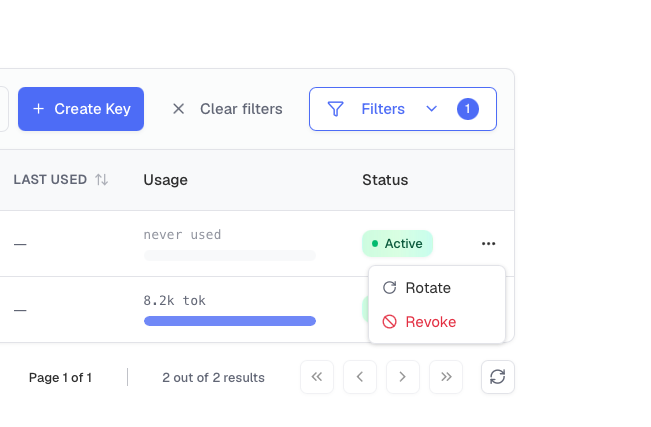
Figura 4: El menú de Acciones ⋯ en la fila de una clave, con Rotar y Revocar.
Desde la página de detalles de la clave — haz clic en el nombre de la clave para abrirla. Los mismos botones de Rotar y Revocar están en la parte superior derecha, junto con el uso y los metadatos de la clave:
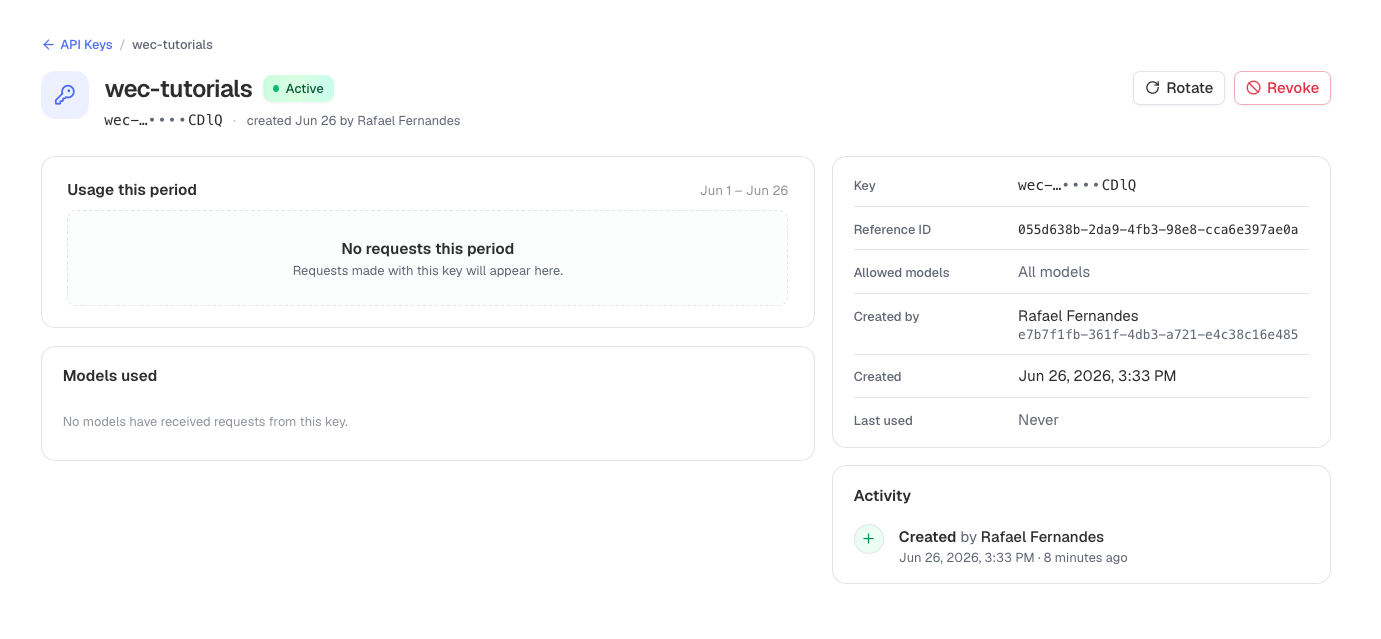
Figura 5: La página de detalles de una clave — uso, modelos permitidos, metadatos y un registro de actividad, con Rotar / Revocar en la parte superior derecha.
La página de detalles muestra:
- Uso de este período — solicitudes y tokens para el período de facturación actual (vacío hasta que se use la clave).
- Modelos utilizados — qué modelos han recibido solicitudes de esta clave.
- Un panel de metadatos — la clave enmascarada, un ID de referencia (un identificador único útil para solicitudes de soporte), Modelos permitidos (Todos los modelos o la lista seleccionada), Creado por, la marca de tiempo de Creado, y Último uso.
- Actividad — un registro de eventos sobre la clave (creada, rotada, revocada).
Rotar vs. revocar
- Rotar — genera un nuevo secreto para la misma clave e invalida el antiguo. Usa esto cuando un secreto se pierde o se expone: las aplicaciones cambian al nuevo secreto mientras el nombre, el alcance y el historial de la clave permanecen iguales. El nuevo secreto se muestra una vez, igual que al crear — cópialo de inmediato.
- Revocar — desactiva la clave por completo. Revocar es inmediato y permanente: la clave deja de funcionar para todas las solicitudes a la vez, por lo que cualquier aplicación que aún la use comenzará a recibir errores de autenticación. Las claves revocadas permanecen listadas (con un estado de Revocada) para tus registros — filtra por estado para mostrarlas u ocultarlas.
Próximos pasos
- Ejemplos de código — usa tu clave para llamar a la API.
- Experimenta en el Playground — prueba modelos en el navegador.
- Models Hub — ve qué modelos puede llamar una clave.