Configurar una clave SSH
Las claves SSH proporcionan una forma segura y conveniente de autenticar y acceder a tus máquinas virtuales sin contraseñas. Configurar claves SSH en el Cloud Portal mejora la seguridad, simplifica el acceso y optimiza la gestión de tus recursos en la nube.
Los beneficios clave incluyen:
- Seguridad mejorada: Elimina la autenticación basada en contraseñas para proteger tus máquinas virtuales.
- Acceso simplificado: Agiliza los procesos de inicio de sesión en tus instancias en la nube.
- Gestión eficiente: Facilita el manejo de credenciales de acceso y lo hace más organizado.
- Amplia compatibilidad: Funciona sin problemas con varios sistemas operativos y herramientas.
Paso 1: Abre la página de Claves SSH
Para comenzar a configurar claves SSH, navega a la WiLine Edge Cloud:
- En la barra lateral, selecciona Compute → Claves SSH.
Si no hay claves SSH configuradas, haz clic en Crear una clave SSH.
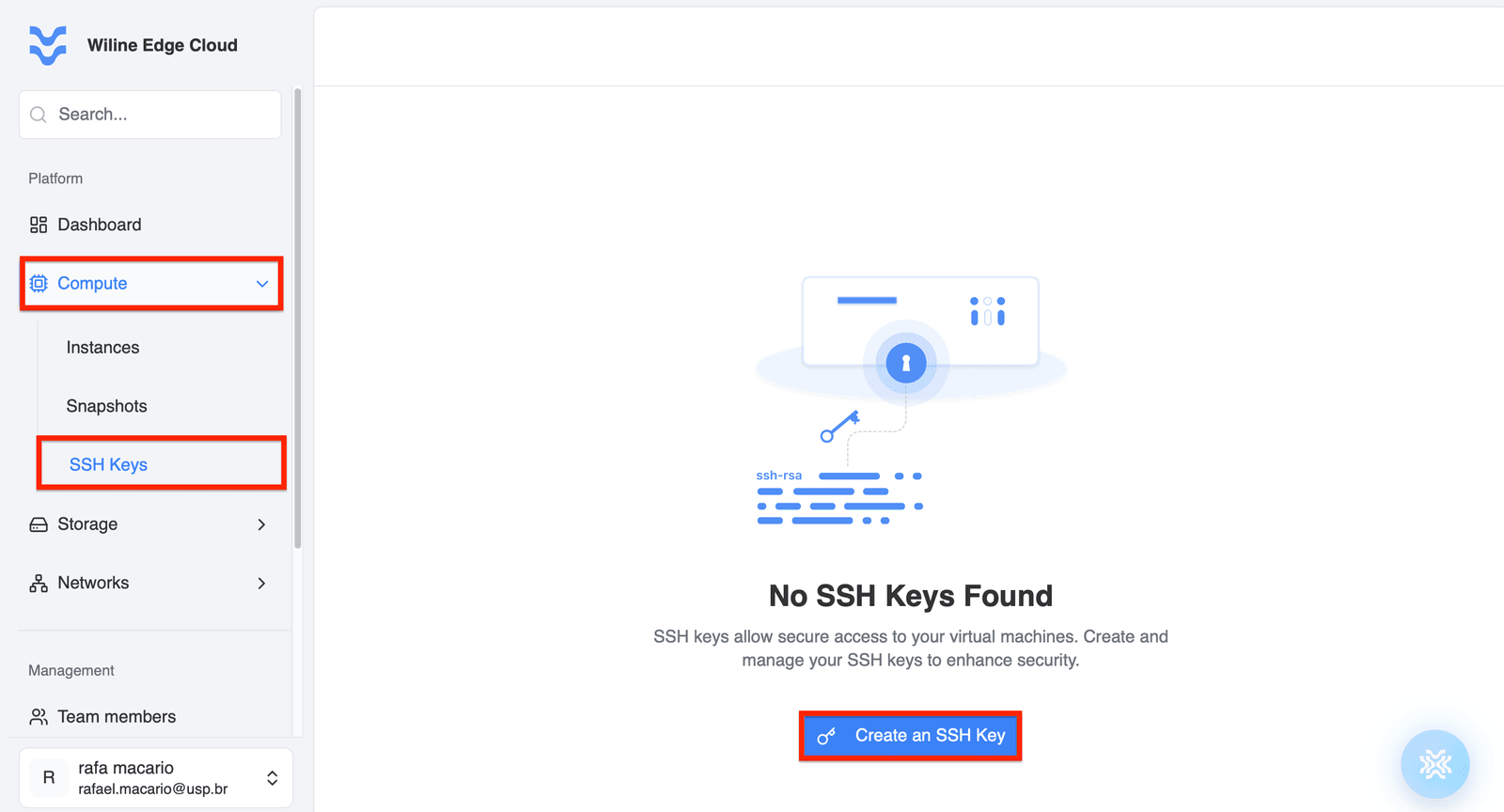
Figura 1 – Página de Claves SSH sin claves configuradas.
Paso 2: Usa una clave SSH existente o genera una nueva
Opción A: Usar una clave SSH existente
Si ya tienes una clave pública SSH, puedes agregarla directamente a la WiLine Edge Cloud:
- Haz clic en Crear una clave SSH.
- Proporciona un Nombre de par de claves para identificar tu clave.
- Pega tu clave pública existente en el campo Clave pública.
- Haz clic en Crear par de claves para guardar, o Cancelar para abortar.
Asegúrate de copiar todo el contenido de tu archivo de clave pública (incluido el prefijo ssh-rsa) al agregarlo al Cloud Portal.
Opción B: Generar un nuevo par de claves SSH
Si no tienes una clave SSH, genera un nuevo par de claves en tu máquina local. Esto crea una clave privada (guardada de forma segura en tu computadora) y una clave pública (subida al Cloud Portal).
Sigue estos pasos:
-
Abre una terminal (Linux/macOS) o PowerShell (Windows).
-
Ejecuta el siguiente comando, reemplazando
[email protected]con tu dirección de correo electrónico: -
Presiona
Enterpara aceptar la ubicación de archivo predeterminada. -
Establece una frase de paso segura cuando se te solicite (opcional pero recomendado).
-
Visualiza tu clave pública con el comando:
- En Linux/macOS:
cat ~/.ssh/id_rsa.pub
- En Windows (PowerShell):
Get-Content $env:USERPROFILE\.ssh\id_rsa.pub
-
Copia todo el contenido del archivo de clave pública.
-
Regresa al Cloud Portal, haz clic en Crear una clave SSH, proporciona un Nombre de par de claves, pega la clave pública en el campo Clave pública y haz clic en Crear par de claves.
Tu nuevo par de claves SSH estará ahora disponible para su uso con tus máquinas virtuales.
Paso 3: Revisa y crea
Después de ingresar los detalles, haz clic en Crear clave SSH para guardar tu clave.
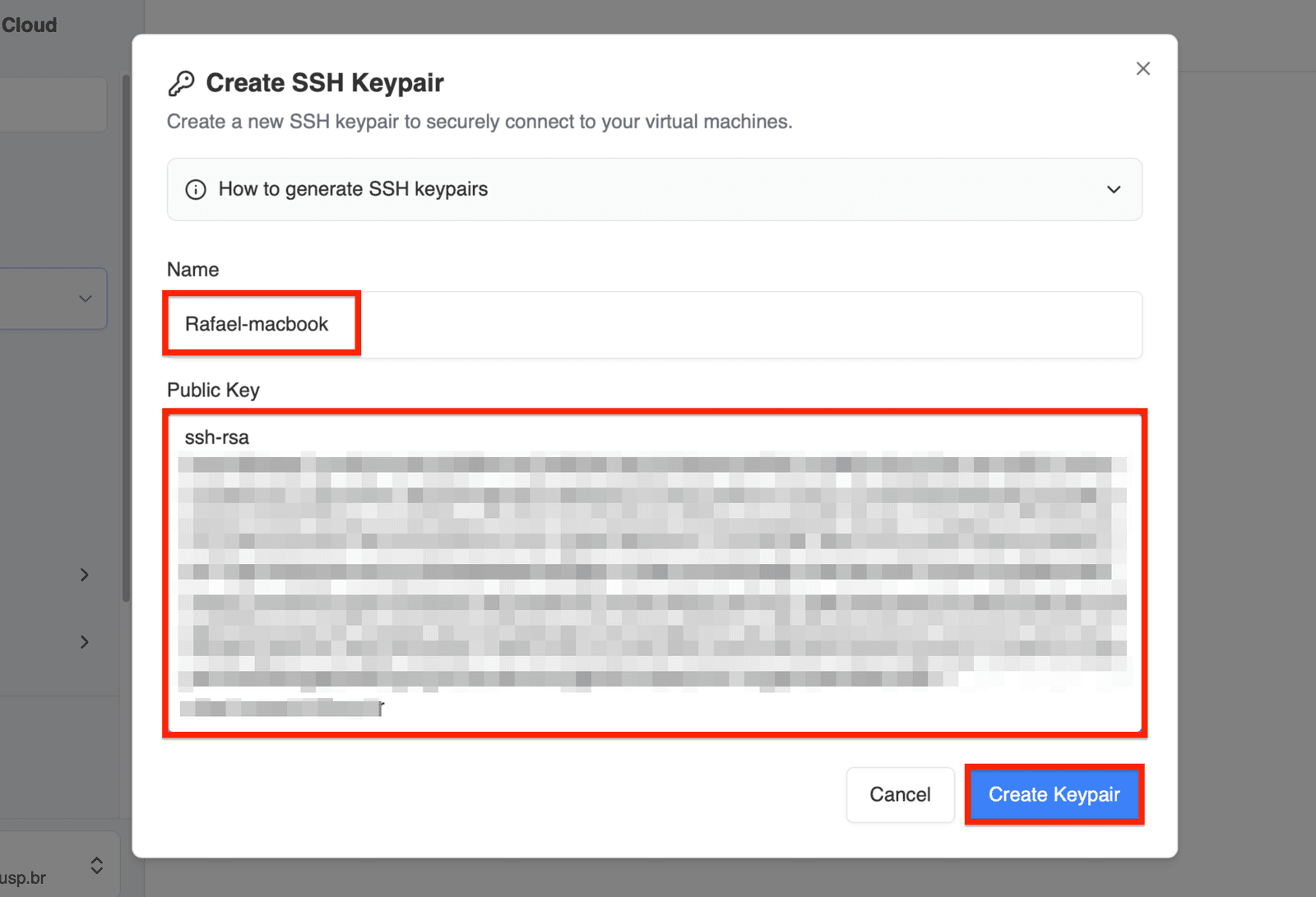
Figura 3 – Página de Claves SSH mostrando una clave SSH creada con éxito.
Una vez creada, tu clave SSH aparecerá en la lista de claves disponibles.
Paso 4: Usa tu clave SSH con recursos
Después de configurar una clave SSH, regresa al recurso donde deseas usarla (como una configuración de máquina virtual o API). Selecciona la clave SSH de la lista de claves disponibles o pega la clave pública en el campo Clave pública relevante para habilitar el acceso seguro.
El tablero de Claves SSH muestra columnas como Nombre, Huella digital, Cuenta y Acciones, ayudándote a gestionar tus claves de manera eficiente.
Se requiere una clave SSH para configurar una máquina virtual (VM) y habilitar el acceso seguro.
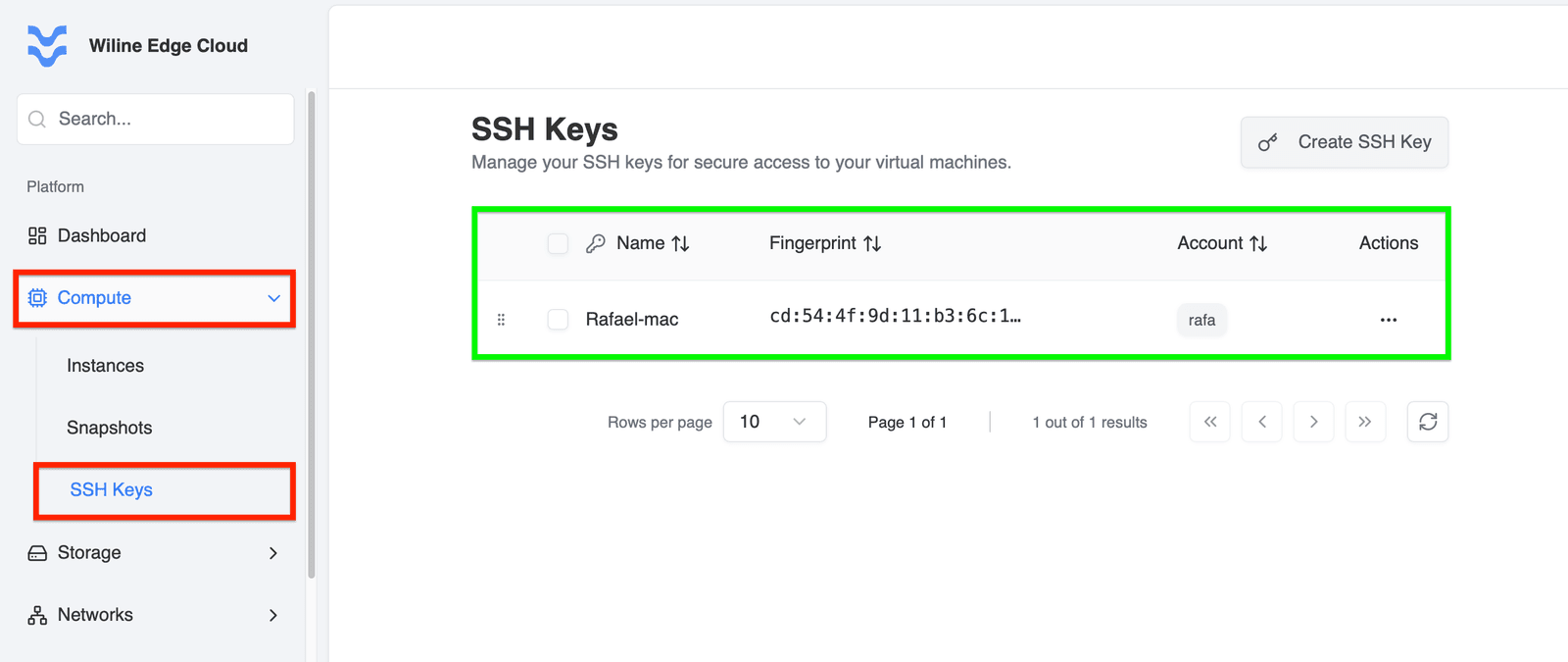
Figura 4 – Tablero de Claves SSH mostrando la clave SSH recién agregada.
Mejores prácticas
- Siempre mantén tu clave privada segura y nunca la compartas.
- Usa frases de paso fuertes al generar claves SSH.
- Revisa y elimina regularmente las claves SSH no utilizadas del Cloud Portal.
- Haz una copia de seguridad de tus claves privadas de forma segura para evitar perder el acceso.
Para una guía completa sobre el despliegue de máquinas virtuales, consulta:
→ Instancias de Compute (Sección de documentación sobre Despliega tu primera máquina virtual).