Crear un Snapshot de VM
Los snapshots le permiten capturar una copia en un momento dado de una máquina virtual (VM). Esto es útil para crear copias de seguridad antes de cambios en el sistema, proteger datos durante actualizaciones o migraciones, y restaurar la infraestructura después de fallos.
Los snapshots de VM ofrecen:
- Copia de seguridad y recuperación rápidas: Capture rápidamente el estado completo de una VM para protegerse contra la pérdida de datos.
- Clonación y pruebas: Cree copias de VM para desarrollo, pruebas o solución de problemas sin afectar la producción.
- Protección flexible: Incluya datos de disco, configuración del sistema y, opcionalmente, el estado de la memoria para snapshots consistentes.
Paso 1 — Abra la Página de Snapshots
Después de iniciar sesión en el WiLine Edge Cloud:
- En la barra lateral, haga clic en Compute.
- Seleccione Snapshots.
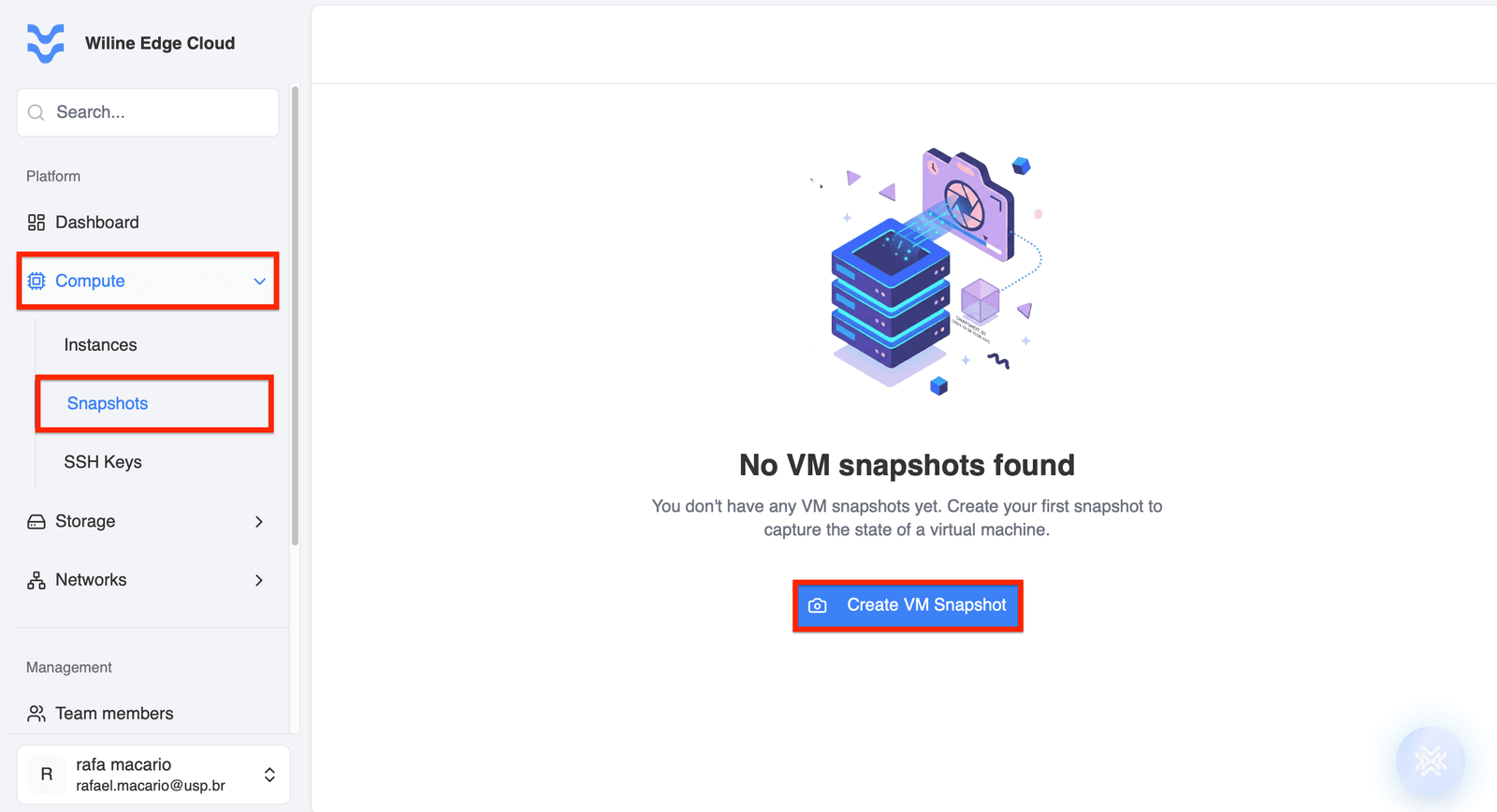 Figura 1 — Tablero de snapshots con una lista de snapshots y el botón Crear Snapshot de VM.
Si no existen snapshots, el botón Crear Snapshot de VM se mostrará de manera prominente.
Haga clic en Crear Snapshot de VM para abrir el formulario de creación de snapshots.
Paso 2 — Elija el Tipo de Snapshot
Seleccione el tipo de snapshot que desea crear.
Snapshot de VM
Un snapshot de VM captura el estado completo de una máquina virtual, incluyendo:
- Datos de disco de la VM
- Configuración del sistema
- Estado de memoria opcional
Nota: La máquina virtual debe estar en ejecución y conectada para garantizar un snapshot consistente.
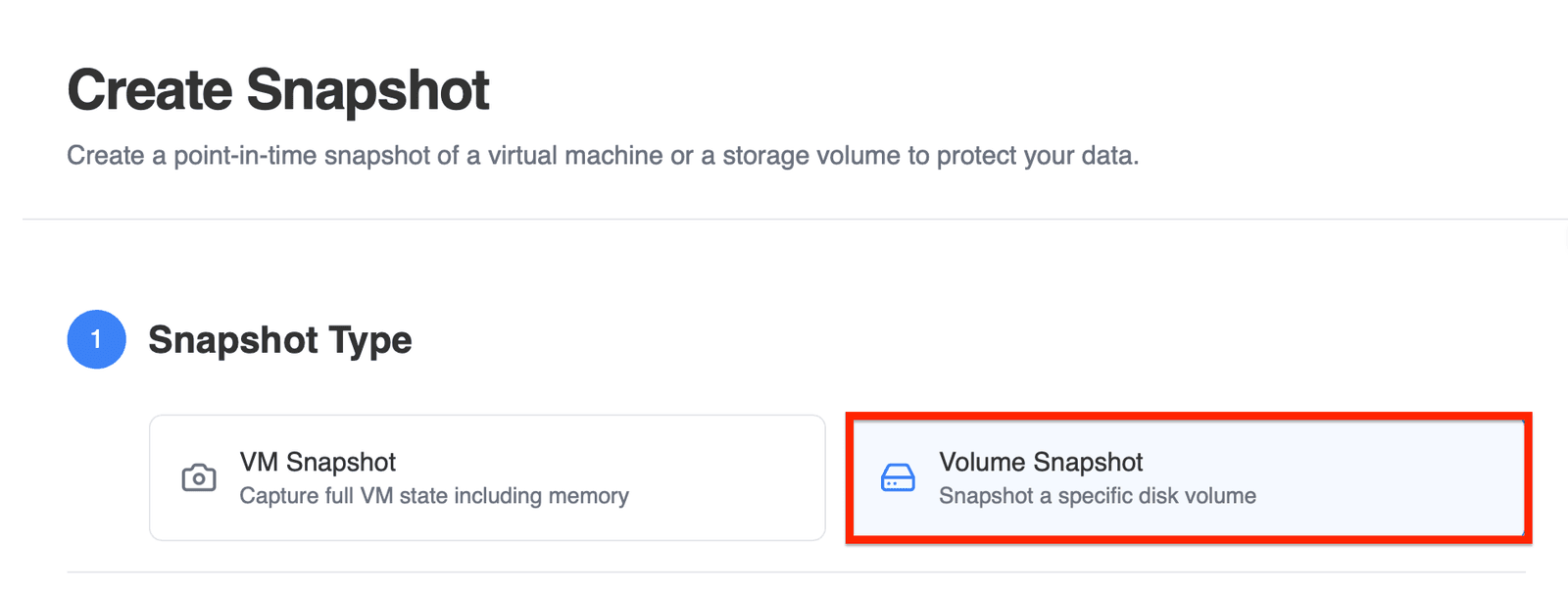 Figura 2 — Selección de Tipo de Snapshot con la opción Snapshot de VM.
Paso 3 — Ingrese los Detalles del Snapshot
Proporcione la siguiente información:
Nombre del Snapshot
Ingrese un nombre descriptivo para el snapshot, por ejemplo, producción-respaldo-marzo. Si se deja en blanco, la plataforma generará un nombre automáticamente.
Descripción (Opcional)
Agregue una descripción que explique el propósito del snapshot, como Snapshot antes de actualizar el servidor API de producción.
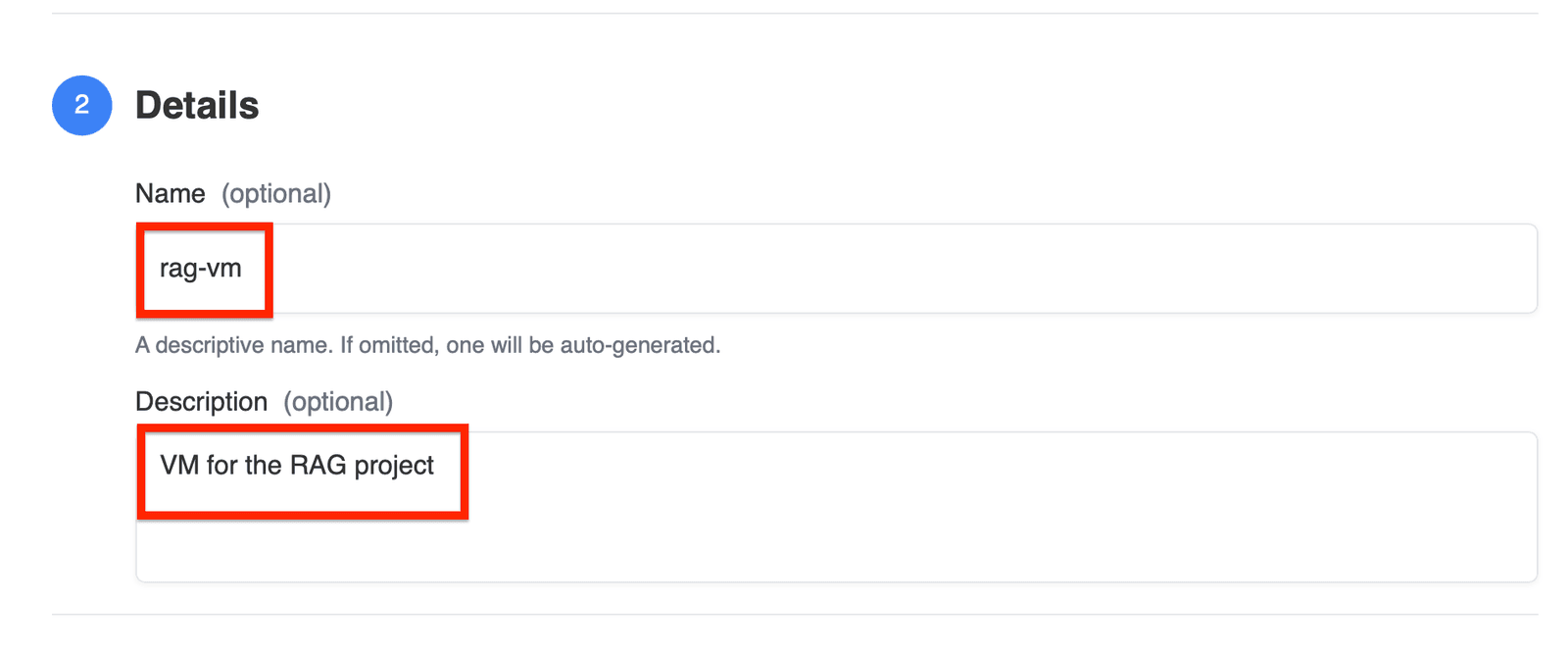 Figura 3 — Campos de detalles del snapshot para nombre y descripción.
Paso 4 — Configure Opciones Avanzadas
Ajuste configuraciones opcionales para mejorar la consistencia del snapshot y capturar estado adicional del sistema.
Pausar VM
Habilite esto para pausar temporalmente la actividad del sistema de archivos durante la creación del snapshot.
Beneficios:
- Mejora la consistencia de los datos
- Previene archivos parcialmente escritos
- Recomendado para cargas de trabajo de bases de datos
Incluir Memoria
Habilite esta opción para incluir el estado de la memoria de la VM en el snapshot.
Esto captura:
- Procesos en ejecución
- Memoria activa
- Contexto de ejecución actual
Permitiendo que la VM reanude exactamente donde se quedó al ser restaurada.
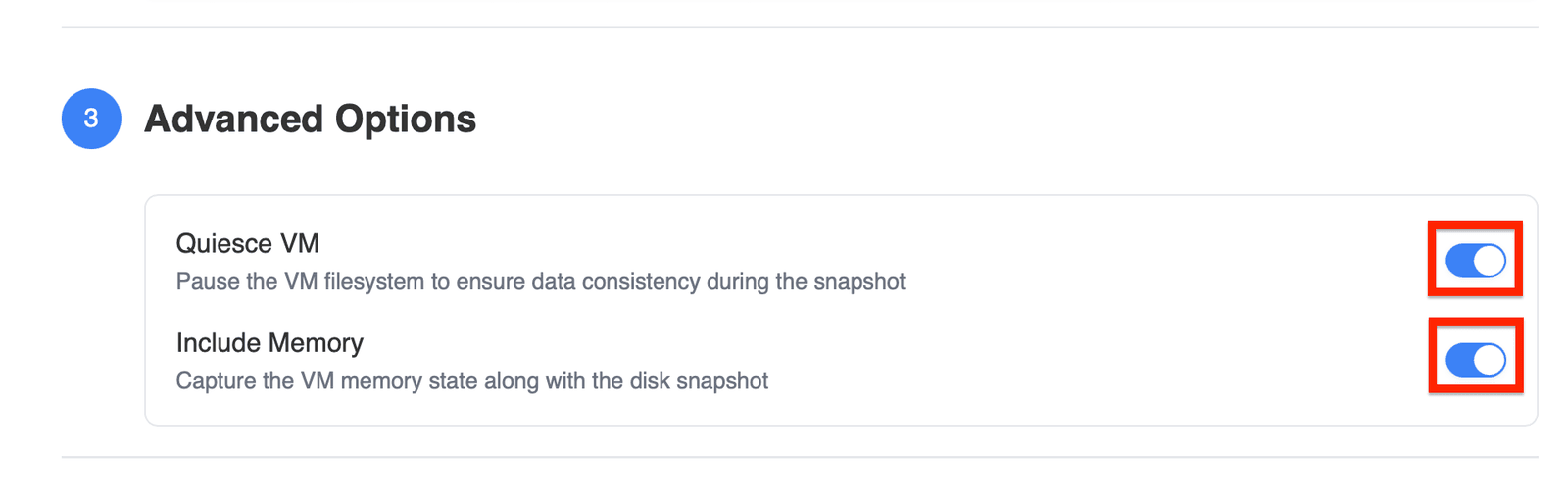 Figura 4 — Opciones Avanzadas con conmutadores para pausa del sistema de archivos y captura de memoria.
Paso 5 — Seleccione la Máquina Virtual
Elija la máquina virtual para el snapshot.
Si no hay máquinas virtuales disponibles en el proyecto seleccionado, la interfaz mostrará:
No hay máquinas virtuales disponibles
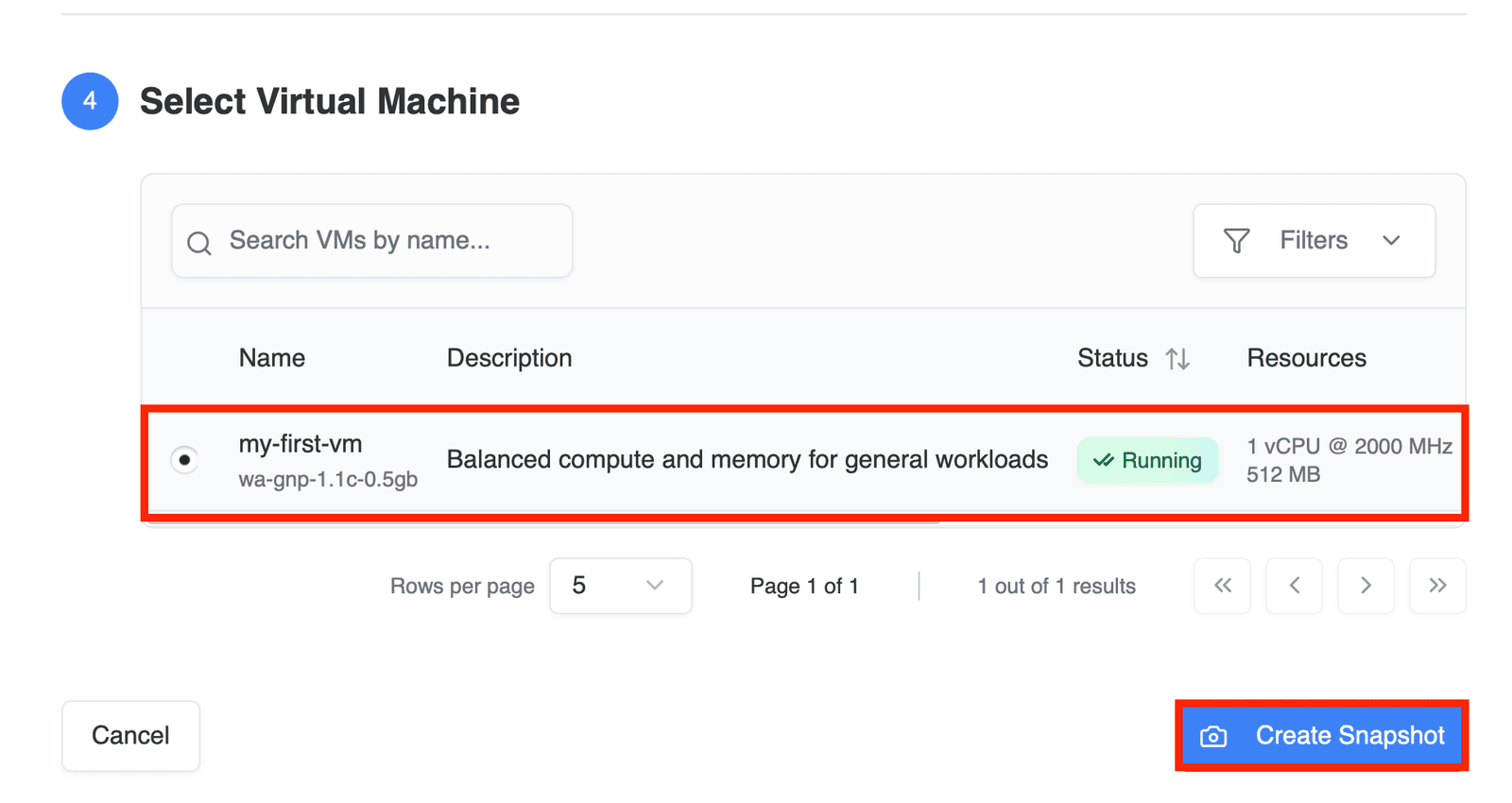 Figura 5 — Desplegable de selección de máquina virtual.
Paso 6 — Revise y Cree el Snapshot
Revise la configuración del snapshot y haga clic en Crear para iniciar el proceso de snapshot.
Después de la Creación
Una vez creado, el snapshot aparecerá en el tablero de Snapshots.
Desde aquí, puede:
- Ver detalles del snapshot
- Restaurar una VM desde un snapshot
- Eliminar snapshots cuando ya no sean necesarios
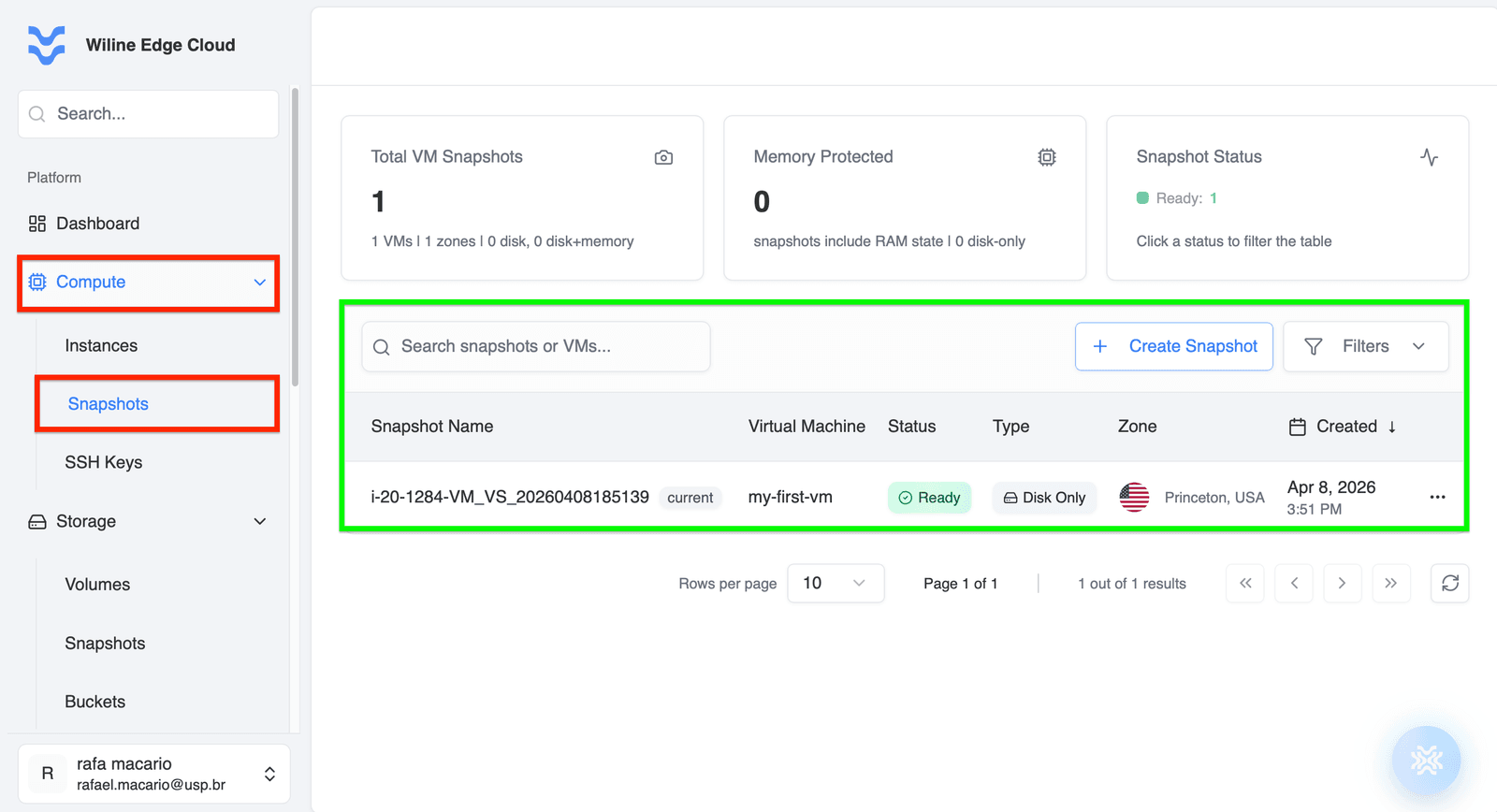 Figura 6 — Tablero de snapshots mostrando una lista de snapshots creados.
Accediendo a Sus Snapshots
Para acceder y gestionar sus snapshots:
- Navegue a Compute → Snapshots.
- Utilice las opciones de búsqueda y filtrado para encontrar snapshots específicos.
- Seleccione un snapshot para ver detalles, restaurar o eliminar.
Los snapshots proporcionan una forma confiable de gestionar copias de seguridad de VM y recuperarse de fallos.
Mejores Prácticas
- Cree snapshots antes de realizar actualizaciones del sistema para garantizar puntos de recuperación.
- Elimine periódicamente snapshots antiguos o no utilizados para gestionar costos de almacenamiento.
- Habilite pausa del sistema de archivos para cargas de trabajo que requieren alta consistencia.
- Asegúrese de que la VM esté en ejecución y conectada al crear snapshots para consistencia.
Los snapshots son esenciales para mantener copias de seguridad confiables y cambios de infraestructura seguros dentro de WiLine Edge Cloud.