Gestionar Máquinas Virtuales
Esta guía proporciona instrucciones detalladas sobre cómo gestionar tus máquinas virtuales (VMs) en WiLine Edge Cloud (WEC), incluyendo el inicio, detención, monitoreo y solución de problemas.
Desde el panel de Instancias de Cómputo, puedes:
- Ver una lista de tus VMs y sus estados.
- Iniciar, detener o reiniciar VMs.
- Acceder a páginas de gestión detalladas para cada VM.
Paso 1: Acceder al Panel de VMs
- Inicia sesión en el WiLine Edge Cloud.
- En la barra lateral, haz clic en Cómputo.
- Selecciona Instancias.
Verás una tabla que lista todas tus VMs, incluyendo su estado, SO, zona y IP pública.
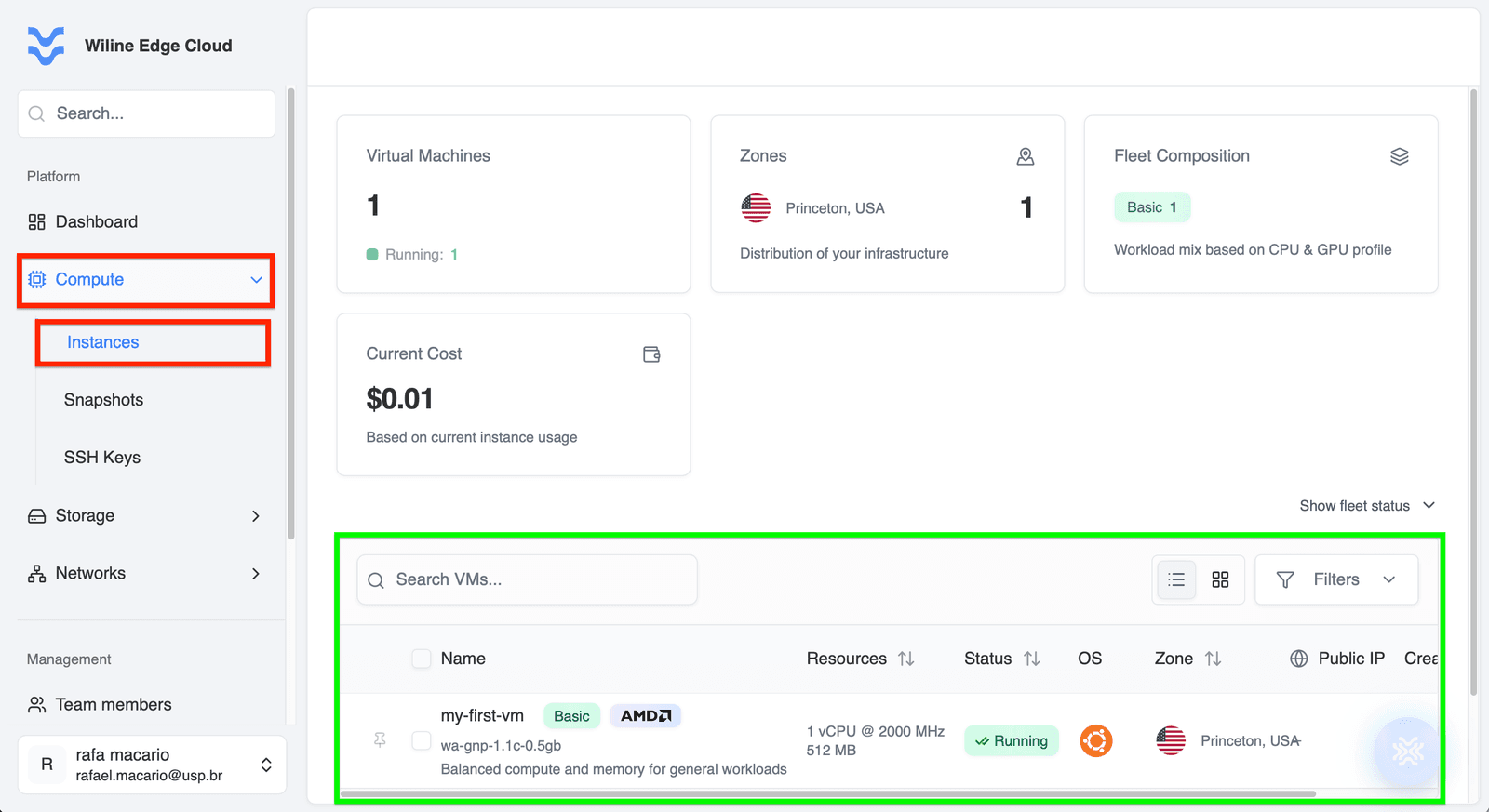 Figura 1 — Panel de VMs con una lista de VMs y sus estados.
Paso 2: Gestionar una VM
Panel de Control
Cuando haces clic en una VM, el panel de control aparece en la parte superior de la página de gestión de la VM.
El panel de control proporciona las siguientes acciones:
-
Actualizar VM y Datos de Métricas: Actualiza el estado de la VM y las métricas de rendimiento.
-
Iniciar VM: Inicia la VM si está detenida.
-
Detener VM: Detiene la VM si está en ejecución.
-
Más Acciones: Se expande para mostrar acciones adicionales:
-
Reiniciar VM: Reinicia la VM.
-
Escalar Recursos del Servidor: Ajusta la asignación de CPU y memoria.
-
Adjuntar ISO: Monta un ISO para instalación o recuperación.
-
Adjuntar NIC: Agrega una interfaz de red.
-
Asignar IP Pública: Asigna una IP pública para acceso externo.
-
Abrir Consola: Accede a la VM a través de la consola del navegador.
-
Eliminar VM: Elimina permanentemente la VM.
-
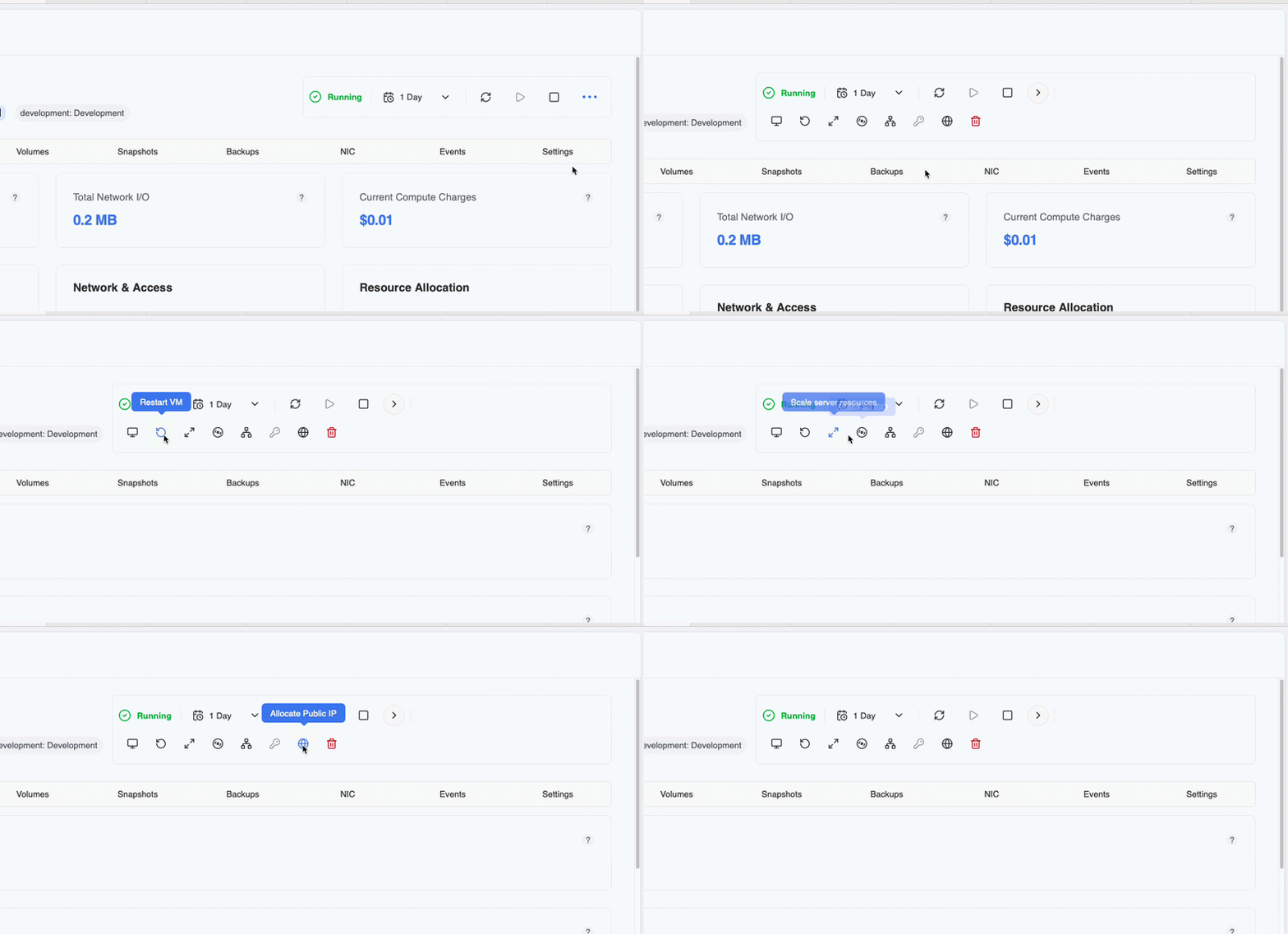
Figura 2 — Panel de control de VM con íconos de acción.
Si Tu VM Está Detenida
Si tu VM está detenida, el estado se mostrará como Detenida en el panel y en el panel de control. Aquí tienes lo que puedes hacer:
Posibles Razones para que la VM se Detenga
- Detención manual por el usuario.
- Fallo o caída del sistema.
- Agotamiento de recursos (por ejemplo, falta de memoria o espacio en disco).
- Mantenimiento o actualizaciones programadas.
Pasos para Reiniciar una VM Detenida
- Verificar el Estado de la VM: Asegúrate de que el estado de la VM sea Detenida en el panel.
- Iniciar la VM: Haz clic en el botón Iniciar VM en el panel de control.
- Verificar la Salud de la VM: Ve a la pestaña Métricas para monitorear el uso de CPU, memoria y red.
- Solucionar Problemas si es Necesario: Si la VM no se inicia, revisa la pestaña Eventos para obtener detalles de errores.
Paso 3: Pestañas de Gestión de VM
Una vez que abras la página de gestión de una VM, puedes usar estas pestañas para monitorear, configurar y solucionar problemas de tu instancia.
Resumen
Proporciona un resumen de alto nivel del estado y configuración actuales de la VM.
En la parte superior, verás estadísticas en tiempo real:
- Uso de CPU — por ejemplo,
30% - Total de I/O de Red — por ejemplo,
0 MB - Cargos de Cómputo Actuales — por ejemplo,
$0.01
También puedes encontrar información detallada sobre tu VM:
Información General
- Nombre:
mi-primer-vm - ID:
1902353c-4885-4a9f-a53b-ac6e9fbf75ae - SO:
Ubuntu 24.04 LTS - Oferta de Servicio:
wa-gnp-1.1c-0.5gb - Hipervisor:
KVM - Zona:
Princeton, USA
Red y Acceso
- IP Privada:
10.80.4.37 - Red:
Default-Subnet - Nombre de Usuario:
rafa.macario - Clave SSH:
Rafael-macbook
Asignación de Recursos
- CPU:
1 vCPU @ 2000 MHz - Memoria:
512 MB - Almacenamiento:
10 GB
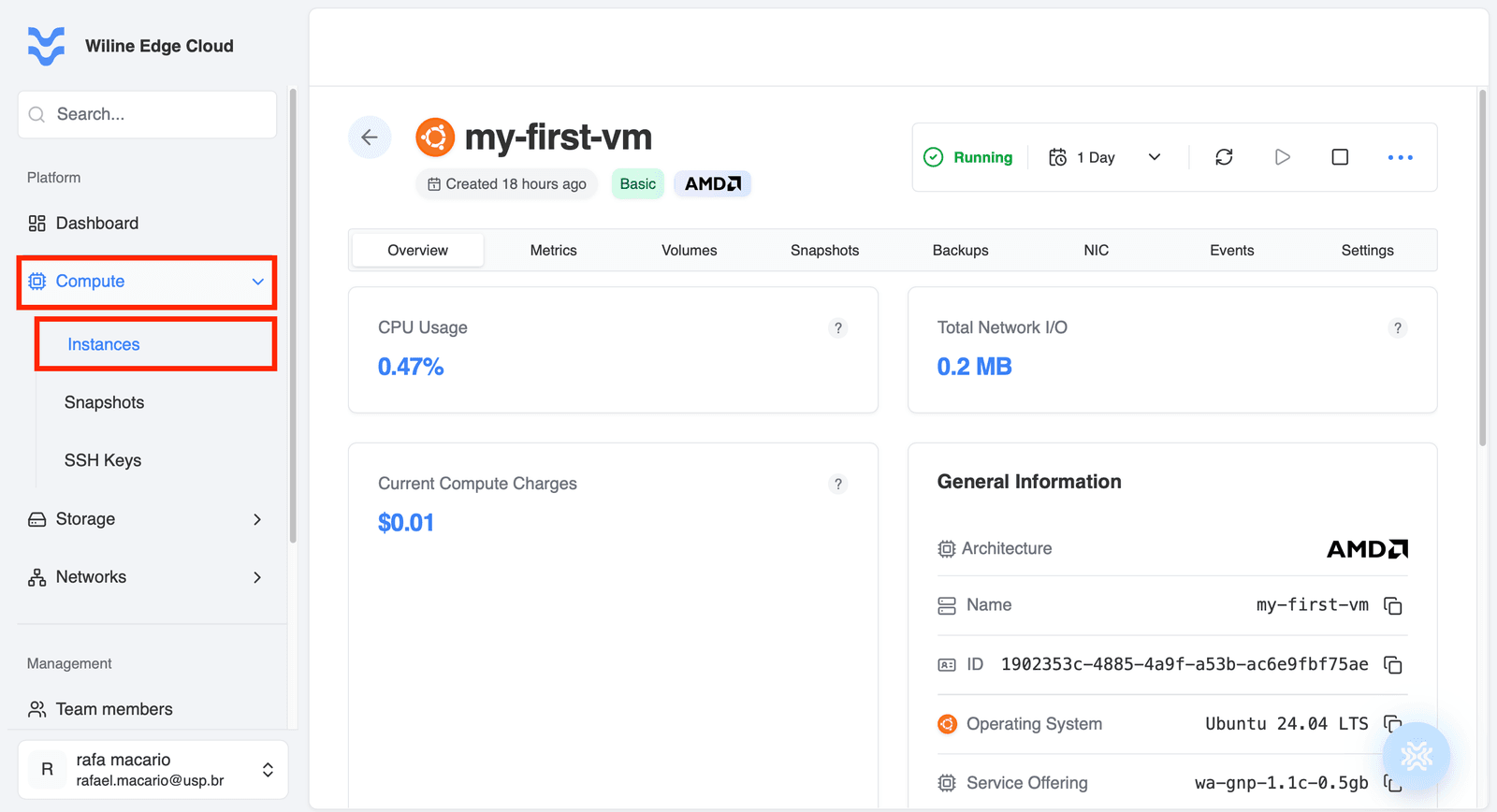 Figura 3 — Pestaña de Resumen de VM con información general.
Métricas
Usa esta pestaña para monitorear el rendimiento en tiempo real e histórico de tu VM.
Las métricas solo están disponibles cuando la VM está en ejecución.
Si la VM está detenida, los gráficos no mostrarán actividad.
También puedes:
- Filtrar rangos de tiempo (por ejemplo, última 1 hora, 1 día, 7 días)
- Personalizar gráficos usando
- Cambiar tipo de gráfico (línea, barra, área)
- Alternar vista apilada/combinada
- Mostrar/ocultar cuadrícula, tooltip, leyenda
Uso de CPU y Memoria
Muestra cuánto recursos de cómputo está utilizando tu VM a lo largo del tiempo.
Ejemplo:
- Uso Promedio de CPU:
1.7% - Pico de CPU:
294.12% - Uso Promedio de Memoria:
44.9% (230.1 MB) - Tiempo Inactivo:
97.0%
Lo que significa:
-
Uso de CPU → cuánto poder de procesamiento se está utilizando
1.7%= uso muy bajo294% pico= múltiples núcleos siendo utilizados durante picos
-
Uso de Memoria → consumo de RAM
44.9%= aproximadamente la mitad de la memoria en uso- Ayuda a detectar presión de memoria
-
Tiempo Inactivo → cuánto CPU no se está utilizando
97% inactivo= la VM está mayormente inactiva
Usa este gráfico para:
- detectar picos de CPU
- identificar cuellos de botella de memoria
- entender el comportamiento de la carga de trabajo
I/O de Red
Muestra tráfico de red entrante y saliente.
Ejemplo:
- Lectura Promedio de Red:
0.2 KB/s - Escritura Promedio de Red:
0.1 KB/s - Pico de Lectura:
24.0 KB/s - Pico de Escritura:
15.0 KB/s - Total de I/O de Red:
0.2 MB
Lo que significa:
- Lectura → datos que entran en la VM
- Escritura → datos que salen de la VM
- Total I/O → datos transferidos en total
Interpretación:
- Valores muy bajos → la VM está mayormente inactiva
- Picos → tráfico activo (llamadas API, descargas, etc.)
Usa este gráfico para:
- monitorear patrones de tráfico
- detectar picos inusuales
- solucionar problemas de conectividad
Rendimiento del Disco
Muestra actividad de lectura/escritura en disco y rendimiento de I/O.
Ejemplo:
- Lectura Promedio de Disco:
1.66 MB/s - Escritura Promedio de Disco:
0.30 MB/s - Pico de Lectura:
279.6 MB/s - Pico de Escritura:
123.4 MB/s - Total de I/O de Disco:
1122.6 MB - IOPS Promedio:
41 IOPS - Pico de IOPS:
6199 IOPS
Lo que significa:
- Lectura/Escritura (MB/s) → rendimiento de datos
- IOPS → número de operaciones de disco por segundo
Interpretación:
- Alto MB/s → transferencias de archivos grandes
- Alto IOPS → muchas operaciones pequeñas (por ejemplo, bases de datos)
Usa este gráfico para:
- identificar cuellos de botella en el disco
- analizar el tipo de carga de trabajo (secuencial vs aleatorio)
- monitorear el rendimiento del almacenamiento
Volúmenes
Muestra todo el almacenamiento adjunto a la VM, junto con uso, salud y facturación.
En la parte superior, verás métricas de resumen de almacenamiento:
- Almacenamiento Total:
10 GB - Salud del Volumen:
100% (1 de 1 volúmenes listos) - Facturación de Almacenamiento:
$0.04
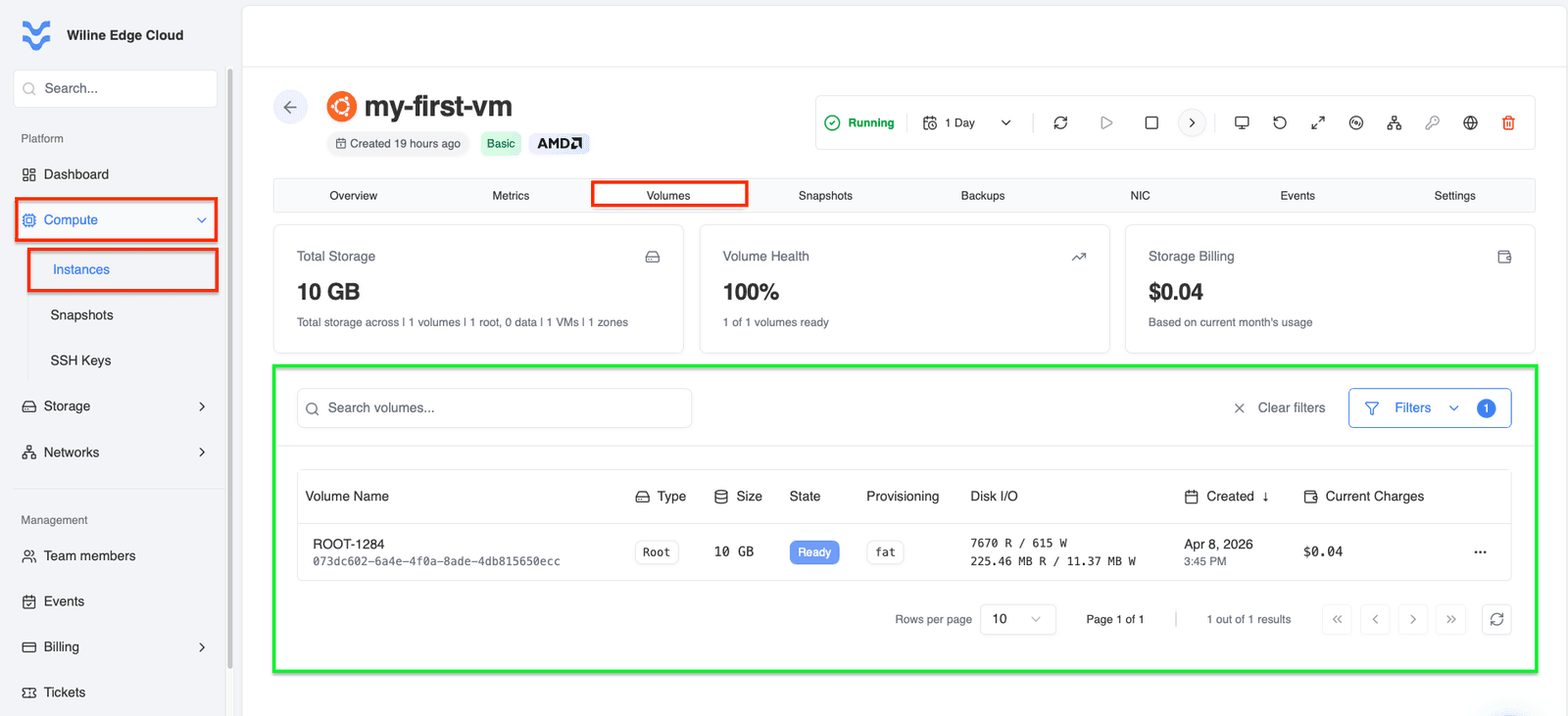 Figura 5 — Pestaña de Volúmenes con resumen de almacenamiento y volúmenes adjuntos.
Esto te da una vista rápida de:
- almacenamiento total asignado
- si los volúmenes están saludables
- costo actual
Lista de Volúmenes
Debajo del resumen, verás una tabla con todos los volúmenes adjuntos.
Ejemplo:
- Nombre del Volumen:
ROOT-1284 - ID:
073dc602-6a4e-4f0a-8ade-4db815650ecc - Tipo:
Raíz - Tamaño:
10 GB - Estado:
Listo - I/O de Disco:
8263 R / 1083 W(operaciones)294.32 MB R / 9.72 MB W(datos transferidos)
- Creado:
8 de abril de 2026, 3:45 PM - Cargos Actuales:
$0.04
-
Tipo (Raíz/Datos)
Raíz= disco primario (SO instalado)Datos= volúmenes de almacenamiento adicionales
-
Estado
Listo= el volumen está disponible y adjunto
-
I/O de Disco
R / W= operaciones de lectura/escritura- Valores en MB = datos reales transferidos
Instantáneas
Crea y gestiona copias de seguridad en el tiempo de tu VM.
Las instantáneas capturan el estado del disco para que puedas restaurar, clonar o recuperar tu instancia cuando sea necesario.
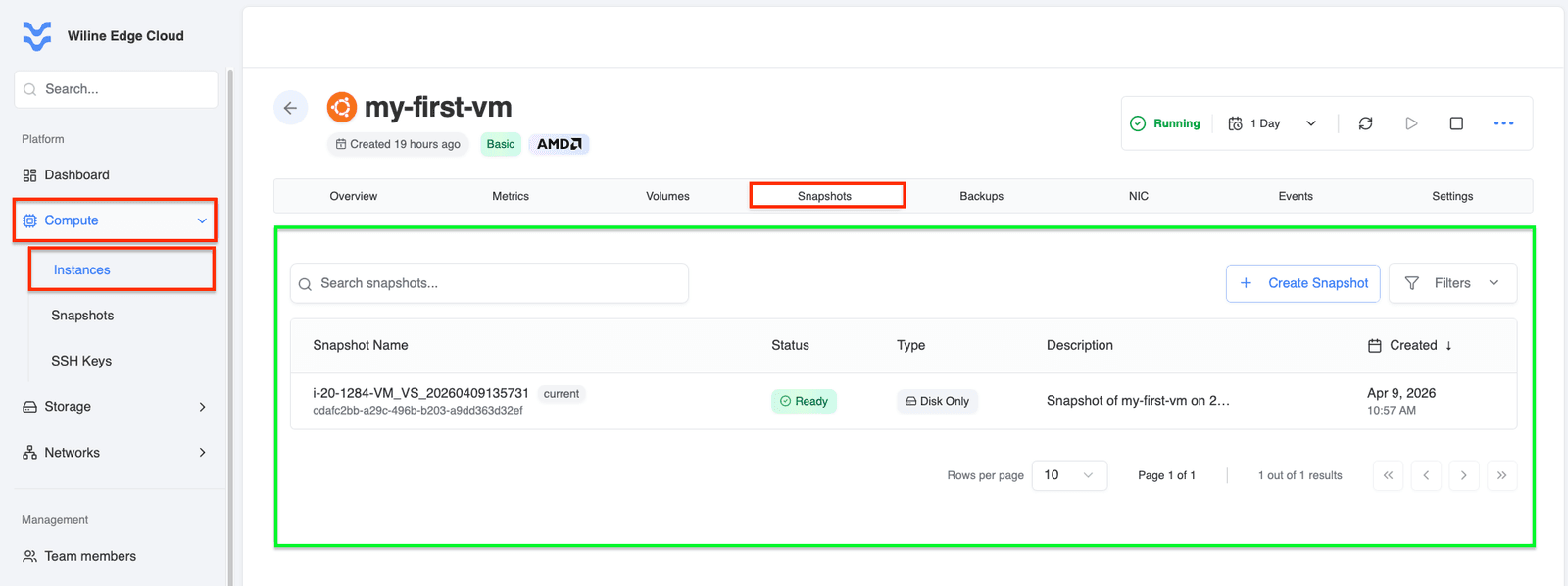 Figura 6 — Pestaña de Instantáneas de VM con lista de instantáneas y opciones de gestión.
Lista de Instantáneas
A continuación, verás una tabla con todas las instantáneas asociadas a la VM.
Ejemplo:
- Nombre de la Instantánea:
i-20-1284-VM_VS_20260409135731 - ID:
cdafc2bb-a29c-496b-b203-a9dd363d32ef - Estado:
Listo - Tipo:
Solo Disco - Descripción:
Instantánea de mi-primer-vm el 2026-04-09 - Creado:
9 de abril de 2026, 10:57 AM
-
Estado
Listo= la instantánea está disponible para su uso- Otros estados pueden indicar creación o fallo
-
Tipo
Solo Disco= captura solo datos de almacenamiento (sin estado de memoria)
-
Descripción
- Nota generada automáticamente o definida por el usuario que describe el propósito de la instantánea
Lo que puedes hacer aquí
- Crear Instantánea — captura el estado actual de la VM antes de realizar cambios
- Restaurar — recuperar la VM o datos de una instantánea
- Rastrear copias de seguridad — verificar cuándo se crearon las instantáneas
- Gestionar instantáneas a través del menú de Acciones
NIC (Tarjetas de Interfaz de Red)
Gestiona la conectividad de red de la VM a través de subredes, VPCs e IPs públicas.
Esta sección se divide en tres pestañas:
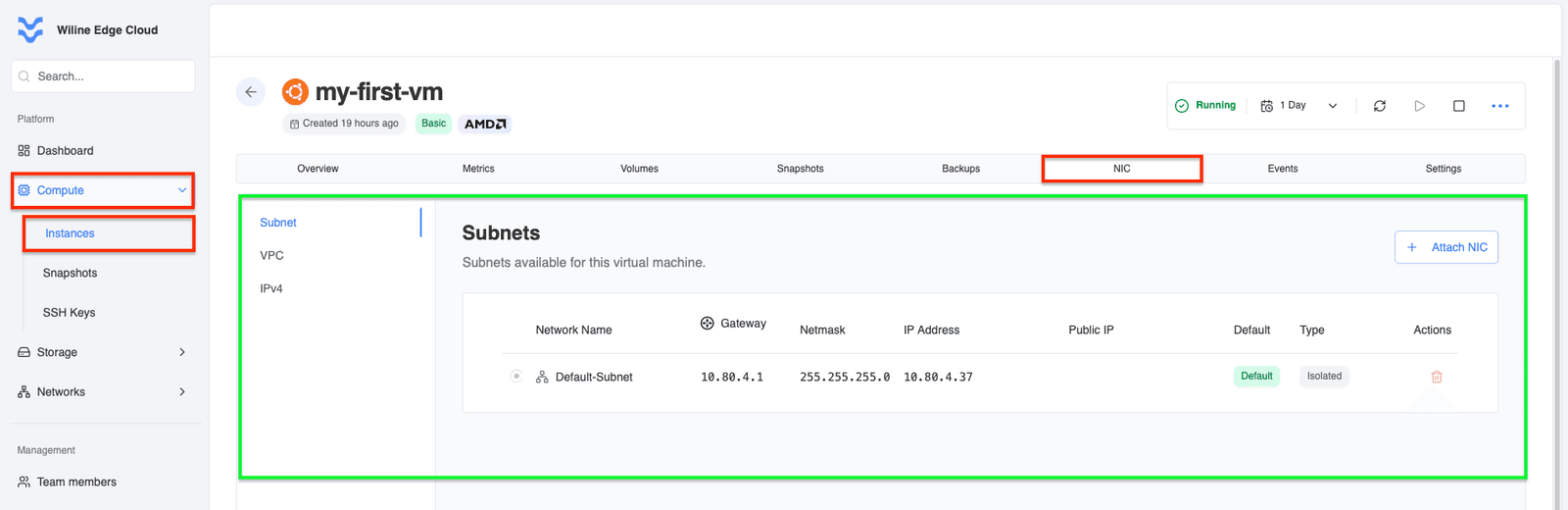 Figura 7 — Pestaña de NIC mostrando subredes, VPC y configuración de IP pública.
Subredes
Ver y gestionar las interfaces de red (NICs) adjuntas a tu VM.
Ejemplo:
- Nombre de la Red:
Default-Subnet - Puerta de Enlace:
10.80.4.1 - Máscara de Red:
255.255.255.0 - Dirección IP:
10.80.4.37 - Tipo:
Aislada
Lo que puedes hacer:
- Adjuntar NIC — conectar la VM a otra subred
- Ver detalles de la red — puerta de enlace, IP y configuración de subred
- Eliminar NIC a través del menú de Acciones
VPC
Muestra la Nube Privada Virtual (VPC) donde se despliega la VM.
Ejemplo:
- Nombre:
Default VPC - ID:
a6bca62b-3414-4bf6-9fcb-8cfe5a074885 - Estado:
Habilitado - CIDR:
10.80.4.0/24 - Rango de IP Pública:
10.80.4.0 – 10.80.4.255 - Subredes:
1 - Zona:
Princeton, USA
Lo que puedes hacer:
- Ver Detalles — abrir la configuración completa de la VPC
- Eliminar VPC — eliminar la VPC (si no hay dependencias)
- Acceder a acciones adicionales a través del menú de Acciones
IPs Públicas (IPv4)
Muestra todas las direcciones IP públicas asignadas a la VM.
Si no se asigna ninguna IP, verás:
No se han asignado IPs Públicas
Esto significa:
- La VM no es accesible desde internet
- Solo está disponible el acceso a la red privada/interna
Lo que puedes hacer:
- Ir a IPs Elásticas para crear una nueva IP pública
- Asignar la IP a esta VM
- Gestionar IPs públicas existentes desde esa sección
Ejemplo de escenario:
- Una VM sin una IP pública (
10.80.4.37) solo es accesible dentro de la VPC - Después de asignar una IP pública, se vuelve accesible externamente
Eventos
Rastrear todas las acciones y actividades del sistema relacionadas con la VM.
Esta pestaña proporciona un registro cronológico de operaciones, incluyendo acciones de usuarios y procesos del sistema.
Lo que puedes hacer aquí:
- Rastrear actividad — ver quién realizó acciones y cuándo
- Solucionar problemas — identificar operaciones fallidas o repetidas
- Auditar cambios — revisar eventos del ciclo de vida de la VM (inicio, detención, instantáneas)
Ejemplos de eventos:
Vm Start→ VM fue iniciada con éxitoVm Stop→ VM fue detenidaVmsnapshot Create→ instantánea creadaVmsnapshot Delete→ instantánea eliminada
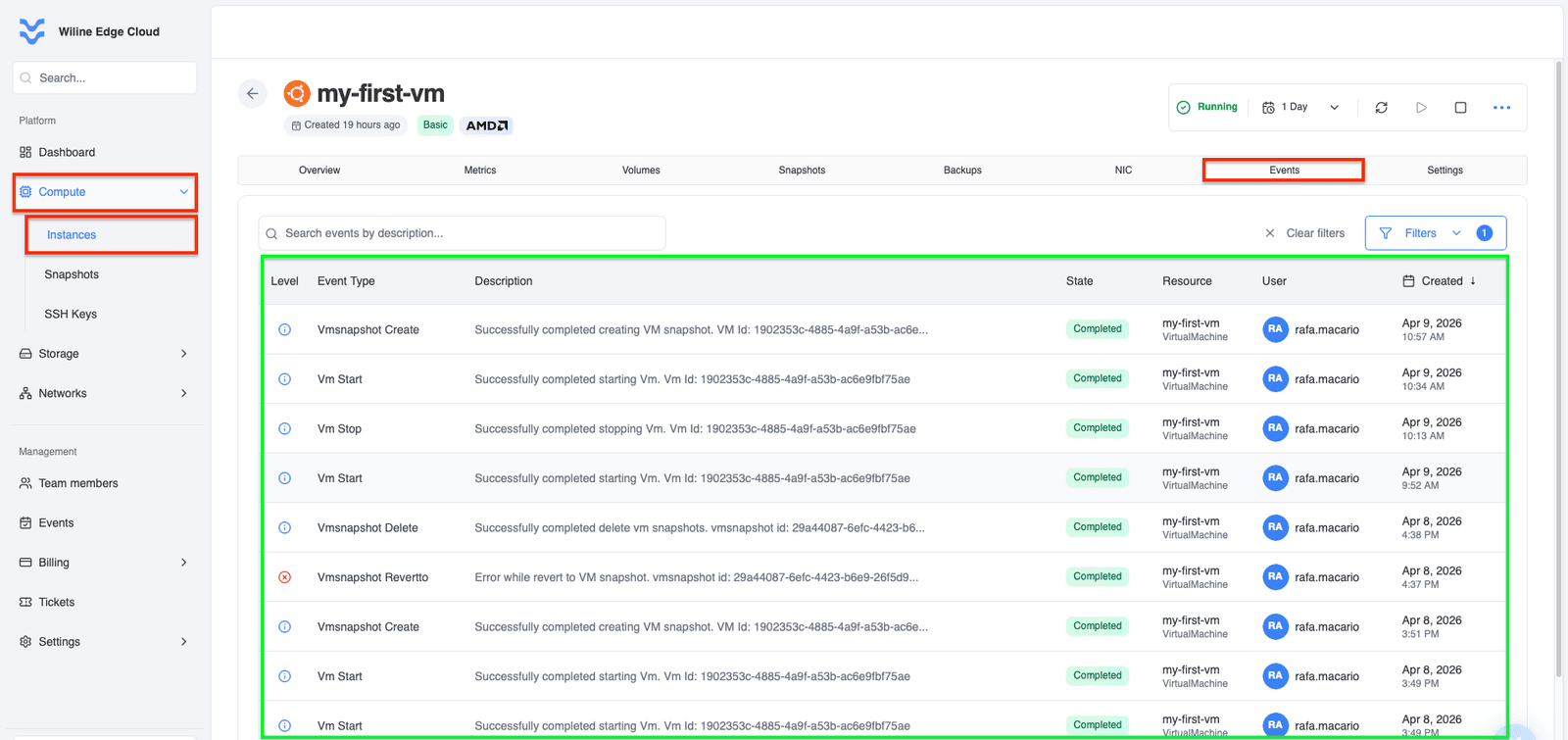 Figura 8 — Pestaña de Eventos de VM con registros de eventos.
Entrada de Ejemplo
- Tipo de Evento:
Vm Start - Descripción:
Se completó con éxito el inicio de la VM. ID de la VM: 1902353c-4885-4a9f-a53b-ac6e9fbf75ae - Estado:
Completado - Recurso:
mi-primer-vm - Usuario:
rafa.macario - Creado:
9 de abril de 2026, 12:49 PM
Filtros
Usa filtros en la parte superior para refinar los resultados:
- Tipo de Evento — por ejemplo,
Vm Start,Vmsnapshot Create - Estado — por ejemplo,
Completado,Fallido - Usuario — rastrear acciones por usuarios específicos
Configuración
Configura metadatos y organización para tu VM.
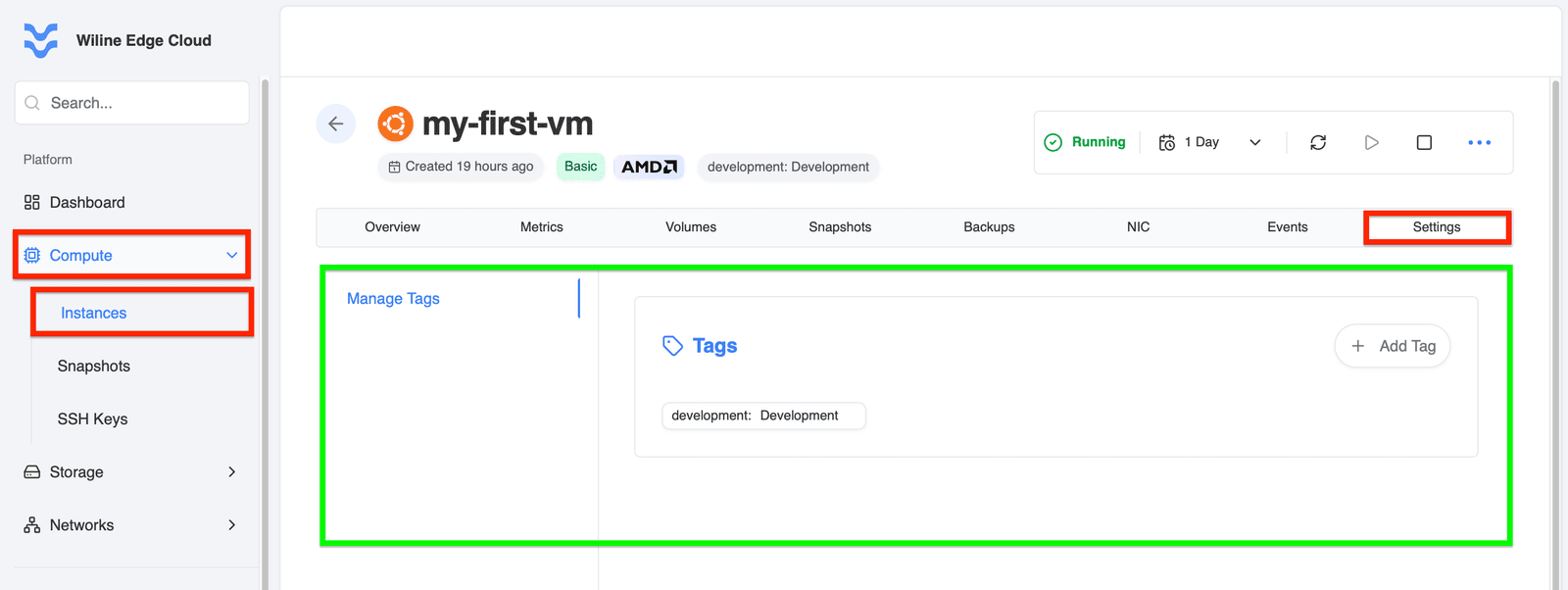 Figura 9 — Pestaña de Configuración de VM con gestión de etiquetas.
Gestionar Etiquetas
Las etiquetas te ayudan a organizar, filtrar y gestionar tus VMs.
Las etiquetas son útiles para:
- agrupar recursos (por ejemplo,
proyecto=cloud-docs) - filtrar en paneles
- seguimiento y organización de costos
Ejemplo:
- Clave:
desarrollo - Valor:
Desarrollo
Lo que puedes hacer:
- Agregar Etiqueta — crear nuevos pares clave-valor (por ejemplo,
env=prod,team=backend) - Editar Etiqueta — actualizar valores existentes
- Eliminar Etiqueta — eliminar etiquetas que ya no son necesarias
Mejores Prácticas
- Monitorea las métricas de la VM regularmente para asegurar un rendimiento óptimo.
- Crea instantáneas antes de realizar cambios significativos en tu VM.
- Usa etiquetas para organizar y gestionar tus VMs de manera eficiente.
- Habilita la protección contra eliminación para prevenir la eliminación accidental de la VM.
- Soluciona problemas de VMs detenidas revisando la pestaña de Eventos y la disponibilidad de recursos.
- Personaliza gráficos en la pestaña de Métricas para enfocarte en datos de rendimiento relevantes.