Tickets
La sección de Tickets le permite contactar soporte y gestionar sus solicitudes de soporte en WiLine Edge Cloud (WEC).
Desde esta página, puede:
- Abrir nuevos tickets de soporte
- Rastrear solicitudes existentes
- Filtrar y buscar tickets
Acceder a Tickets
Después de iniciar sesión en el WiLine Edge Cloud:
- Navegue a Management → Tickets
Gestionar Tickets
Cuando abra la página, verá una tabla con todos sus tickets, junto con controles para filtrar y buscar.
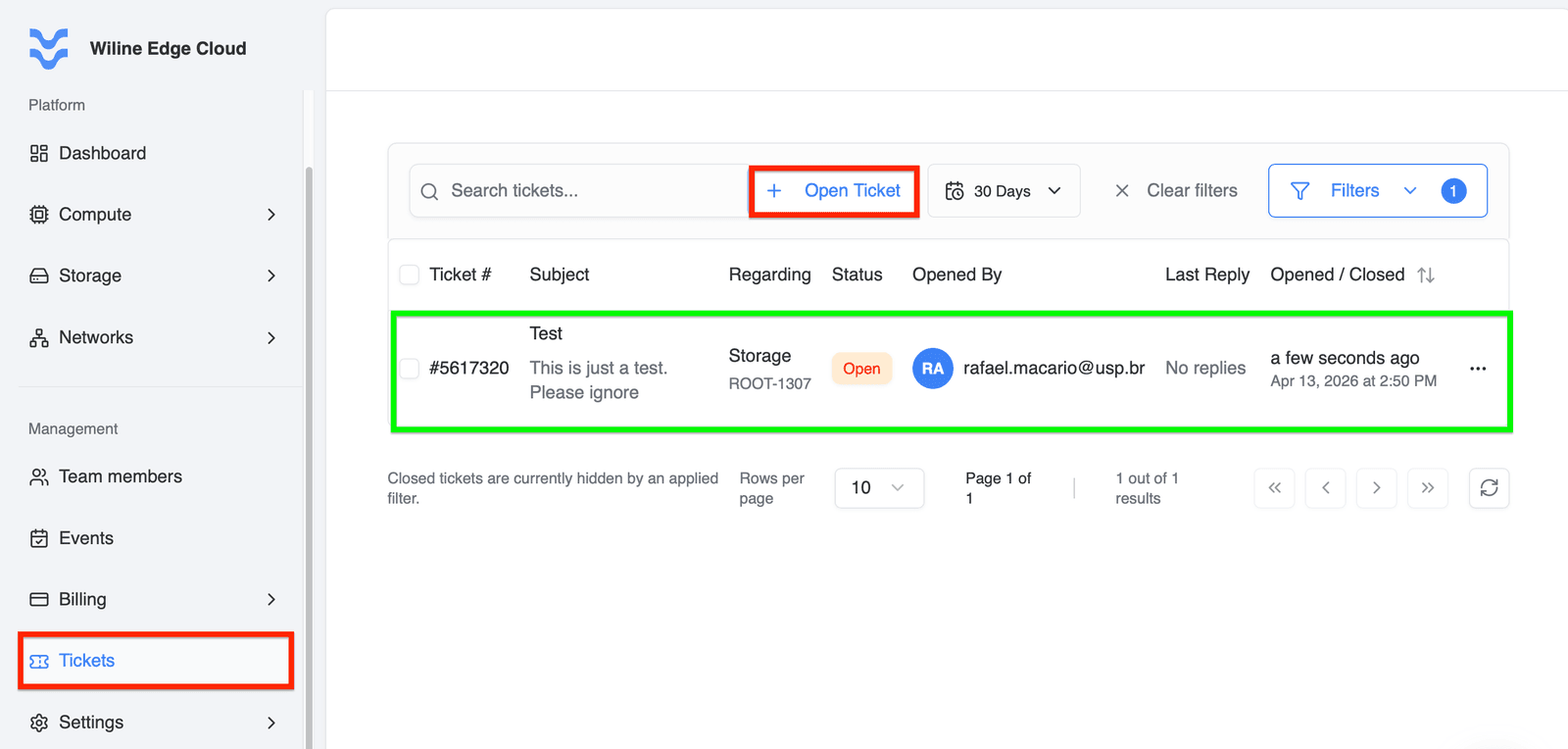
Figura 1: Tabla de tickets con filtros y búsqueda.
Controles
En la parte superior de la tabla, puede:
- Usar la barra de búsqueda para encontrar tickets por asunto o contenido
- Usar el selector de rango de tiempo para filtrar por período
- Aplicar filtros:
- Prioridad —
Baja,Media,Alta - Estado — tickets abiertos o cerrados
- Prioridad —
- Usar Mostrar (Columnas) para mostrar u ocultar columnas de la tabla
Columnas de la Tabla
Cada fila representa un ticket e incluye:
- Ticket #
- Asunto
- Respecto a — categoría o recurso relacionado
- Estado
- Abierto Por
- Última Respuesta
- Abierto / Cerrado
- Acciones
También puede ordenar algunas columnas haciendo clic en sus encabezados.
Acciones del Ticket
Cada fila de ticket incluye un menú de Acciones (⋯) a la derecha.
Haga clic en los puntos suspensivos para acceder a:
- Copiar ID del Ticket — copiar el identificador único del ticket
- Ver Detalles — abrir el ticket completo y la conversación
- Cerrar Ticket — cerrar la solicitud una vez que se resuelva
Estas acciones le permiten gestionar y rastrear rápidamente tickets individuales.
Abrir un Ticket
Para contactar soporte:
- Haga clic en Open Ticket
- Complete el formulario
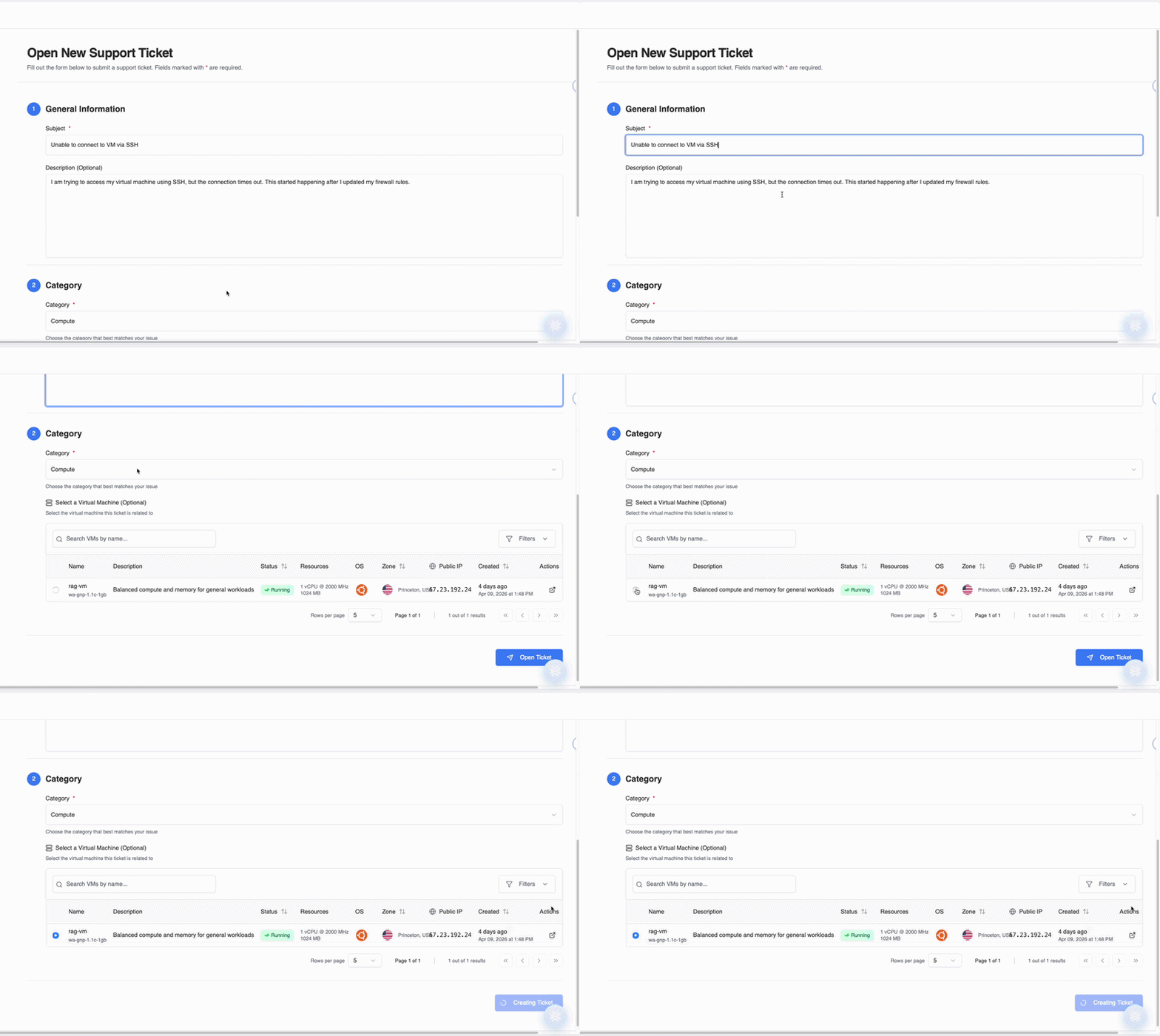
Figura 2: Formulario de abrir ticket.
Secciones del Formulario
El formulario incluye dos secciones principales:
-
Información General
Proporcione detalles sobre su solicitud (por ejemplo, asunto y descripción).
-
Categoría
Seleccione la categoría que mejor se ajuste a su problema:
GeneralComputeStorageNetworksUsersBillingLimits
Campos específicos de la categoríaDependiendo de la categoría seleccionada, pueden aparecer campos adicionales (opcionales):
- General — sin campos adicionales
- Compute — seleccione una Máquina Virtual
- Storage — seleccione un Volumen
- Networks — seleccione un tipo de recurso: VPC, Subnet, o Elastic IP
- Users — seleccione un Miembro del Equipo
- Billing — sin campos adicionales
- Limits — seleccione un tipo de recurso:
- Instancias
- Instancias GPU
- Elastic IPs
- Redes
- VPCs
- CPU
- Memoria (GB)
- Almacenamiento (GB)
Estos campos ayudan a proporcionar más contexto al soporte, pero son opcionales a menos que se especifique lo contrario.
Ejemplo: Abrir un Ticket
-
Información General
- Asunto:
No puedo conectar a la VM a través de SSH - Descripción:
Estoy intentando acceder a mi máquina virtual usando SSH, pero la conexión se agota. Esto comenzó a suceder después de que actualicé mis reglas de firewall.
- Asunto:
-
Categoría
- Seleccionado:
Compute - Máquina Virtual (opcional):
web-server-01
Este ejemplo muestra una solicitud de soporte típica con suficiente detalle para que el equipo de soporte investigue el problema.
- Seleccionado:
-
Haga clic en Open Ticket para enviar su solicitud
Una vez enviado, su ticket aparecerá en la tabla, donde podrá rastrear actualizaciones y respuestas.
Beneficios Clave
La sección de Tickets le permite:
- Contactar rápidamente a soporte
- Rastrear el estado de sus problemas
- Organizar solicitudes por prioridad y categoría