Gestionar Miembros del Equipo
La sección de Miembros del Equipo le permite gestionar usuarios dentro de su organización en WiLine Edge Cloud (WEC).
Desde este panel, puede:
- Ver todos los usuarios en su organización
- Agregar nuevos miembros al equipo
- Acceder a los detalles e identificadores de los usuarios
Gestionar Miembros del Equipo
Después de iniciar sesión en el WiLine Edge Cloud:
- Navegue a Gestión → Miembros del Equipo
Verá una tabla que lista todos los usuarios en su organización, junto con controles para buscar, filtrar y agregar nuevos miembros.
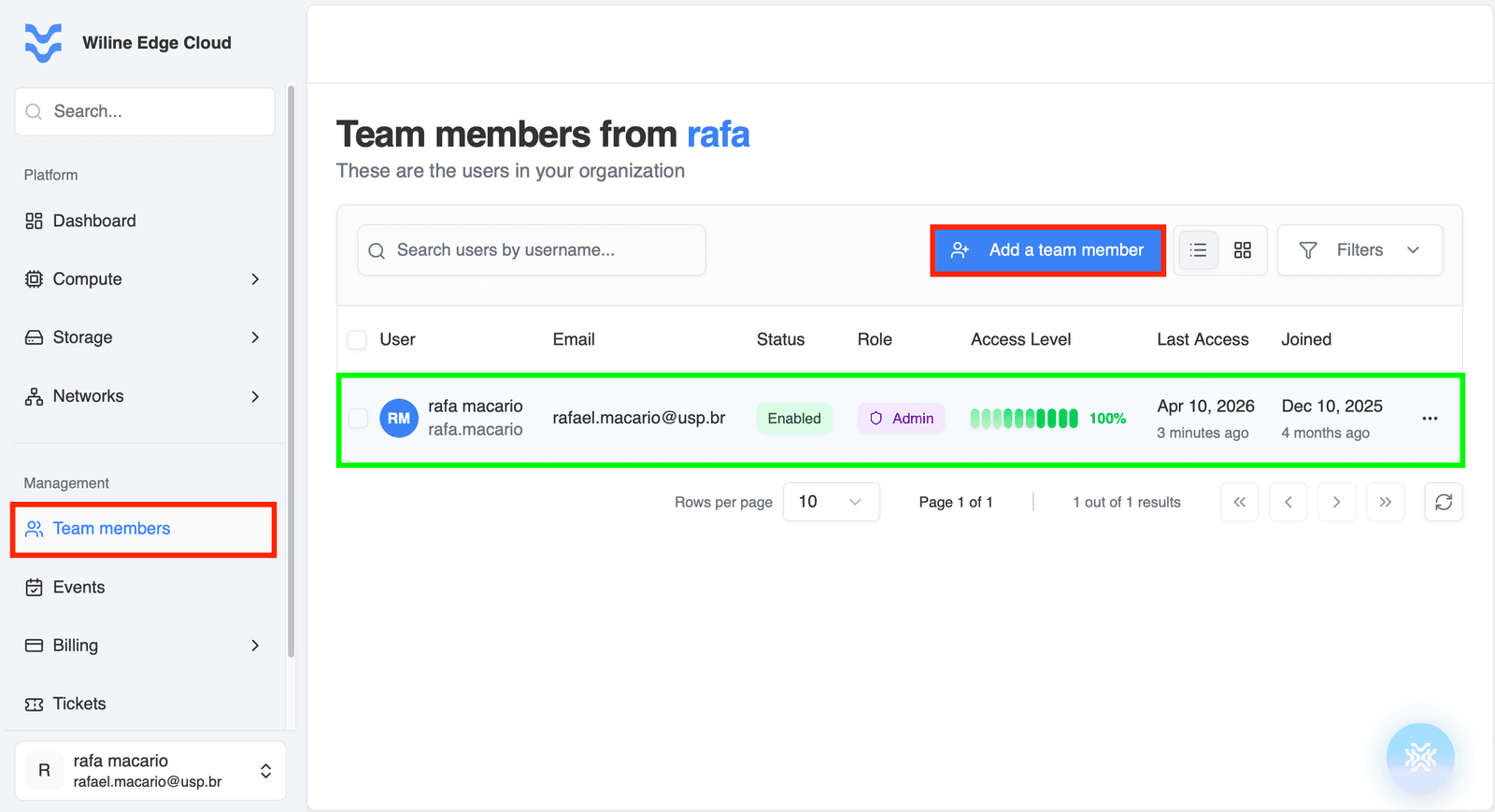 Figura 1: Tabla de Miembros del Equipo con búsqueda, filtros y botón Agregar Miembro.
En la parte superior de la tabla, puede:
- Usar la barra de búsqueda para encontrar usuarios por nombre o nombre de usuario
- Aplicar filtros para refinar los resultados
- Hacer clic en Agregar Miembro para invitar a un nuevo usuario
Esto le permite localizar y gestionar rápidamente a los usuarios en organizaciones más grandes.
Debajo del encabezado, encontrará una tabla que lista todos los miembros del equipo.
Cada fila representa a un usuario e incluye:
- Usuario — nombre e iniciales del avatar
- Correo Electrónico — dirección de correo electrónico del usuario
- Estado — estado de la cuenta (por ejemplo, Habilitado)
- Rol — rol asignado (por ejemplo, Administrador)
- Nivel de Acceso — alcance de acceso basado en porcentaje
- Último Acceso — marca de tiempo de la actividad más reciente
- Unido — fecha de creación de la cuenta
Ejemplo: Entrada de Miembro del Equipo
- Usuario:
rafa macario - Correo Electrónico:
[email protected] - Estado:
Habilitado - Rol:
Administrador - Nivel de Acceso:
100% - Último Acceso:
10 de abr, 2026 (hace 3 minutos) - Unido:
10 de dic, 2025 (hace 4 meses)
El usuario Administrador inicial se crea por defecto y no puede ser eliminado.
Agregar un Miembro del Equipo
Para agregar un nuevo usuario, haga clic en el botón Agregar un miembro del equipo (ver Figura 1).
Esto abre un formulario donde puede:
- Ingresar los detalles del usuario (nombre, apellido, correo electrónico)
- Definir el nombre de usuario (generado automáticamente basado en el nombre, pero editable)
- Asignar roles y permisos
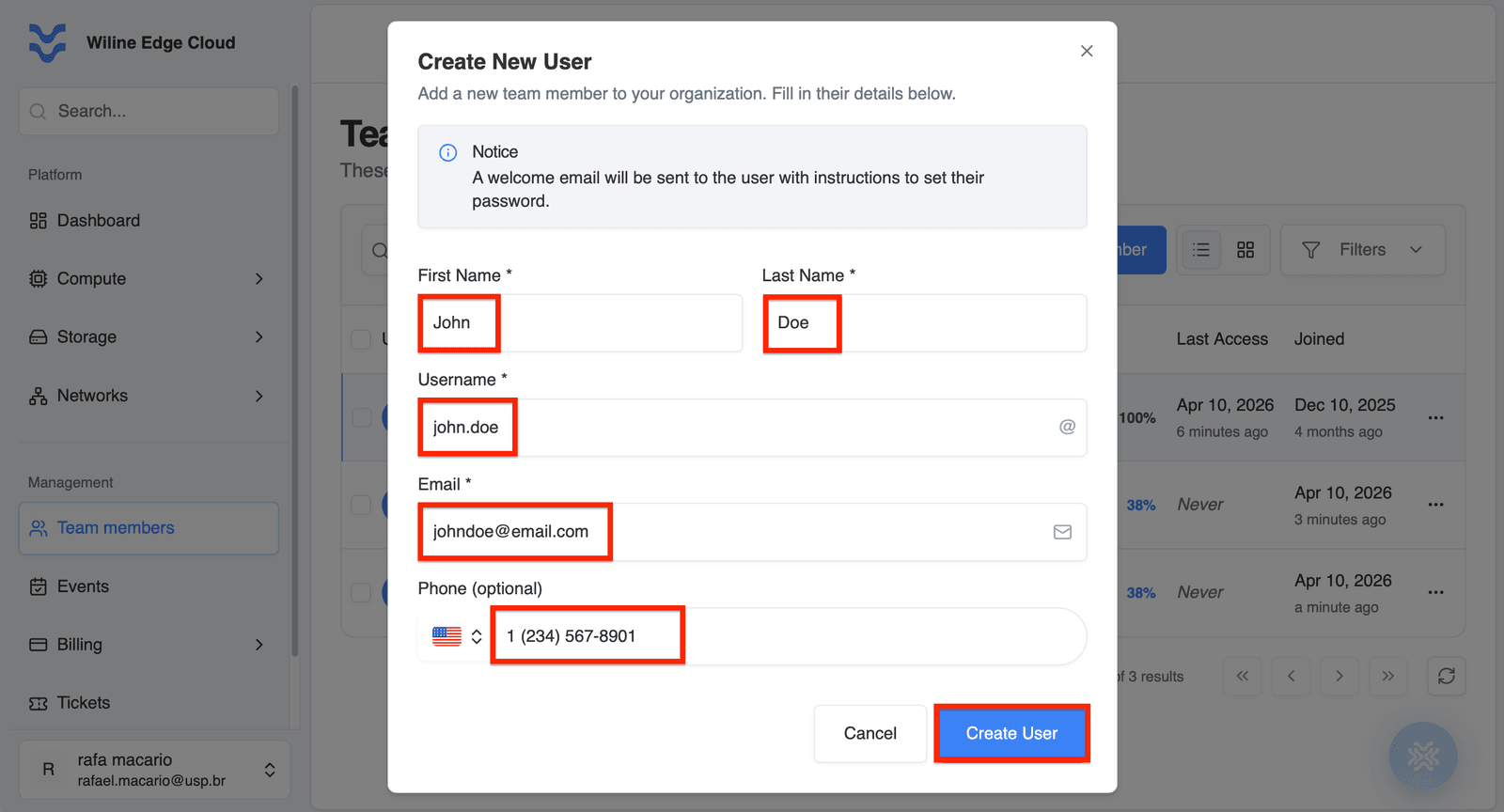 Figura 2: Formulario Agregar Miembro para crear un nuevo usuario.
El nombre de usuario se genera automáticamente basado en el primer y último nombre del usuario.
- Ejemplo:
john.doe - Puede modificar el nombre de usuario antes de crear el usuario
Esto le permite seguir las convenciones de nomenclatura de su organización si es necesario.
Una vez que se envía el formulario:
- El usuario recibirá una invitación por correo electrónico a la dirección proporcionada
- La cuenta se crea y se vincula a su organización
:::important Invitación por Correo Electrónico Después de agregar un miembro del equipo, se envía un correo electrónico de invitación a la dirección proporcionada.
- El usuario debe seguir las instrucciones en el correo electrónico para acceder a la plataforma
- Si no se recibe el correo electrónico, verifique la carpeta de spam o correo no deseado
- Asegúrese de que la dirección de correo electrónico se ingresó correctamente
Sin completar este paso, el usuario no podrá iniciar sesión. :::
Gestionar Usuarios Existentes
Para gestionar un usuario existente:
- Localice al usuario en la tabla
- (Opcional) Use la barra de búsqueda o filtros para encontrar al usuario
- Haga clic en el en la columna de Acciones
- Seleccione la acción deseada (Ver perfil, Copiar detalles o Eliminar)
En cada fila, hacer clic en el icono abre el menú de Acciones del Usuario:
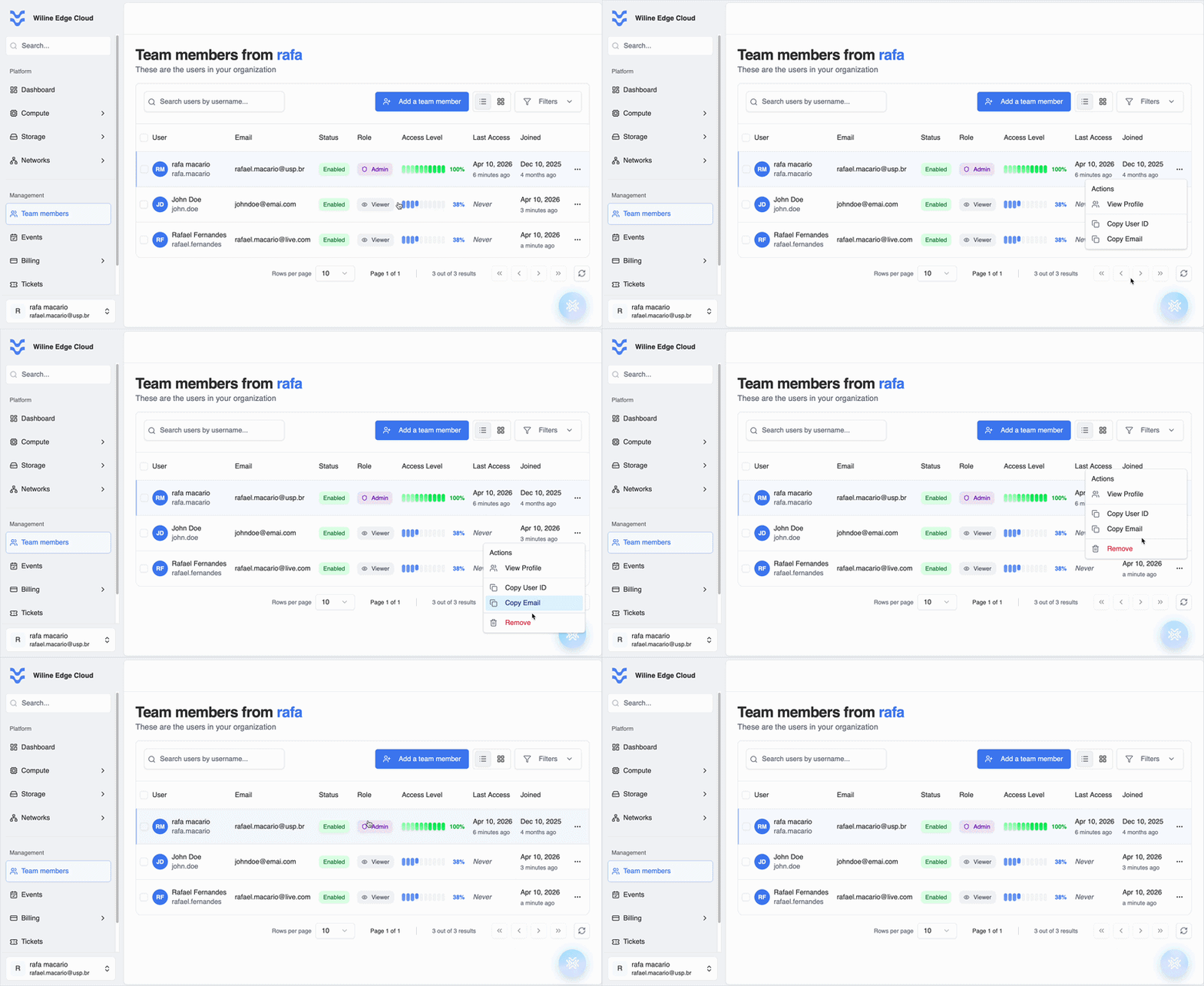
Figura 3: Menú de acciones para gestionar a un miembro del equipo.
Utilice este menú para realizar acciones sobre un usuario específico.
Las acciones disponibles incluyen:
- Ver perfil — abrir detalles del usuario
- Copiar ID de usuario — copiar identificador único
- Copiar correo electrónico — copiar dirección de correo electrónico del usuario
- Eliminar — eliminar usuario de la organización
Las acciones disponibles pueden variar según los permisos y roles del usuario.
Eliminar un usuario revocará su acceso a la organización.
- Esta acción puede estar restringida para ciertos roles (por ejemplo, Administrador)
- Asegúrese de que el usuario ya no requiera acceso antes de eliminar
Beneficios Clave
Gestionar miembros del equipo le permite:
- Controlar acceso y permisos de usuarios
- Monitorear actividad y uso
- Mantener seguridad organizacional
- Escalar su equipo de manera eficiente
Próximos Pasos
- Asignar roles y permisos según responsabilidades
- Revisar regularmente el acceso de usuarios
- Agregar o actualizar miembros del equipo a medida que su organización crece