Gestionar Eventos
La sección de Eventos proporciona una vista centralizada y estructurada de todas las actividades del sistema dentro de WiLine Edge Cloud (WEC).
Desde esta página, puedes:
- Analizar estadísticas y tendencias de eventos
- Monitorear operaciones exitosas y fallidas
- Buscar y filtrar eventos en toda tu infraestructura
- Auditar acciones de usuarios y del sistema
Acceder a la Página de Eventos
Después de iniciar sesión en el WiLine Edge Cloud:
- Navega a Gestión → Eventos
Cuando abras la página de Eventos, el diseño se divide en dos secciones principales:
- Tablero (superior) — métricas y gráficos de alto nivel
- Tabla de Eventos (inferior) — lista detallada de todos los eventos
El tablero se muestra primero, dándote una visión rápida de la actividad.
Solo después de eso, puedes desplazarte hacia abajo para acceder a la tabla completa de eventos, donde se lleva a cabo el análisis y filtrado detallado.
Entender el Tablero
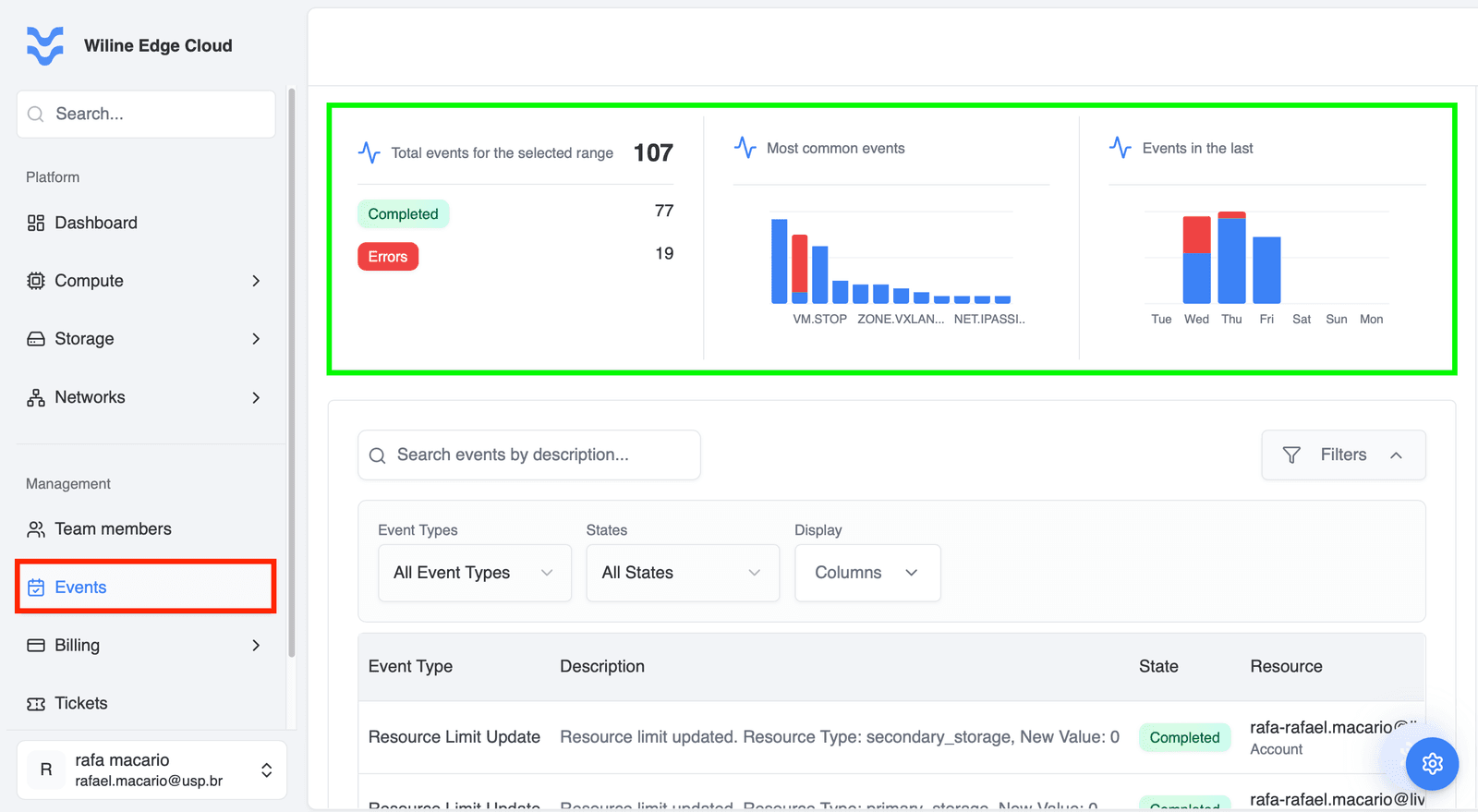
Figura 1: Tablero de eventos con métricas y gráficos de resumen.
La sección superior de la página es el Tablero de Eventos. Proporciona una visión de alto nivel de la actividad del sistema a través de métricas y gráficos agregados para el rango de tiempo seleccionado.
Esta sección es separada de la tabla de eventos a continuación y se centra en métricas agregadas e información visual.
Total de Eventos para el Rango Seleccionado
Muestra el número total de eventos registrados en la ventana de tiempo seleccionada.
Ejemplo:
- Total de Eventos:
107
Esto incluye todos los eventos, independientemente de su estado.
Completados vs Errores
Muestra un resumen de los resultados de los eventos:
- Completados — operaciones ejecutadas con éxito
- Errores — operaciones fallidas o problemáticas
Ejemplo:
- Completados:
77 - Errores:
19
Esta métrica te ayuda a evaluar rápidamente la salud y confiabilidad del sistema.
Eventos Más Comunes (Gráfico de Barras)
Muestra los tipos de eventos más frecuentes en el rango de tiempo seleccionado como un gráfico de barras.
Cada barra corresponde a un tipo de evento, y su altura representa cuántas veces ocurrió ese evento.
Esto te permite ver rápidamente qué operaciones están ocurriendo con más frecuencia en tu entorno.
Ejemplo
Si el gráfico muestra:
RESOURCE_LIMIT.UPDATE— 25 eventosSNAPSHOT.CREATE— 18 eventosVM.START— 12 eventosVM.STOP— 10 eventos
Esto significa:
- Los límites de recursos se están actualizando con frecuencia
- Se crean instantáneas a menudo (por ejemplo, copias de seguridad o automatización)
- Las máquinas virtuales se están iniciando y deteniendo activamente
Usa este gráfico para:
- Identificar operaciones de alta frecuencia
- Detectar picos inusuales en tipos de eventos específicos
- Comprender los patrones generales de uso del sistema
Eventos a lo Largo del Tiempo (Gráfico de Barras)
Muestra la actividad de eventos a lo largo de los días recientes (por ejemplo, de Martes a Lunes), utilizando un gráfico de barras.
Cada día incluye:
- Eventos completados
- Eventos de error
Ejemplo:
- Martes: 12 completados / 2 errores
- Miércoles: 18 completados / 3 errores
- Jueves: 9 completados / 1 error
Esto te ayuda a:
- Detectar picos en la actividad
- Identificar días con tasas de fallos más altas
- Correlacionar problemas con implementaciones o patrones de uso
Tabla de Detalles de Eventos
Debajo del tablero, encontrarás la Tabla de Eventos, que proporciona una vista detallada, fila por fila, de todos los eventos.
La Tabla de Eventos es la interfaz principal para buscar, filtrar e investigar eventos.
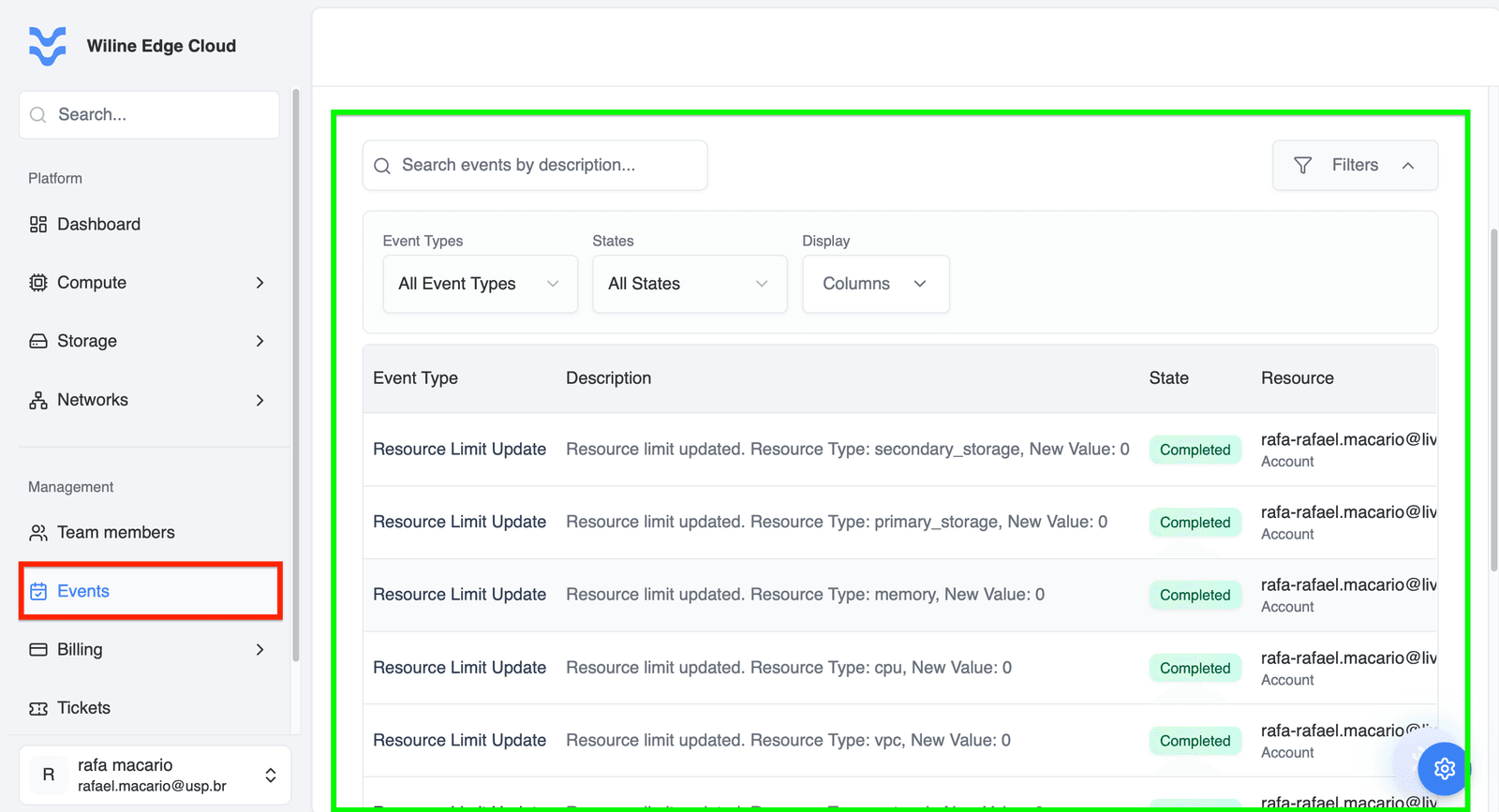
Figura 2: Tabla de eventos con búsqueda, filtros y lista completa de eventos.
Filtrar Eventos
Sobre la tabla, puedes refinar los resultados utilizando filtros y búsqueda.
Tipos de Eventos
Filtra eventos por tipo de operación.
Las opciones disponibles incluyen:
Todos los Tipos de EventosACCOUNT.CREATEBUCKET.CREATECREATE_TAGSFIREWALL.OPENFIREWALL.CLOSENETWORK.CREATENETWORK_ACL.UPDATEREGISTER.CREATEREGISTER_SSH_KEYPAIRREGISTER_USER_KEY
Ejemplo de Caso de Uso
Para analizar la provisión de infraestructura:
- Selecciona
NETWORK.CREATEyBUCKET.CREATE
→ Ver solo eventos de creación de recursos
Estados
Filtra eventos por estado de ejecución:
Todos los EstadosCreadoProgramadoIniciadoCompletadoCanceladoError
Ejemplo de Caso de Uso
Para investigar fallos:
- Selecciona
Error
→ Ver solo operaciones fallidas
Mostrar (Columnas)
Personaliza qué columnas son visibles en la tabla:
- Tipo de Evento
- Descripción
- Estado
- Nombre del Recurso
- Usuario
- Creado
Ejemplo de Caso de Uso
Para enfocarte en la auditoría:
- Muestra solo Tipo de Evento, Usuario y Creado
Búsqueda
Usa la barra de búsqueda para localizar eventos por:
- Texto de descripción
- Nombre del recurso
- Palabras clave
Ejemplo
Buscar: cpu
→ Devuelve eventos como:
Límite de recurso actualizado. Tipo de Recurso: cpu
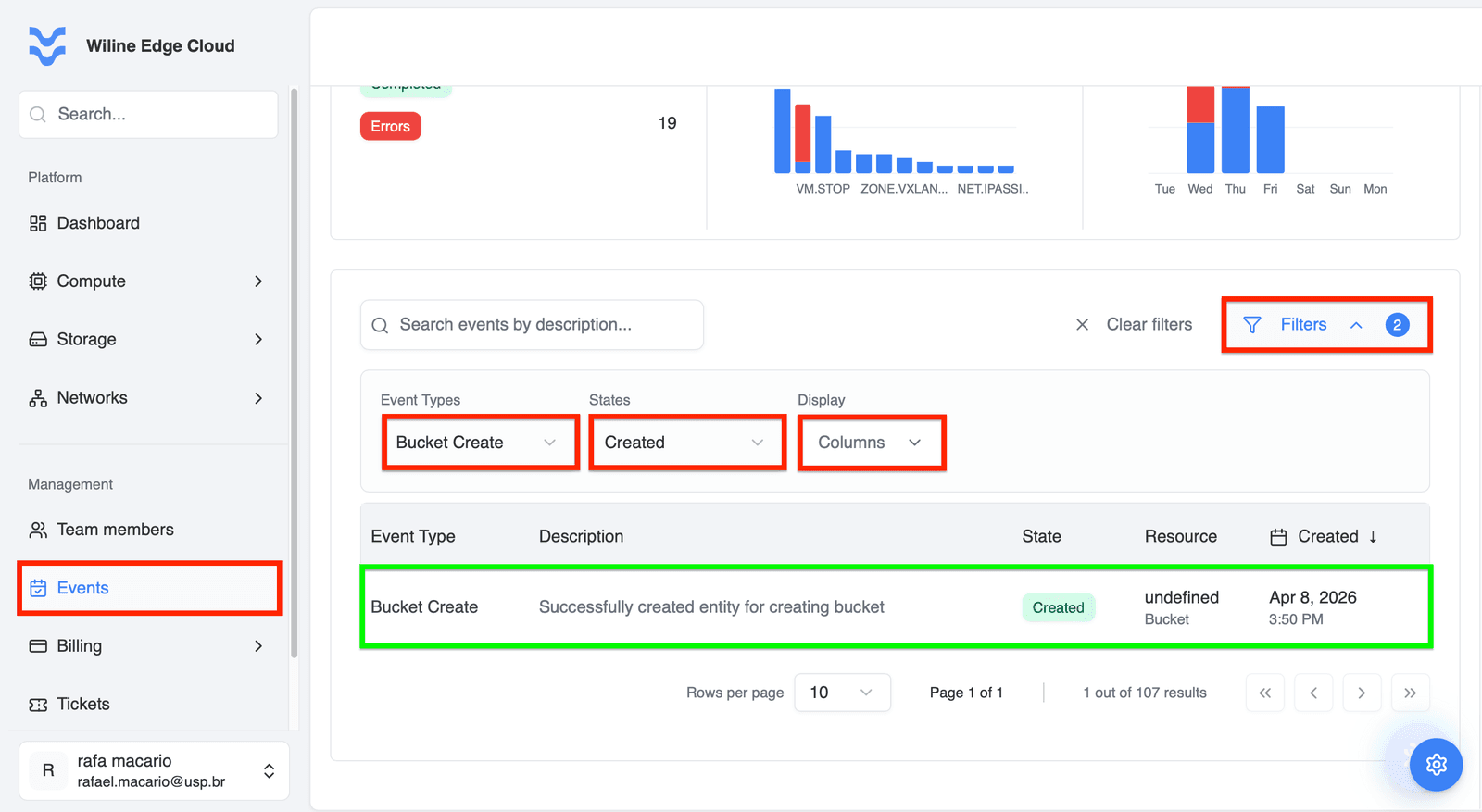
Figura 3: Tabla de eventos filtrada por tipo de evento y estado.
En este ejemplo, la tabla está filtrada por:
- Tipo de Evento:
BUCKET.CREATE - Estado:
Creado
Además, en Mostrar (Columnas), se ha eliminado la columna Usuario.
Como resultado, la tabla muestra solo eventos que coinciden con ambos filtros. En este caso, se devuelve un solo evento, facilitando el enfoque en una operación específica.
Columnas de la Tabla
Columnas de la Tabla Explicadas
- Tipo de Evento — operación realizada
- Descripción — explicación detallada de la acción
- Estado — estado actual
- Recurso — entidad afectada (por ejemplo, Cuenta, VM, Red)
- Usuario — quién activó el evento
- Creado — marca de tiempo del evento
- Tipo de Evento:
Actualización de Límite de Recurso - Descripción:
Límite de recurso actualizado. Tipo de Recurso: memoria, Nuevo Valor: 0 - Estado:
Completado - Recurso:
Cuenta - Usuario:
rafa.macario - Creado:
10 de abr. de 2026, 6:36 PM
Paginación
Navega a través de los resultados utilizando los controles en la parte inferior de la tabla:
- Ir a la primera o última página
- Moverse a la página anterior o siguiente
- Ver resultados totales (por ejemplo,
107 de 107)
Beneficios Clave
La sección de Eventos te permite:
- Mantener visibilidad total sobre la actividad de la plataforma
- Realizar auditorías y verificaciones de cumplimiento
- Detectar y solucionar errores rápidamente
- Comprender tendencias y comportamientos de uso
- Monitorear operaciones de usuarios y del sistema a gran escala
Próximos Pasos
- Monitorea las tendencias de errores regularmente
- Usa filtros para aislar problemas
- Analiza eventos frecuentes para optimizar flujos de trabajo
- Usa registros de eventos para auditoría e informes