Resumen de Facturación
La página de Resumen de Facturación proporciona una vista centralizada de su uso, estado de pago e historial de facturación en WiLine Edge Cloud (WEC).
Desde esta página, puede:
- Monitorear el uso actual y previsto
- Ver saldos pendientes
- Administrar métodos de pago
- Revisar facturas e historial de facturación
Acceder al Resumen de Facturación
Después de iniciar sesión en el WiLine Edge Cloud:
- Navegue a Gestión → Facturación → Resumen
Cuando abra la página, verá un tablero de facturación en la parte superior, seguido de secciones de pago y factura a continuación.
Tablero de Facturación
El tablero proporciona un resumen de alto nivel de su estado de facturación:
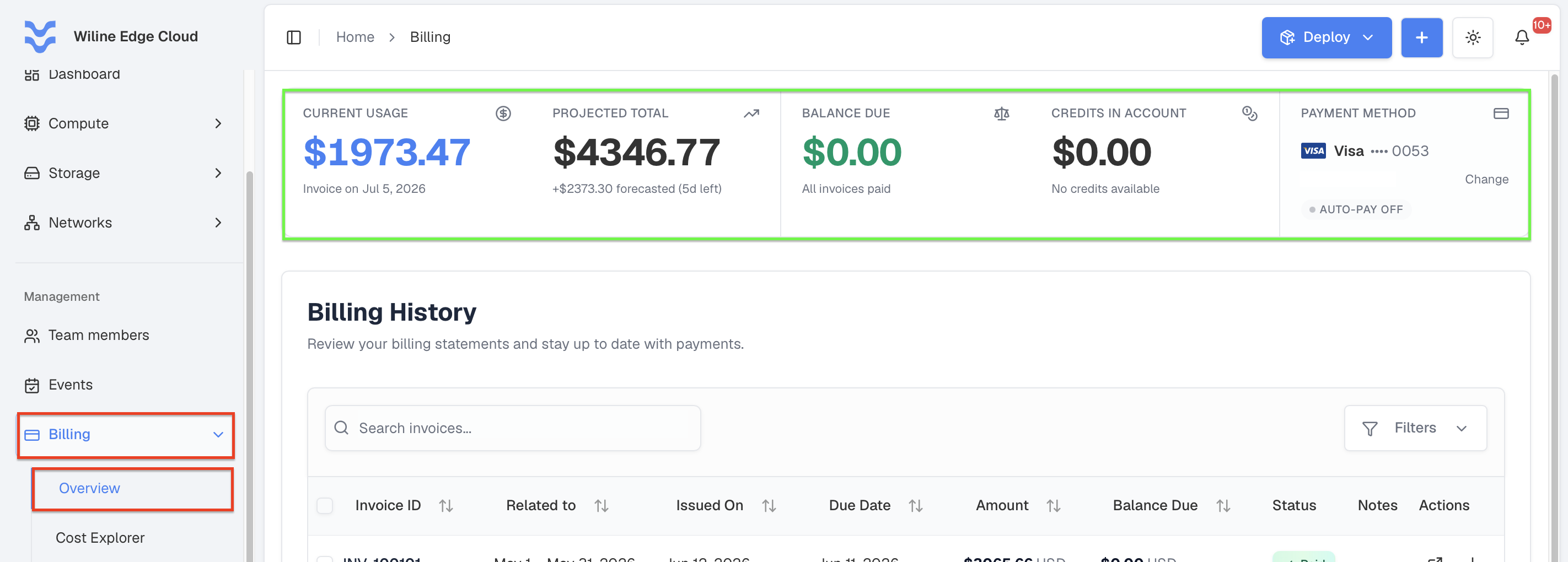
Figura 1: Tablero de resumen de facturación con uso, saldo y estado de pago.
Uso Actual
Muestra la cantidad acumulada en el ciclo de facturación actual.
Ejemplo:
$1,973.47- “Factura del 5 de julio de 2026”
Total Proyectado
Estima su costo total esperado para el final del período de facturación.
Ejemplo:
$4,346.77total pronosticado- “+$2,373.30 pronosticado (5d restantes)”
Esto le ayuda a anticipar los cargos futuros.
Saldo Pendiente
Muestra cualquier monto pendiente que necesita ser pagado.
Ejemplo:
$0.00- “Todas las facturas pagadas”
Créditos en la Cuenta
Muestra el crédito de la cuenta disponible para compensar facturas futuras — por ejemplo, de un cupón canjeado. Los créditos se aplican automáticamente.
Ejemplo:
$0.00- “No hay créditos disponibles”
Vea Cupones y Créditos.
Método de Pago
Muestra su método de pago actual, su estado de Pago Automático, y le permite actualizarlo.
Ejemplo:
Visa •••• 0053— la tarjeta guardada (marca, últimos 4 dígitos y nombre del titular)- Pago Automático Desactivado — las facturas no se cargan automáticamente
Si no se ha configurado ningún método de pago, verá:
- “No hay método de pago guardado”
Para agregar o actualizar un método de pago:
- Haga clic en Cambiar
- Será redirigido a la página de Información de Pago
Desde allí, puede agregar o actualizar su método de pago.
Para una guía paso a paso, visite la sección de Información de Pago.
Historial de Facturación
Debajo del tablero, encontrará la tabla de Historial de Facturación, que lista todas las facturas.
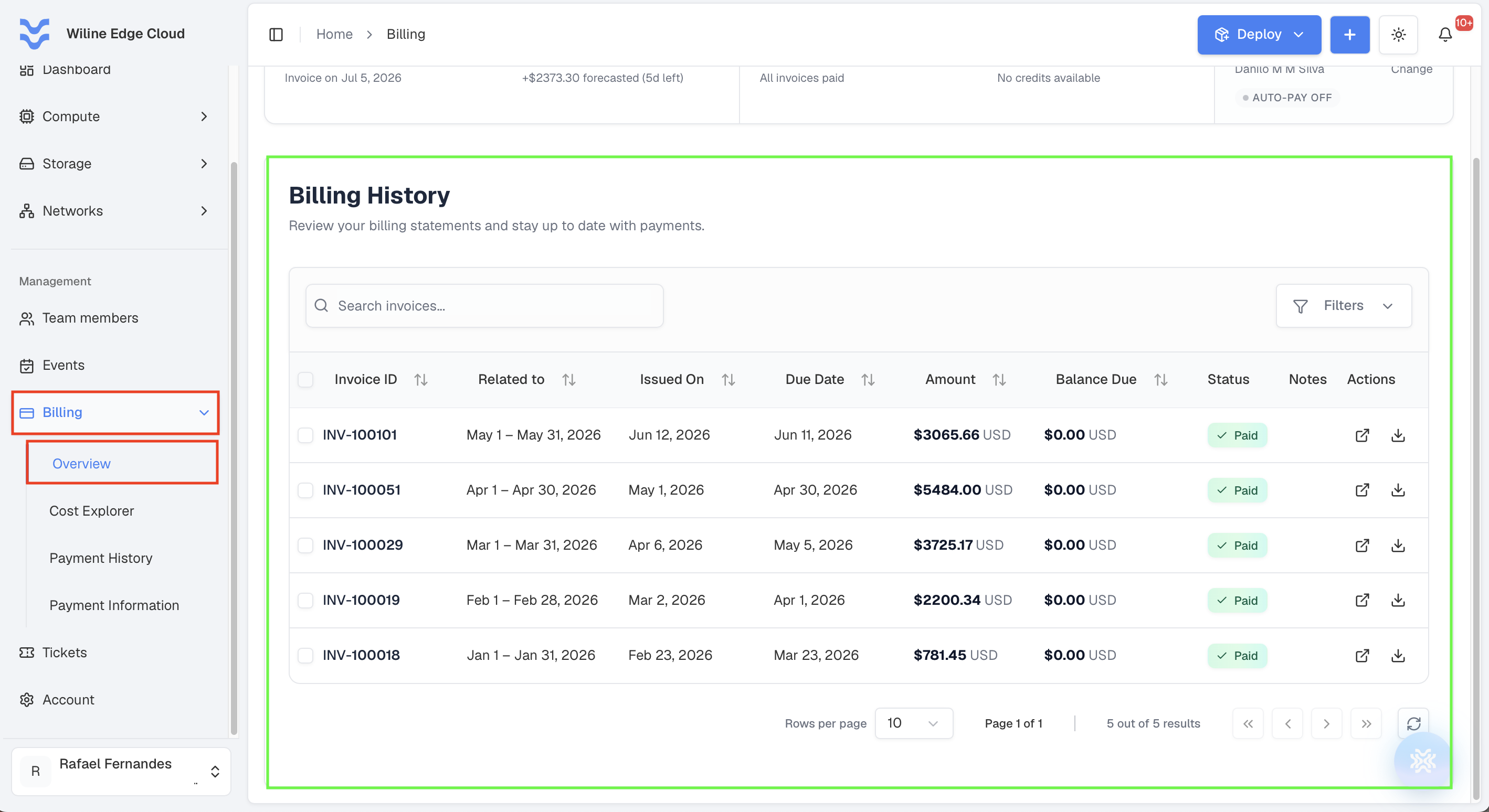
Figura 2: Tabla de historial de facturación con detalles de la factura.
La tabla incluye:
-
ID de Factura
-
Relacionado Con — el período de facturación que cubre la factura (por ejemplo,
1 de mayo – 31 de mayo de 2026) -
Emitido El — la fecha en que se emitió la factura
-
Fecha de Vencimiento — cuándo se debe el pago
-
Monto — total cargado
-
Saldo Pendiente — monto restante
-
Estado — por ejemplo, Pagado, Pendiente
-
Notas — detalles adicionales
-
Acciones — cada factura tiene dos botones:
- Ver Detalles de la Factura — abre la factura como una vista previa en PDF, donde también puede hacer clic en Descargar PDF.
- Descargar PDF de la Factura — descarga el PDF directamente a su computadora, sin abrir la vista previa.
La vista previa de la factura se muestra en Historial de Pagos.
Filtros y columnas
Puede refinar la tabla de Historial de Facturación:
- Filtros — filtrar facturas por estado:
En Curso,Pagado,Pendiente, oVencido. - Elija qué columnas mostrar — activar o desactivar columnas. Las columnas disponibles son
Billing_Statement_ID,Billing_Period,Created_At,Billing_On_This_Date,Total_Amount,Balance_Due,Status,Notes, yActions.
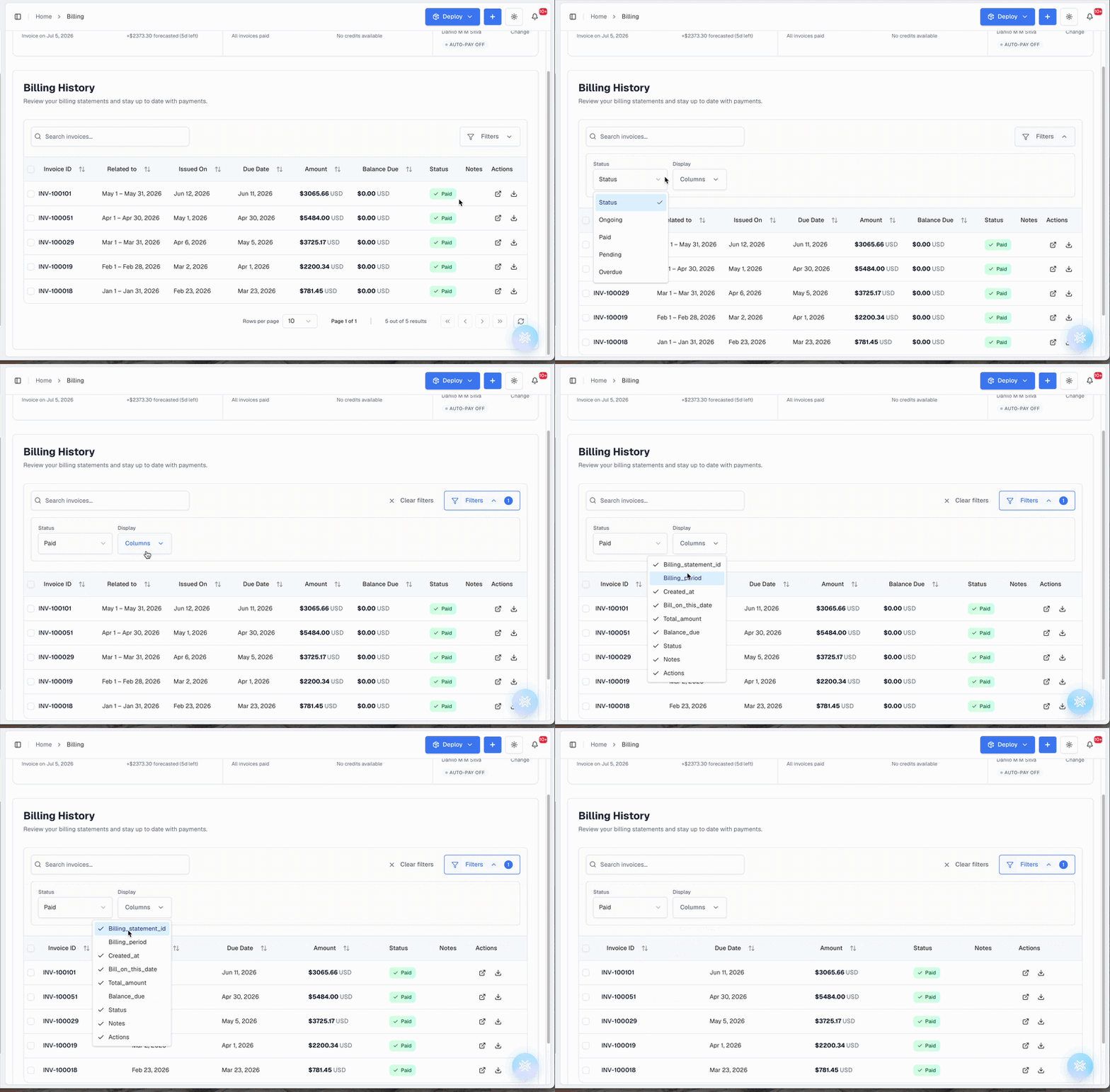
Ejemplo
Una fila de factura pagada se ve así:
- ID de Factura:
INV-100101 - Relacionado Con:
1 de mayo – 31 de mayo de 2026 - Emitido El:
12 de junio de 2026 - Fecha de Vencimiento:
11 de junio de 2026 - Monto:
$3,065.66 USD - Saldo Pendiente:
$0.00 USD - Estado:
Pagado
Si no hay facturas disponibles aún:
- “No se encontraron facturas”
- “Las facturas aparecerán aquí después de su primer ciclo de facturación.”
Utilice esta tabla para:
- Rastrear pagos
- Revisar cargos pasados
- Monitorear la actividad de facturación a lo largo del tiempo
Beneficios Clave
El Resumen de Facturación le permite:
- Mantener visibilidad sobre costos actuales y futuros
- Asegurar que los pagos estén al día
- Administrar métodos de pago de forma segura
- Acceder y revisar el historial de facturas
Próximos Pasos
- Agregar un método de pago si no está configurado
- Revisar regularmente el uso para evitar cargos inesperados
- Verificar facturas después de cada ciclo de facturación