Explorador de Costos
El Explorador de Costos es el espacio de trabajo de análisis para tus gastos en WiLine Edge Cloud (WEC). Donde la Visión General de Facturación muestra cuánto debes, el Explorador de Costos muestra dónde va tu dinero y por qué — desglosando la factura por categoría, oferta y día.
Úsalo para:
- Ver costos de computación, almacenamiento e IP de un vistazo
- Rastrear tendencias diarias y profundizar en los recursos detrás de cualquier día
- Comparar ofertas y exportar registros para informes y presupuestos
Los montos en dólares, fechas y nombres de ofertas en esta página son ejemplos ilustrativos de una cuenta de muestra — no son precios cotizados. Para las tarifas publicadas actuales por oferta, consulta la página de precios de WiLine Edge Cloud.
Acceso al Explorador de Costos
Después de iniciar sesión en el WiLine Edge Cloud:
- Navega a Gestión → Facturación → Explorador de Costos
Cuando se abra la página, verás un tablero construido a partir de cuatro secciones apiladas, cada una profundizando un nivel más que la anterior:
- Resumen de Costos — totales por categoría para el período actual
- Análisis de Costos Diarios — un gráfico de gastos diarios con información destacada
- Desglose Diario — una tabla con una fila por día que puedes explorar y exportar
- Costo por Uso — distribución de costos en cada oferta que utilizaste
Todas las cifras reflejan el período de facturación actual a menos que cambies la vista.
Resumen de Costos
El resumen en la parte superior de la página divide tu gasto actual en sus principales categorías, para que puedas ver de inmediato qué está impulsando la factura.
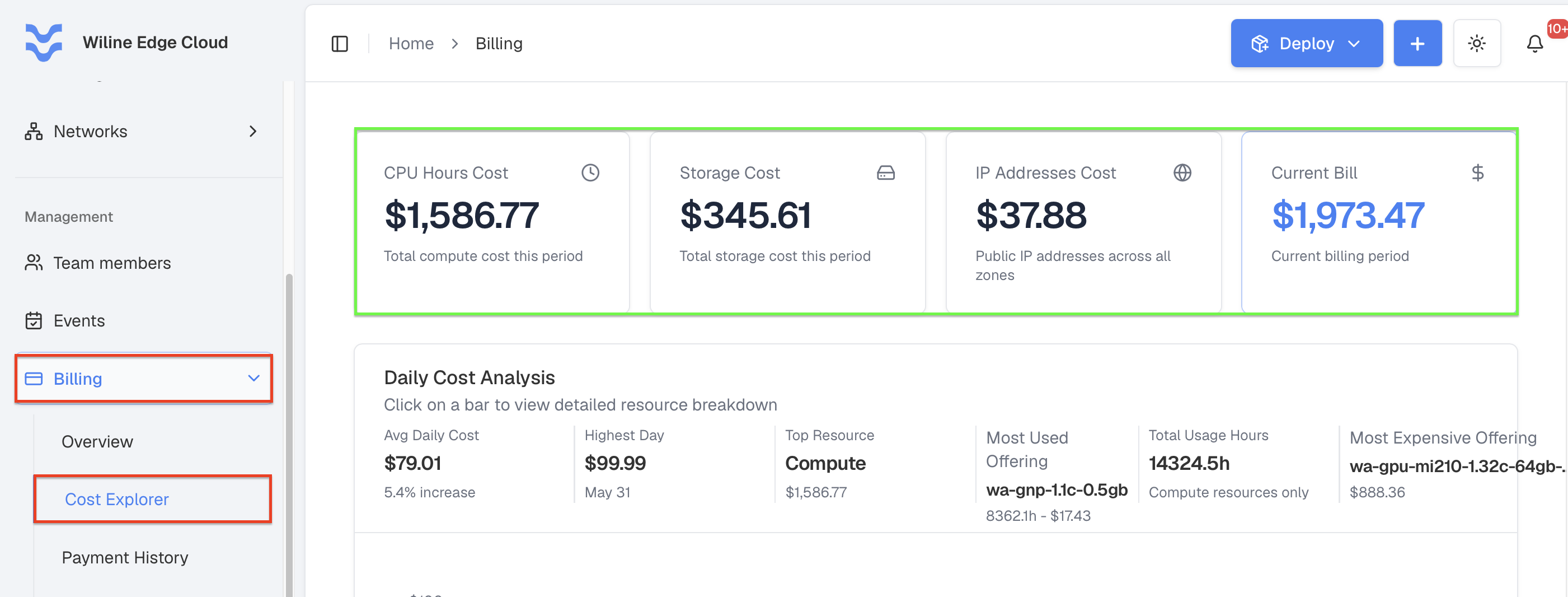 Figura 1: Resumen de costos que muestra el uso actual y los totales de facturación por categoría.
| Tarjeta | Qué muestra | Ejemplo |
|---|---|---|
| Costo de Horas de CPU | Costo total de computación en este período | $1,586.77 |
| Costo de Almacenamiento | Costo total de almacenamiento en este período | $345.61 |
| Costo de Direcciones IP | Direcciones IP públicas en todas las zonas | $37.88 |
| Factura Actual | Total acumulado para el período de facturación actual | $1,973.47 |
Las tres primeras tarjetas son los componentes de tu gasto; la tarjeta de Factura Actual es su suma para el período. En este ejemplo, la computación ($1,586.77) representa la gran mayoría de la factura de $1,973.47 — una señal clara de que cualquier esfuerzo de optimización debería comenzar con la computación.
Usa este resumen para identificar rápidamente qué categoría de recursos investigar en las secciones siguientes.
Análisis de Costos Diarios
Esta sección traza tu gasto diario a lo largo del tiempo como un gráfico de barras, con un conjunto de tarjetas de información destacada al lado.
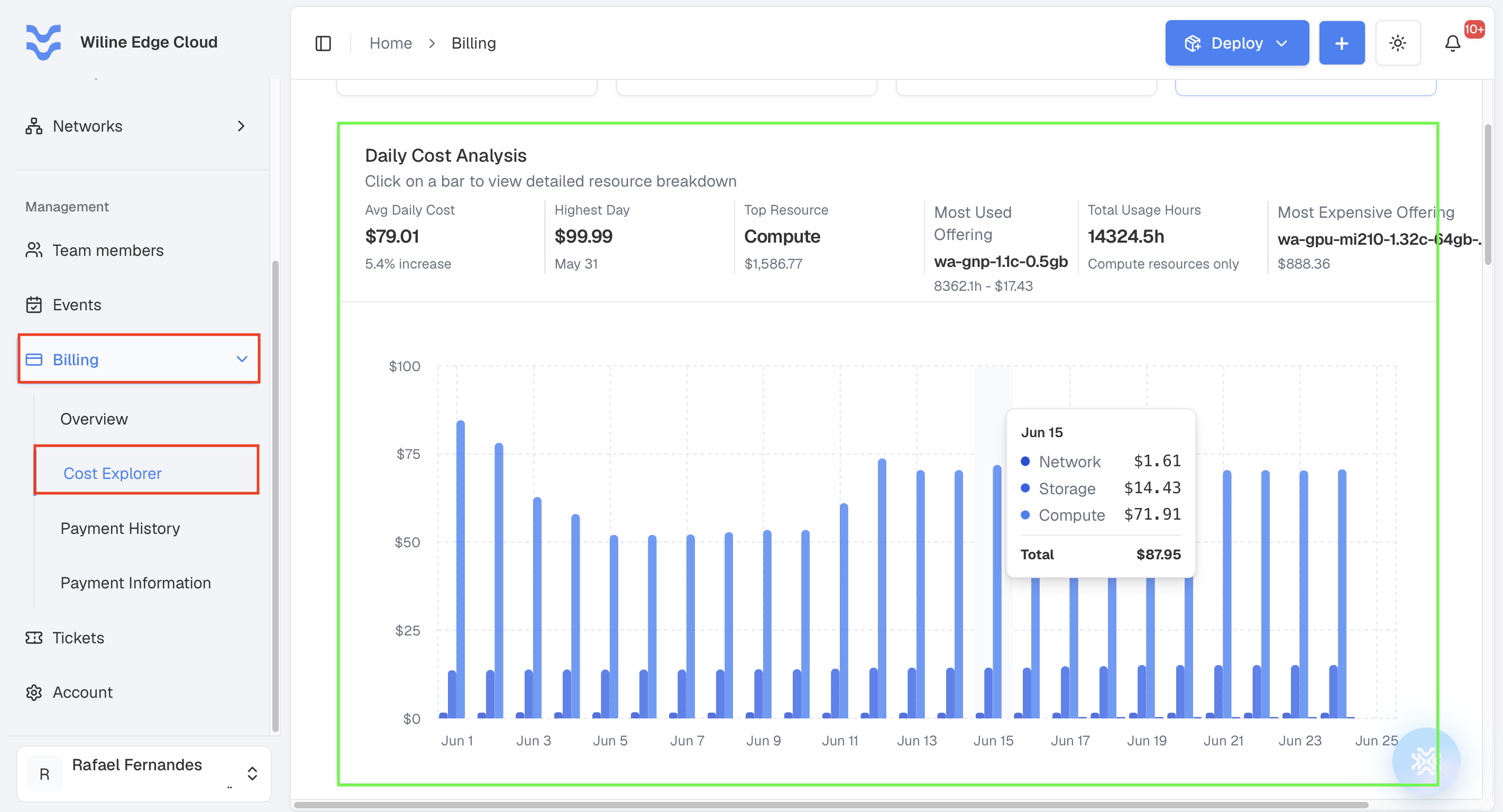 Figura 2: Gráfico de análisis de costos diarios con gastos por día e información destacada.
Con el gráfico puedes:
- Leer la forma de tu gasto a lo largo del período — plano, en aumento o irregular
- Pasar el cursor sobre una barra para ver el total de ese día
- Hacer clic en una barra para profundizar en un desglose a nivel de recurso para ese día específico
- Detectar picos que merecen investigación
Haz clic en cualquier barra para profundizar en el uso detallado de recursos que produjo el costo de ese día.
Información Clave
Las tarjetas de información resumen el período de un vistazo:
| Información | Significado | Ejemplo |
|---|---|---|
| Costo Promedio Diario | Gasto promedio por día, con la tendencia frente al período anterior | $79.01 (▲ 5.4%) |
| Día Más Caro | Día más caro en un solo día | $99.99 el 31 de mayo |
| Recurso Principal | Categoría de recurso con el costo más alto | Computación — $1,586.77 |
| Oferta Más Usada | Oferta con más horas de uso | wa-gnp-1.1c-0.5gb — 8362.1h, $17.43 |
| Total de Horas de Uso | Tiempo total de uso de computación para el período | 14324.5h (solo computación) |
| Oferta Más Cara | Oferta única con el costo más alto | wa-gpu-mi210-1.32c-64gb-vram (GPU) — $888.36 |
Estas métricas trabajan juntas: la Oferta Más Usada suele ser una instancia pequeña y económica que se ejecuta constantemente, mientras que la Oferta Más Cara es generalmente una GPU de alta gama que se ejecuta muchas menos horas. En el ejemplo, una instancia de propósito general de $17.43 es la más usada, pero una única oferta de GPU de $888.36 es la más cara — más de la mitad de todo el costo de computación.
Configuración del Gráfico
En la parte superior derecha de esta sección, haz clic en el ícono de Vista del Gráfico para cambiar lo que el gráfico enfatiza. Cada vista recontextualiza los mismos datos desde un ángulo diferente:
- Desglose por Recurso — costo dividido por tipo de recurso (computación, almacenamiento, IPs)
- Tendencias de Uso — cómo se mueve el costo a lo largo del tiempo
- Ofertas — costo agrupado por oferta de instancia
Desglose Diario
Debajo del gráfico, la tabla de Desglose Diario lista una fila por día, dándote los mismos datos en una forma precisa y ordenable.
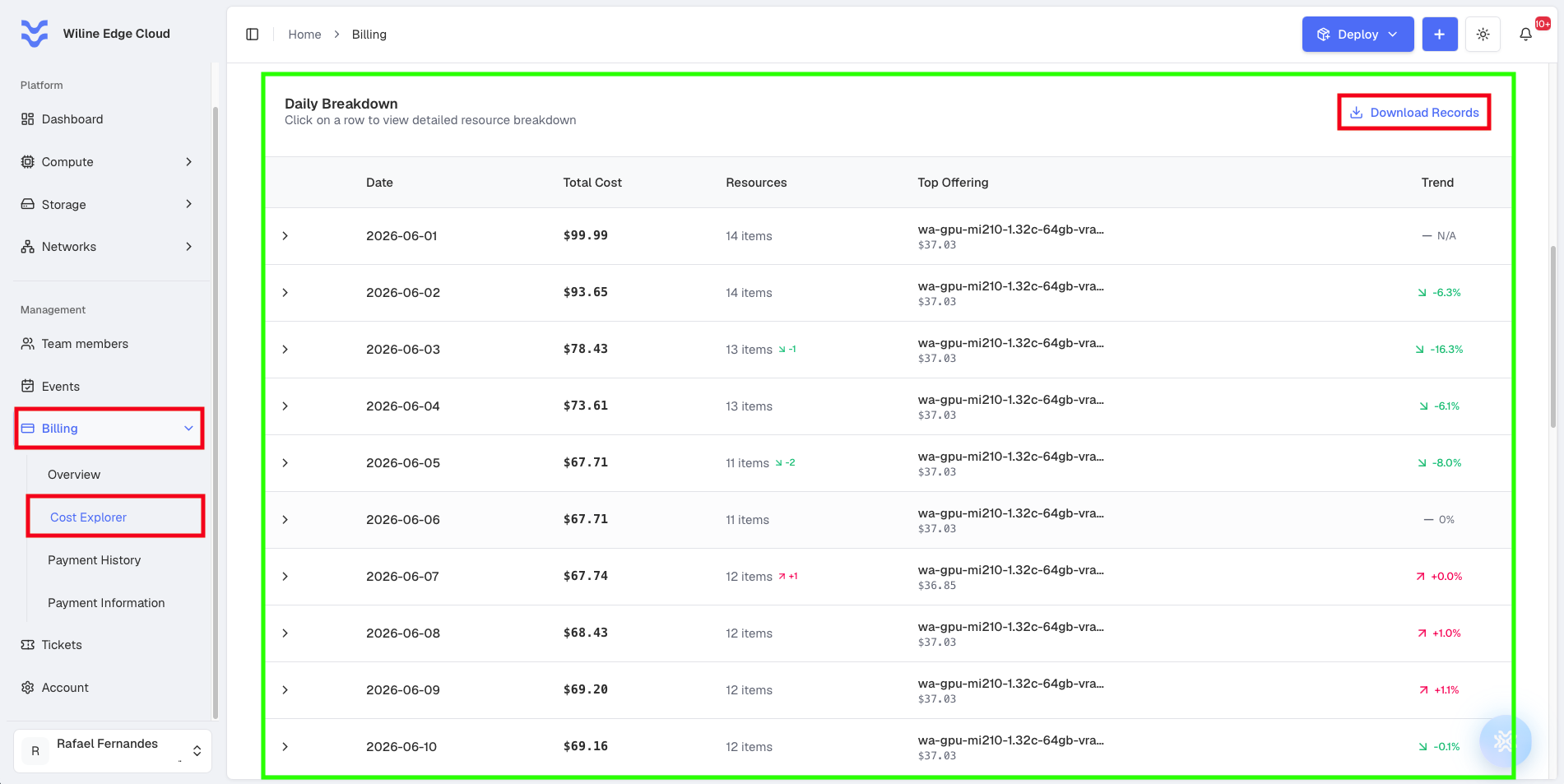 Figura 3: Tabla de desglose diario con costos por día, conteos de recursos y registros exportables.
Cada fila incluye:
- Fecha — el día del calendario
- Costo Total — gasto total para ese día
- Recursos — número de recursos facturables activos ese día; una insignia
+1/-2muestra el cambio respecto al día anterior - Oferta Principal — la oferta que costó más ese día, con su monto
- Tendencia — cambio porcentual en el costo total frente al día anterior
Un tramo representativo de la tabla se ve así:
| Fecha | Costo Total | Recursos | Oferta Principal | Tendencia |
|---|---|---|---|---|
| 2026-06-01 | $99.99 | 14 elementos | wa-gpu-mi210-1.32c-64gb-vram — $37.03 | N/A |
| 2026-06-02 | $93.65 | 14 elementos | wa-gpu-mi210-1.32c-64gb-vram — $37.03 | -6.3% |
| 2026-06-03 | $78.43 | 13 elementos (-1) | wa-gpu-mi210-1.32c-64gb-vram — $37.03 | -16.3% |
| 2026-06-05 | $67.71 | 11 elementos (-2) | wa-gpu-mi210-1.32c-64gb-vram — $37.03 | -8.0% |
| 2026-06-11 | $76.84 | 13 elementos (+1) | wa-gpu-mi210-1.32c-64gb-vram — $36.85 | +11.1% |
| 2026-06-12 | $89.79 | 13 elementos | wa-gpu-mi210-1.32c-64gb-vram — $37.03 | +16.9% |
Leer las columnas de Recursos y Tendencia juntas explica por qué un día se movió: la caída del -16.3% el 3 de junio se alinea con la eliminación de un recurso (-1), y el aumento del +11.1% el 11 de junio se alinea con la adición de uno (+1).
Profundizar en un día
Haz clic en cualquier fila para expandir el desglose completo a nivel de recurso para ese día. Esto revela cada servicio individual que contribuyó al total del día, para que puedas ver exactamente qué se ejecutó y cuánto costó cada elemento.
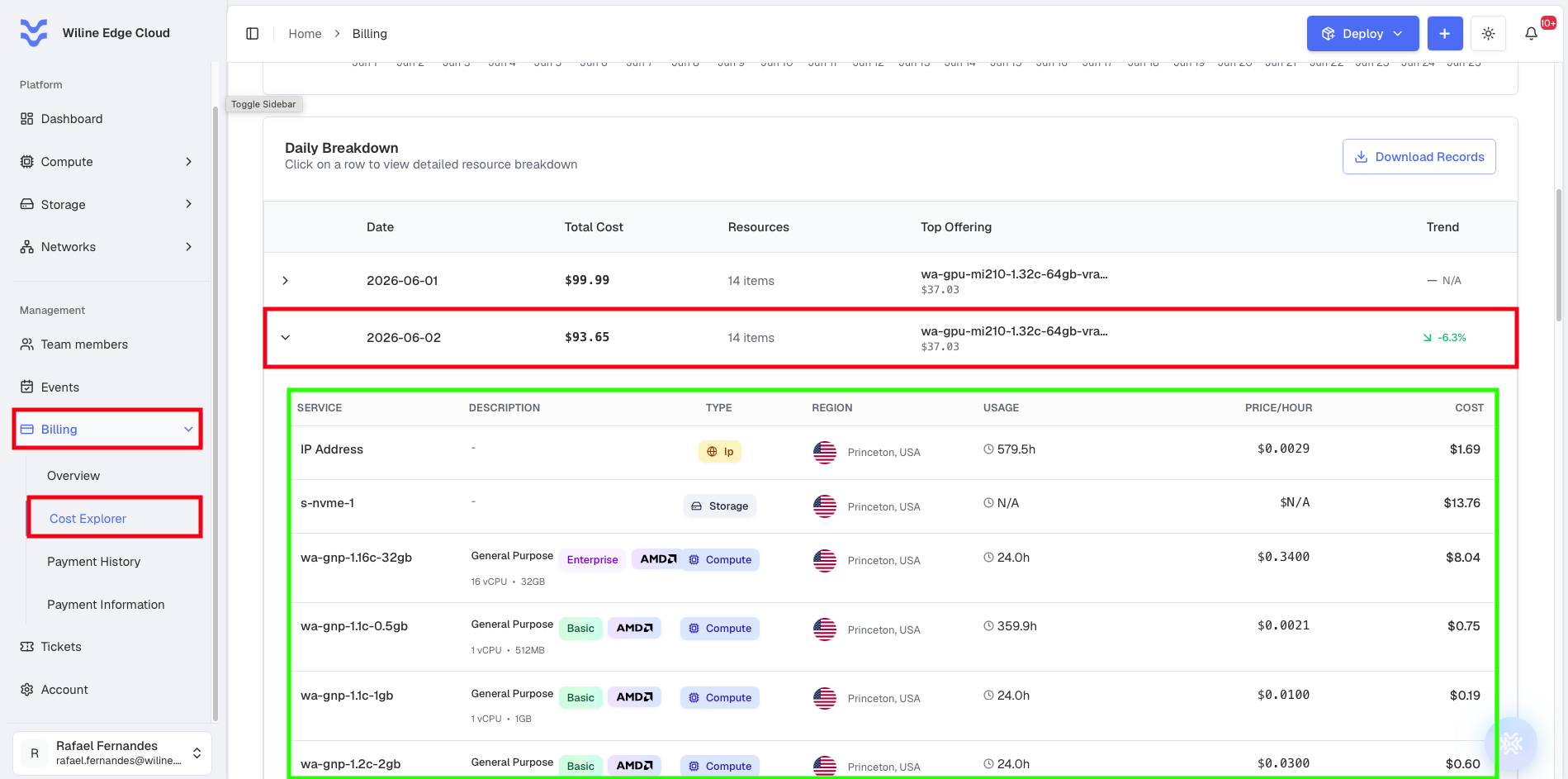 Figura 4: Desglose a nivel de recurso mostrado después de hacer clic en un día en la tabla de Desglose Diario.
Cada línea en el desglose muestra:
- Servicio — el nombre de la oferta o recurso (por ejemplo,
wa-gpu-mi210-1.32c-64gb-vram) - Descripción — la clase de instancia, nivel y especificaciones (por ejemplo, Propósito General · Básico · AMD · 1 vCPU · 512MB)
- Tipo —
Computación,AlmacenamientooIp - Región — dónde se ejecutó el recurso (por ejemplo, Princeton, EE. UU.)
- Uso — horas facturadas en el período (almacenamiento muestra
N/A) - Precio/Hora — la tarifa por hora para ese recurso
- Costo — la contribución del recurso al total del día
Por ejemplo, expandir 2 de junio ($93.65) muestra líneas como:
| Servicio | Descripción | Tipo | Región | Uso | Precio/Hora | Costo |
|---|---|---|---|---|---|---|
wa-gpu-mi210-1.32c-64gb-vram | Optimizado para IA · 32 vCPU · 64GB | Computación | Princeton, EE. UU. | 24.0h | $1.5400 | $37.03 |
wa-gpu-a6000b-1.8c-32gb-24vram | Optimizado para IA · 8 vCPU · 32GB | Computación | Princeton, EE. UU. | 17.7h | $0.8200 | $14.42 |
s-nvme-1 | — | Almacenamiento | Princeton, EE. UU. | N/A | N/A | $13.76 |
wa-gnp-1.16c-32gb | Propósito General · Empresarial · AMD · 16 vCPU · 32GB | Computación | Princeton, EE. UU. | 24.0h | $0.3400 | $8.04 |
Dirección IP | — | Ip | Princeton, EE. UU. | 579.5h | $0.0029 | $1.69 |
wa-gnp-1.1c-0.5gb | Propósito General · Básico · AMD · 1 vCPU · 512MB | Computación | Princeton, EE. UU. | 359.9h | $0.0021 | $0.75 |
Esta vista conecta el resumen con la realidad: la oferta de GPU a $37.03 es la Oferta Principal del día en la tabla anterior, y la instancia de wa-gnp-1.1c-0.5gb de larga duración (359.9h) muestra cómo una tarifa baja por hora puede acumular un uso significativo.
Descargar Registros
Para exportar los datos para informes o auditorías:
- Haz clic en Descargar Registros
- La plataforma genera un informe detallado (PDF) del desglose
Los registros exportados son útiles para:
- Informes de costos internos y recuperación de costos
- Auditoría y conciliación contra facturas
- Compartir datos de costos con finanzas o partes interesadas
Costo por Uso
La sección final muestra cómo se distribuye el costo en cada oferta que utilizaste, facilitando la comparación de recursos lado a lado y la identificación de objetivos de optimización.
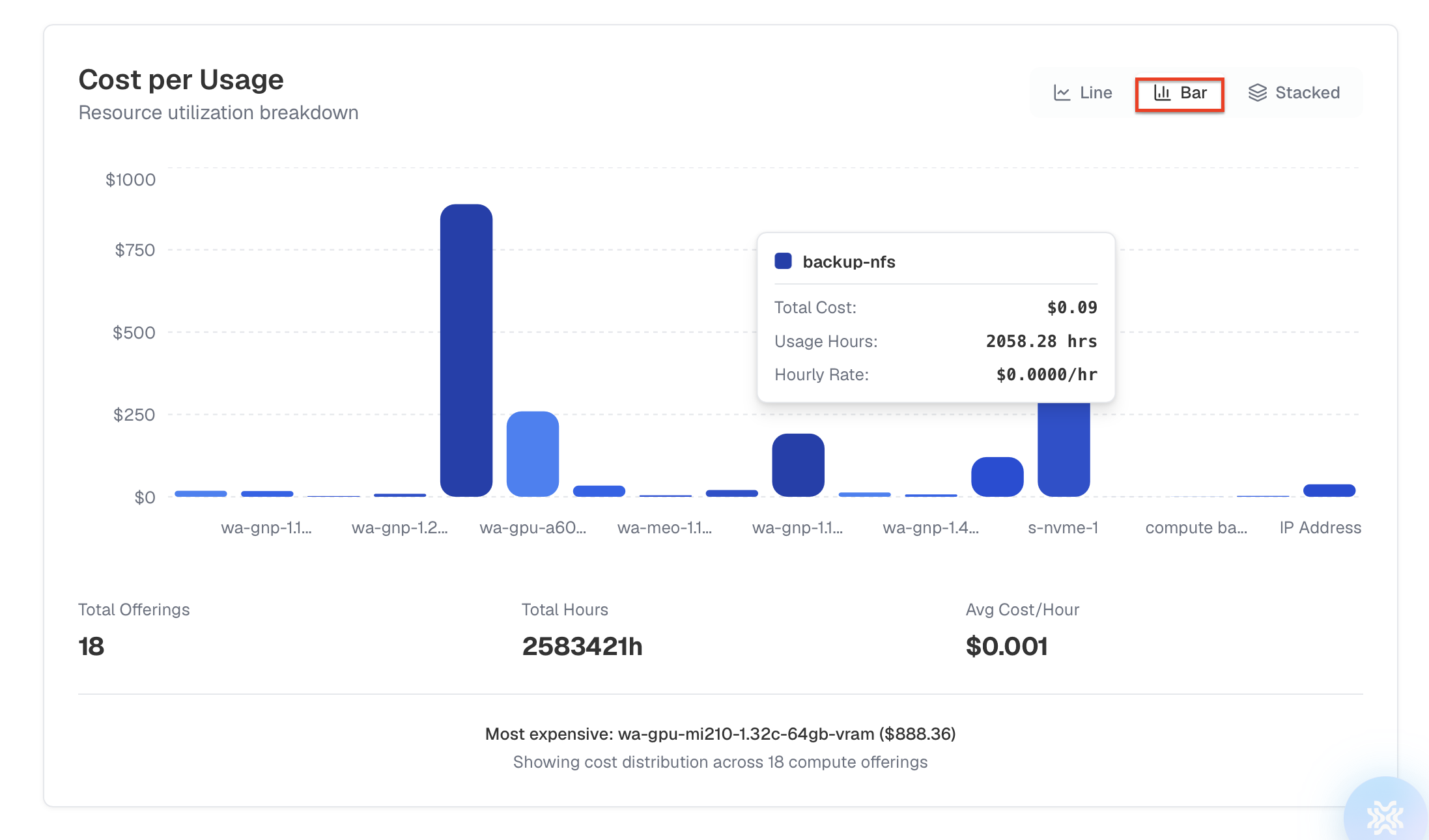 Figura 5: Distribución de costos por uso a través de recursos y ofertas.
Tipos de Gráficos
Cambia entre tres visualizaciones dependiendo de lo que quieras ver:
- Línea — cómo las tendencias de costo de cada oferta a lo largo del tiempo
- Barra — comparación directa de ofertas entre sí
- Apilado — distribución acumulativa del costo total
Información
| Información | Significado | Ejemplo |
|---|---|---|
| Total de Ofertas | Ofertas distintas facturadas en este período | 18 |
| Total de Horas | Horas de uso combinadas en todas las ofertas | 2,583,421h |
| Costo Promedio/Hora | Eficiencia de costo promedio entre ofertas | $0.001 |
| Oferta Más Cara | Oferta de mayor costo en este período | wa-gpu-mi210-1.32c-64gb-vram — $888.36 |
En este ejemplo, el explorador está "mostrando la distribución de costos a través de 18 ofertas de computación," y la oferta de GPU wa-gpu-mi210-1.32c-64gb-vram destaca a $888.36 — confirmando lo que ya insinuó el Análisis de Costos Diarios.
Usa esta sección para:
- Comparar ofertas y clasificarlas por costo
- Identificar recursos de alto costo o infrautilizados
- Decidir dónde redimensionar, consolidar o cerrar recursos
Un flujo de trabajo típico
Las cuatro secciones están diseñadas para ser leídas de arriba hacia abajo, estrechándose de "qué" a "por qué":
- Resumen de Costos — ver qué categoría domina la factura (aquí, computación).
- Análisis de Costos Diarios — encontrar los días más caros y las ofertas detrás de ellos.
- Desglose Diario — confirmar qué cambió en un día determinado y exportar los registros.
- Costo por Uso — identificar la oferta específica a optimizar.
Beneficios Clave
El Explorador de Costos te permite:
- Obtener una visibilidad profunda sobre tus factores de costo por categoría, día y oferta
- Detectar anomalías de gasto y relacionarlas con cambios en los recursos
- Optimizar el uso y los costos de recursos con comparaciones a nivel de oferta
- Exportar informes para seguimiento financiero y auditoría
Próximos Pasos
- Revisa las tendencias de costos diarios regularmente para detectar aumentos temprano
- Investiga tu Oferta Más Cara para oportunidades de redimensionamiento o consolidación
- Exporta registros cada período de facturación para presupuestación y conciliación
- Revisa la Visión General de Facturación para el saldo y estado de pago, o Historial de Pagos para facturas y recibos