Navegar por el panel
El Panel es tu instantánea diaria del entorno — lo que estás gastando, cuánto de cada límite de recurso estás utilizando, la salud de tus instancias y qué está impulsando el costo.
Abrir el panel
Después de iniciar sesión en el WiLine Edge Cloud, el Panel es tu página de inicio. Puedes volver a ella en cualquier momento a través de Inicio → Panel en la barra lateral izquierda.
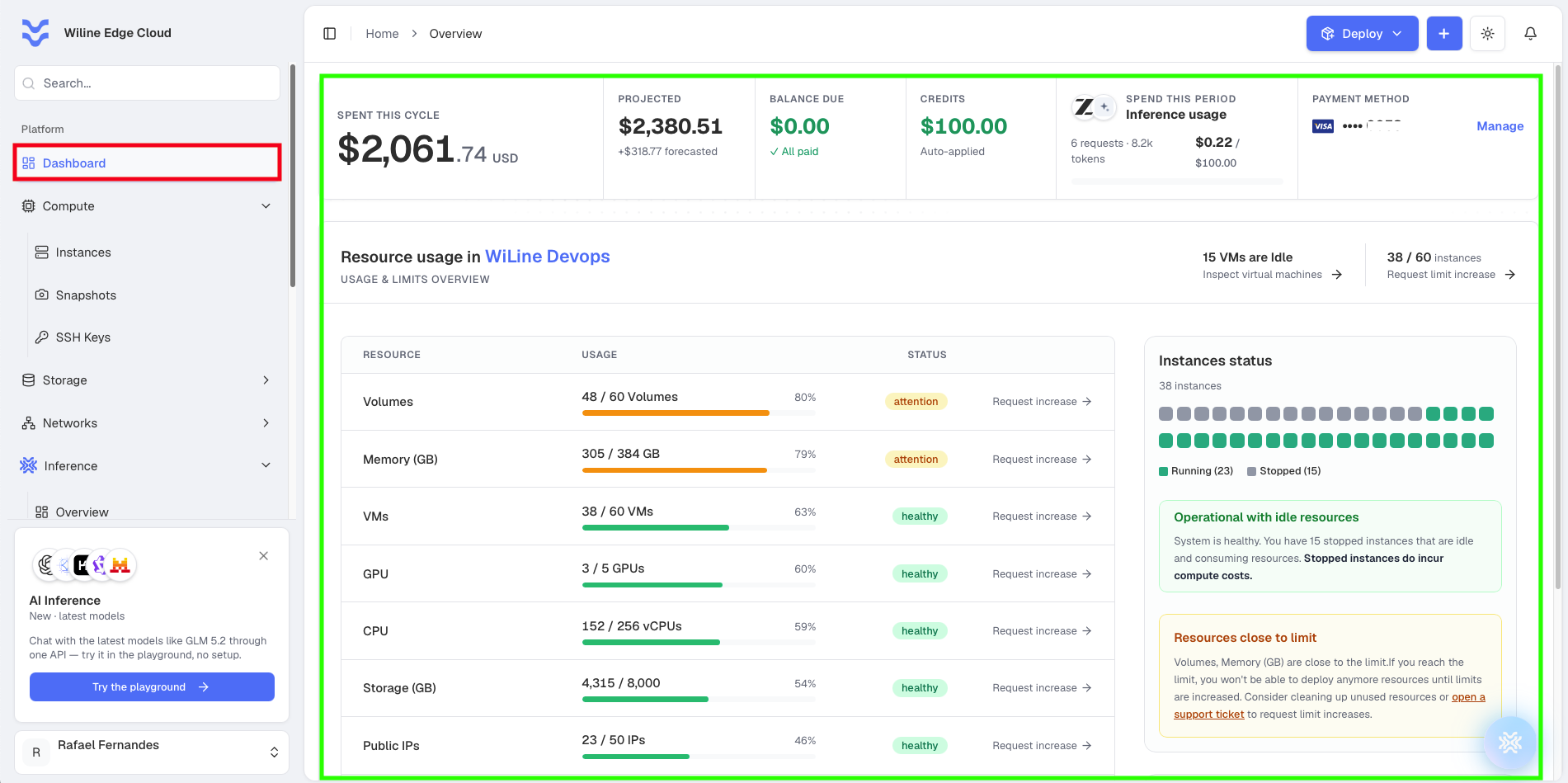
Figura 1. Resumen del panel — resumen de costos, uso de recursos, estado de instancias y principales gastos.
Resumen de cuenta y costos
Una fila de tarjetas en la parte superior resume tus gastos y el estado de la cuenta:
- Gastado en este ciclo — cargos acumulados hasta ahora en el ciclo de facturación actual (en la Figura 1, $2,061.74).
- Proyectado — el total estimado para el final del ciclo, con el monto aún pronosticado (aquí, $2,380.51, +$318.77 pronosticado).
- Saldo pendiente — cualquier saldo pendiente; muestra Todo pagado cuando no se debe nada (aquí, $0.00 · Todo pagado).
- Créditos — crédito de cuenta, aplicado automáticamente a las facturas (aquí, $100.00 · Auto-aplicado).
- Uso de inferencia — gasto de este período en la API de Inferencia: solicitudes, tokens y la cantidad utilizada contra tu crédito de inferencia (aquí, 6 solicitudes · 8.2k tokens — $0.22 de $100.00).
- Método de pago — la tarjeta registrada (aquí, Visa ···· XXXX). Haz clic en Gestionar para actualizarla.
Los montos en dólares aquí son valores en vivo de tu cuenta (las cifras en las capturas de pantalla son ejemplos). Para saber cómo se calculan los cargos, consulta Cómo funciona la facturación.
Uso de recursos y límites
El panel de Uso de recursos muestra cuánto de cada límite de recurso está utilizando tu cuenta. El encabezado indica cuántas instancias estás ejecutando en relación con tu límite (por ejemplo, 38 / 60 instancias) y cuántas VMs están inactivas, con accesos directos para Inspeccionar máquinas virtuales y Solicitar aumento de límite.
Cada fila lista un recurso con su uso / límite, una barra de porcentaje utilizado, un estado y una acción de Solicitar aumento:
| Columna | Lo que muestra |
|---|---|
| Recurso | El recurso rastreado — Volúmenes, Memoria, VMs, GPU, CPU, Almacenamiento, IPs públicas, VPCs, Redes, Copias de seguridad y Almacenamiento de copias de seguridad. |
| Uso | Uso actual en relación con el límite (por ejemplo, 48 / 60 Volúmenes) con una barra de progreso. |
| Estado | saludable (dentro del límite) o atención (cercano al límite). |
| Solicitar aumento | Abre una solicitud para aumentar el límite de ese recurso. |
Utiliza este panel para detectar qué se está llenando antes de que bloquee nuevos despliegues — cualquier cosa en atención está cerca de su límite. En la Figura 2 (la cuenta WiLine Devops), el encabezado muestra 15 VMs inactivas y 38 / 60 instancias utilizadas; en la tabla, Volúmenes (48 / 60, 80%) y Memoria (305 / 384 GB, 79%) están en atención, mientras que VMs (38 / 60), GPU (3 / 5), CPU (152 / 256 vCPUs) y Almacenamiento (4,315 / 8,000 GB) están saludables.
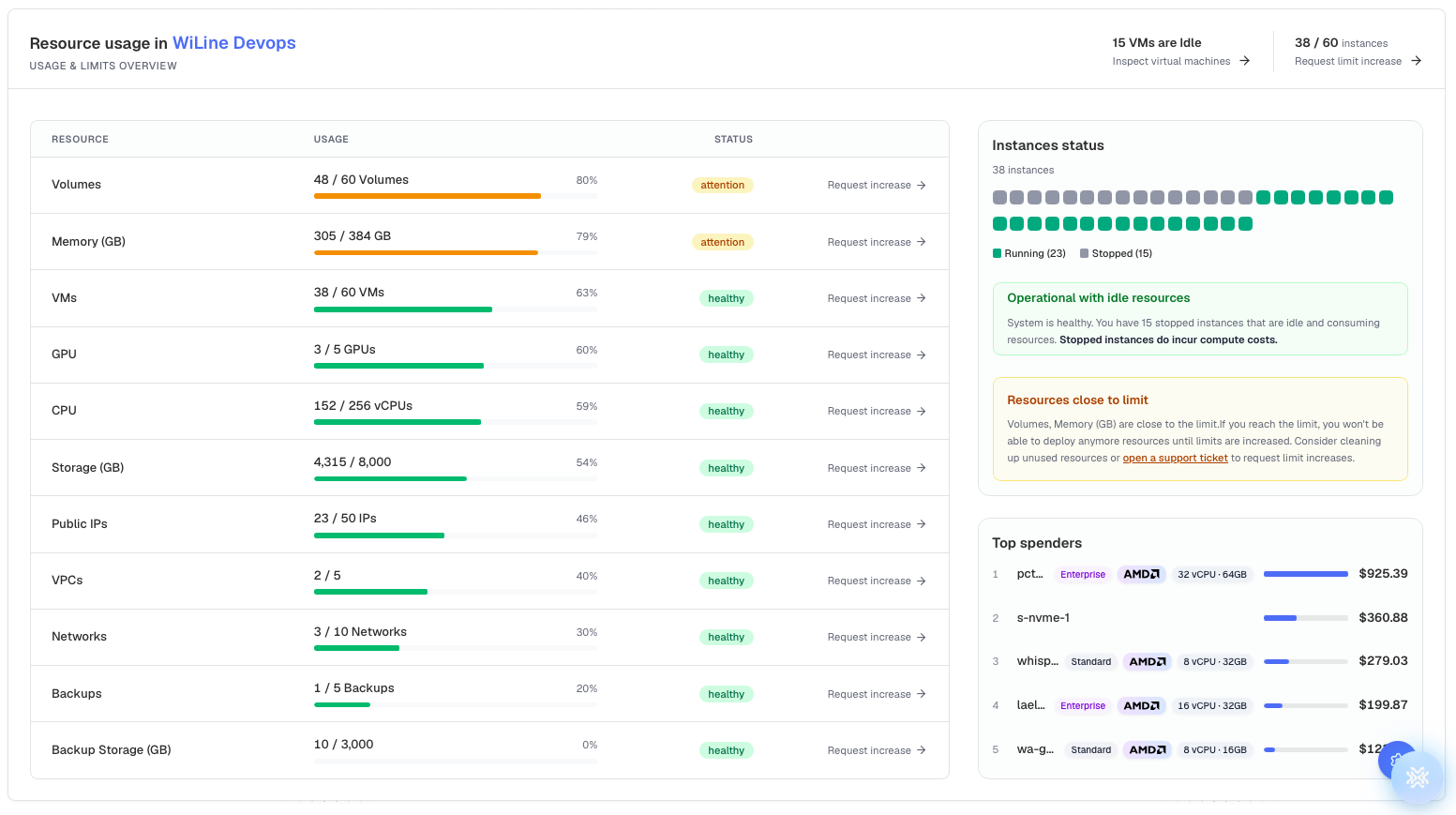
Figura 2. Uso de recursos y límites, con estado de instancias y principales gastos al lado.
Estado de instancias
El panel de Estado de instancias muestra cada instancia como un mosaico de color — En ejecución (verde) o Detenido (gris) — con un conteo de cada uno, para que puedas ver tu flota de un vistazo (en la Figura 2, 38 instancias — 23 En ejecución, 15 Detenidas). Debajo, los indicadores de salud resumen lo que necesita atención:
- Operativo con recursos inactivos — señala instancias detenidas e inactivas. Las instancias inactivas aún mantienen recursos provisionados y pueden seguir generando cargos — consulta Instancias detenidas en la guía de facturación para saber exactamente por qué se cobra y qué no se cobra a una instancia detenida.
- Recursos cerca del límite — nombra los recursos cercanos a su límite y recomienda limpiar recursos no utilizados o abrir un ticket de soporte para solicitar un aumento de límite.
Principales gastos
El panel de Principales gastos clasifica los recursos que más han costado en este período — mostrando el tipo de instancia (por ejemplo, Estándar o Empresarial), sus especificaciones y el monto gastado — para que puedas ver rápidamente qué está impulsando tu factura y dónde optimizar. En la Figura 2, el principal gasto es una instancia Empresarial, 32-vCPU a $925.39, seguida de s-nvme-1 a $360.88 y una instancia Estándar, 8-vCPU · 32 GB a $279.03.
Navegación en la barra lateral
Utiliza la barra de búsqueda en la parte superior para saltar a cualquier función, o expande los menús a continuación. Cada elemento enlaza a su documentación.
Plataforma
- Panel — esta página de resumen
- Cómputo — máquinas virtuales y recursos relacionados
- Instancias — desplegar y gestionar VMs
- Instantáneas — copias de VM en un momento dado
- Claves SSH — gestionar claves SSH
- Almacenamiento — volúmenes, instantáneas, copias de seguridad y buckets
- Volúmenes — almacenamiento en bloque para instancias
- Instantáneas — copias de volúmenes en un momento dado
- Copias de seguridad — copias de seguridad programadas
- Buckets — almacenamiento de objetos compatible con S3
- Redes — VPCs, subredes, IPs y gateways
- VPCs — nubes privadas virtuales
- Subredes — subredes dentro de una VPC
- IPs Elásticas — IPs públicas estáticas
- Gateways VPN — conectividad VPN segura
- Supervisor de red — monitorear y gestionar redes
- Inferencia — la API de inferencia de IA
- Resumen — inicio rápido y punto final
- Playground — prueba modelos en el navegador
- Hub de Modelos — el catálogo de modelos
- Claves API — crear y gestionar claves
- Ejemplos — fragmentos de código
Gestión
- Miembros del equipo — acceso y permisos de usuario
- Eventos — registros de sistema y actividad
- Facturación — uso, facturas y pagos
- Resumen — uso actual, saldo y facturas recientes
- Explorador de costos — costos desglosados por categoría y día
- Historial de pagos — facturas, recibos y transacciones de crédito
- Información de pago — gestionar tarjetas y cupones
- Tickets — solicitudes de soporte
- Cuenta — perfil, seguridad, preferencias y configuraciones de cuenta
Menú de tu cuenta
Haz clic en tu correo electrónico en la barra lateral para abrir el menú de tu cuenta:
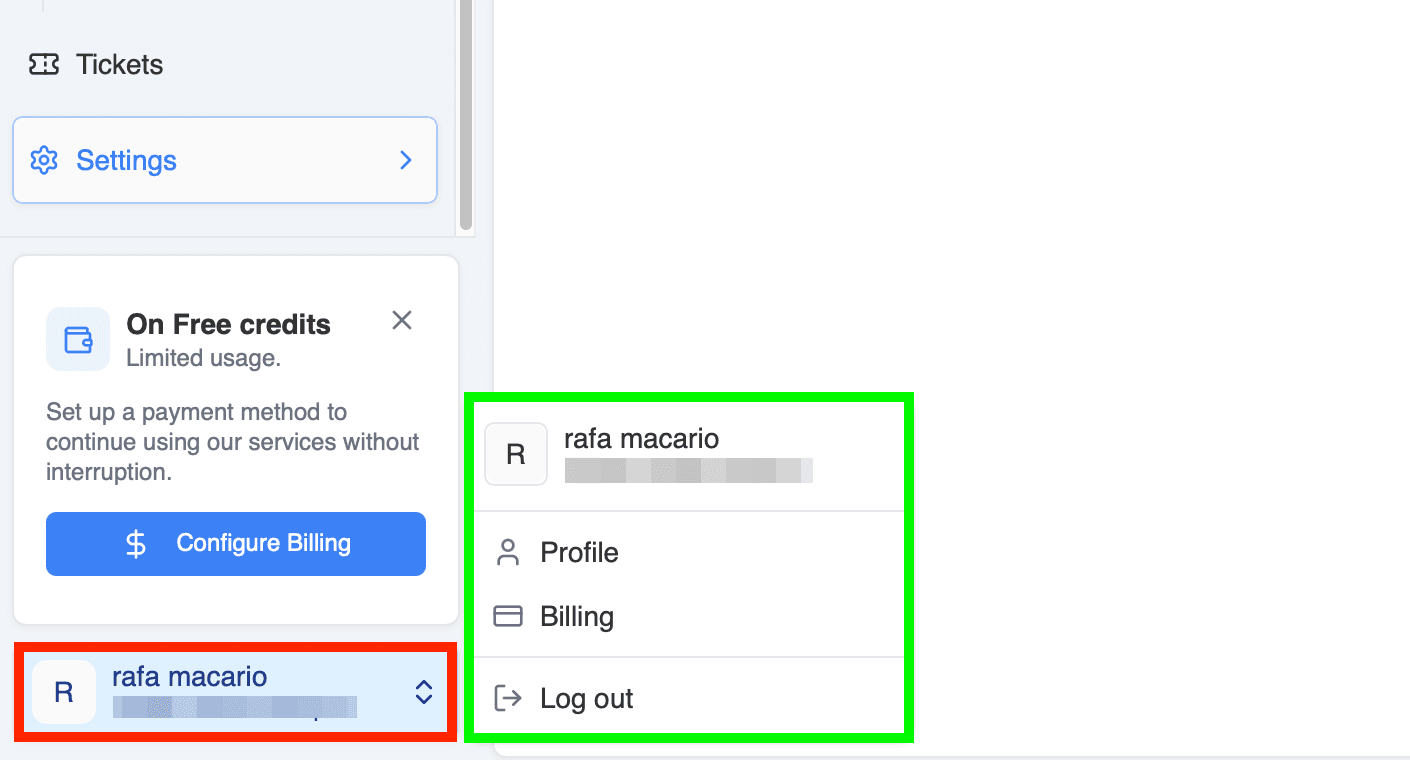
Figura 3. El menú de opciones de cuenta.
- Perfil: Gestionar información personal
- Facturación: Ver y actualizar detalles de facturación
- Cerrar sesión: Salir de tu sesión
- Si usas créditos gratuitos, sigue el mensaje de facturación para agregar un método de pago
Configuraciones de perfil
Haz clic en Perfil para abrir la configuración de tu cuenta. La pestaña de Información General está seleccionada por defecto.
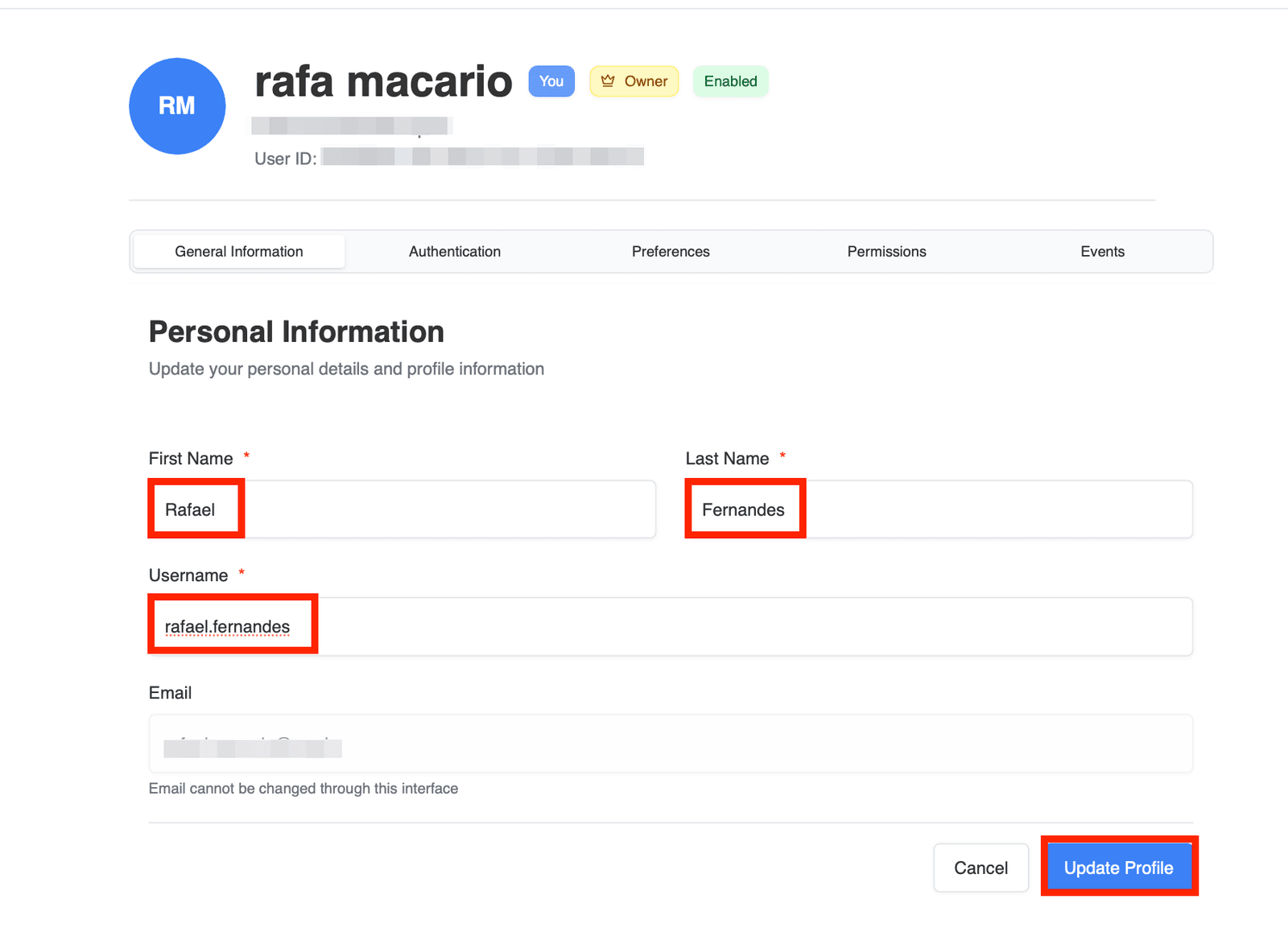
Figura 4. Configuraciones de perfil (Información General).
- Ver y actualizar tus detalles personales — haz clic en Editar mi perfil para realizar cambios.
- Tu dirección de correo electrónico no se puede cambiar desde esta interfaz.
Autenticación
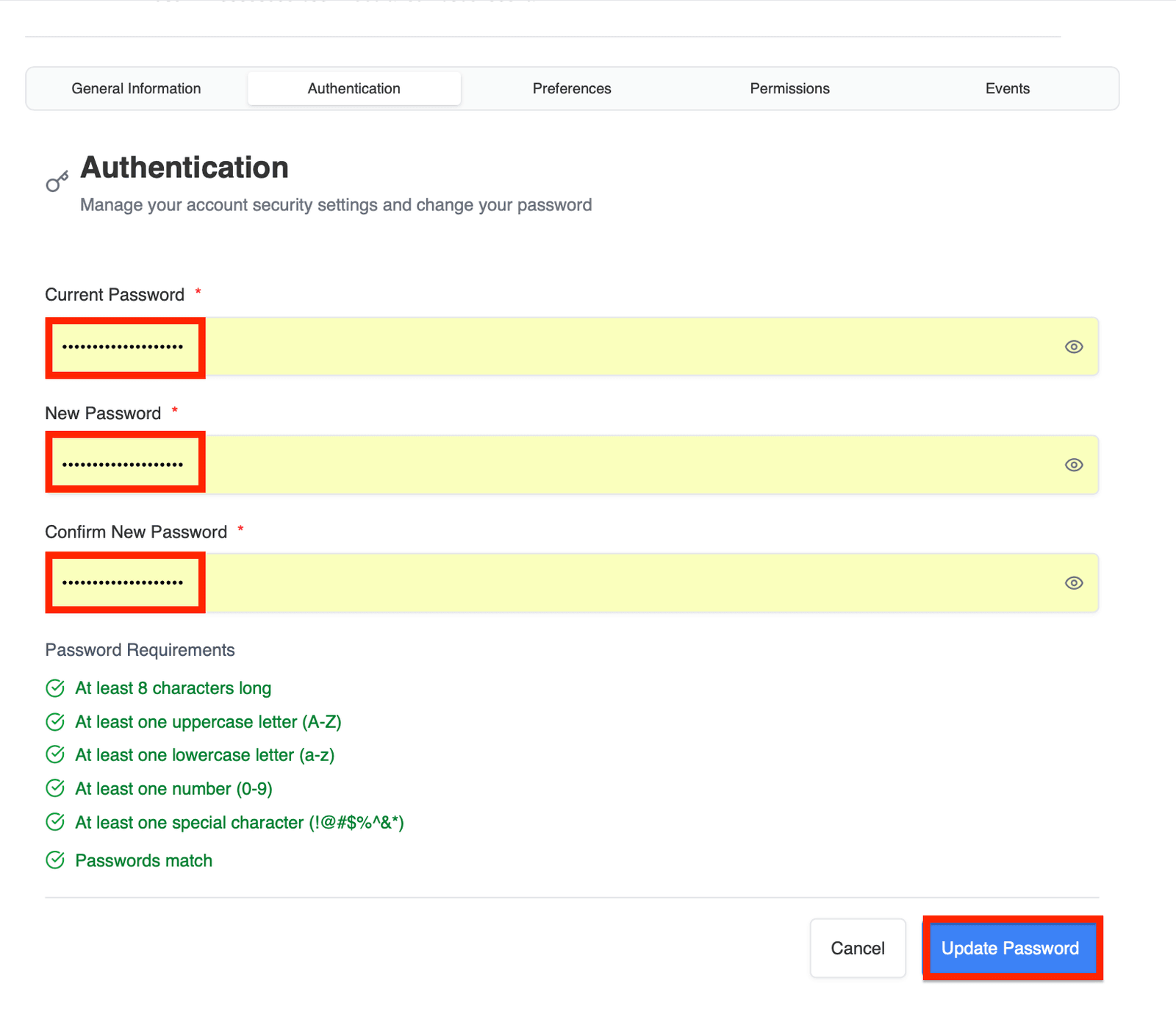
Figura 5. Cambia tu contraseña de cuenta.
Actualiza tu contraseña proporcionando tu contraseña actual, una nueva contraseña y una confirmación.
Preferencias
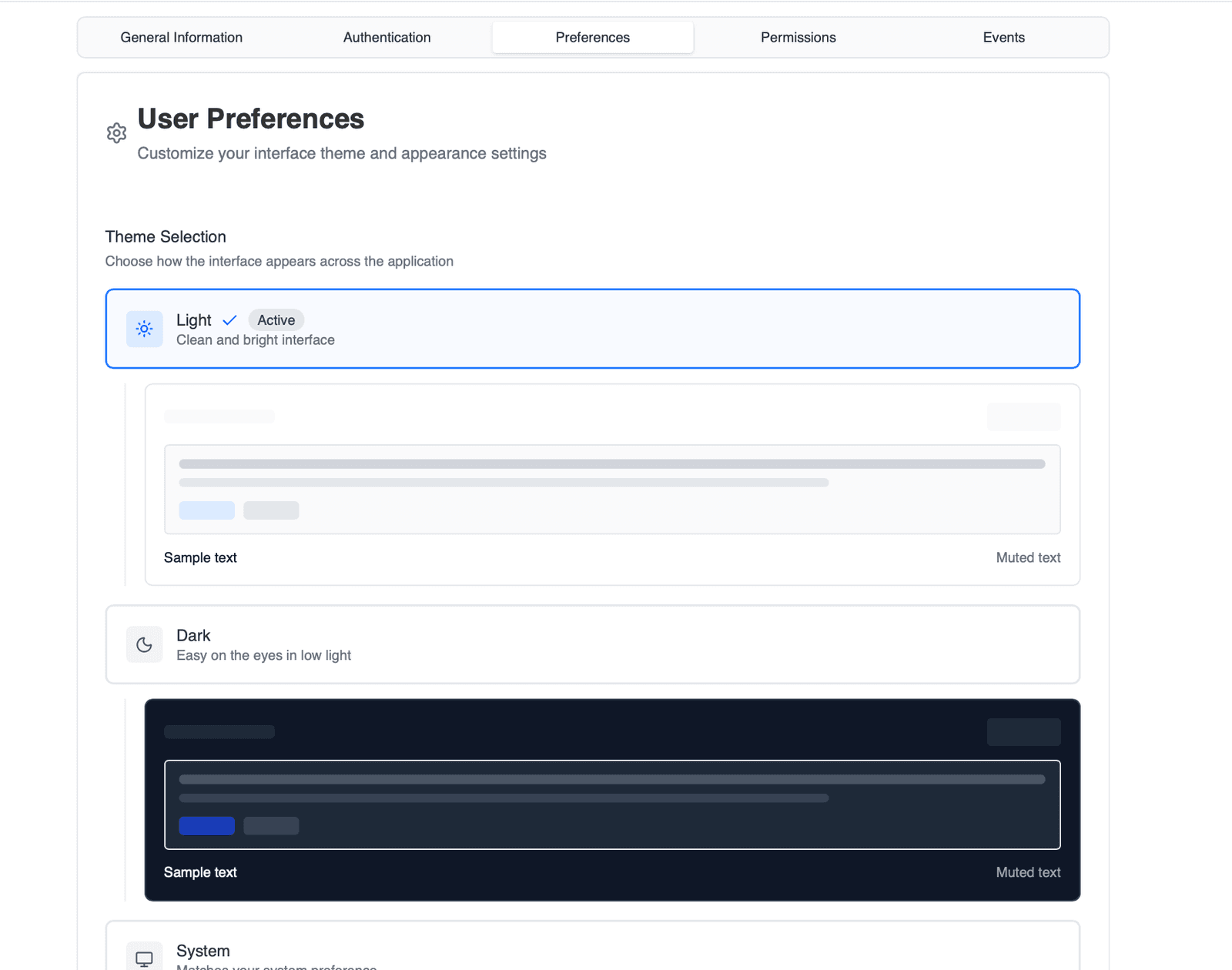
Figura 6. Personaliza las preferencias de la interfaz.
- Tema — Claro, Oscuro o Sistema
- Barra lateral — Abierta (expandida) o Colapsada (solo íconos)
- Visualización de Copilot — Panel (anclado a la derecha) o Burbuja (botón flotante)
Permisos
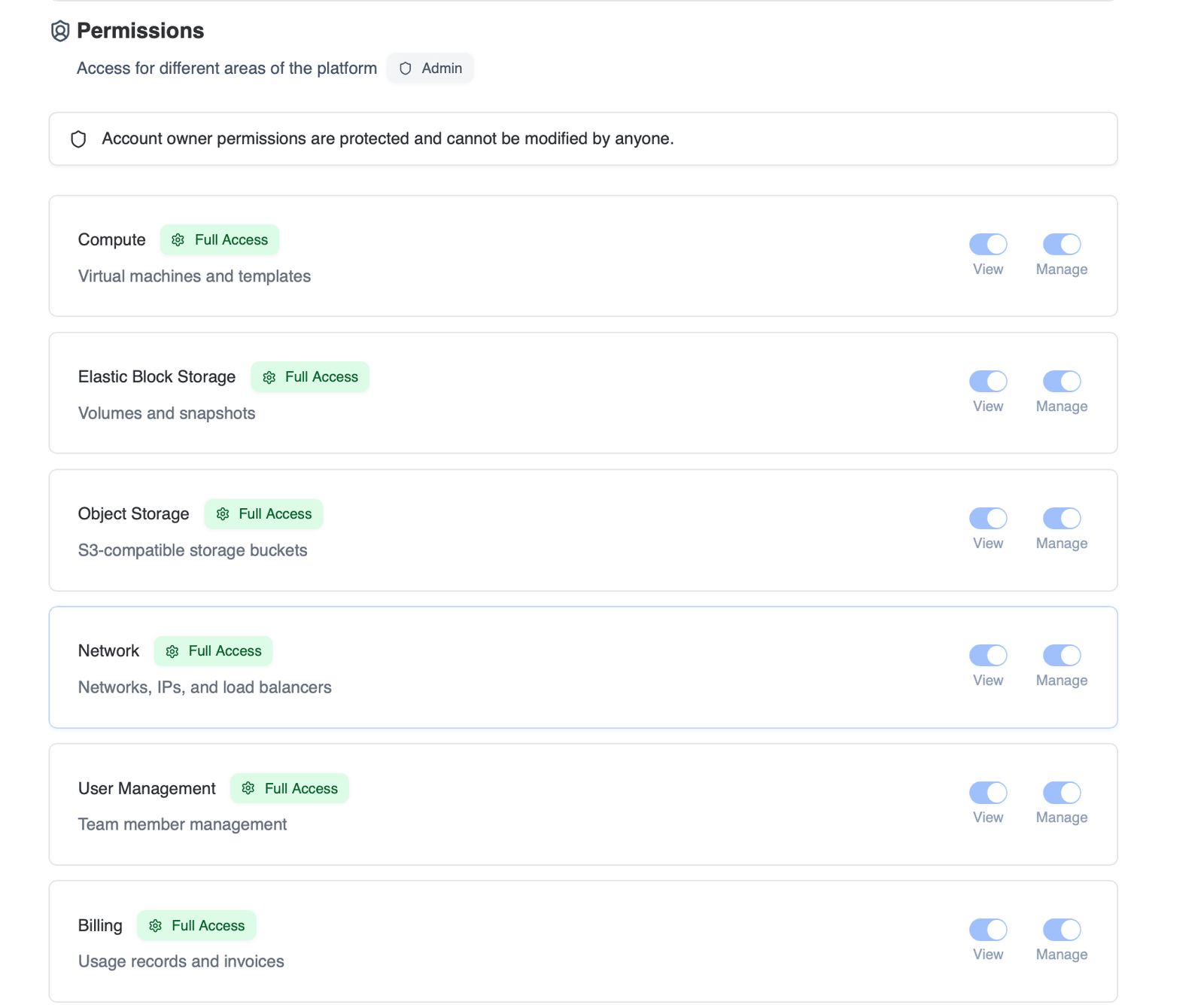
Figura 7. Ver permisos de acceso en toda la plataforma.
Revisa tu acceso de Ver y Gestionar en Cómputo, Almacenamiento, Red, Facturación, Gestión de Usuarios y Soporte.
Los permisos del propietario de la cuenta no se pueden modificar.
Eventos
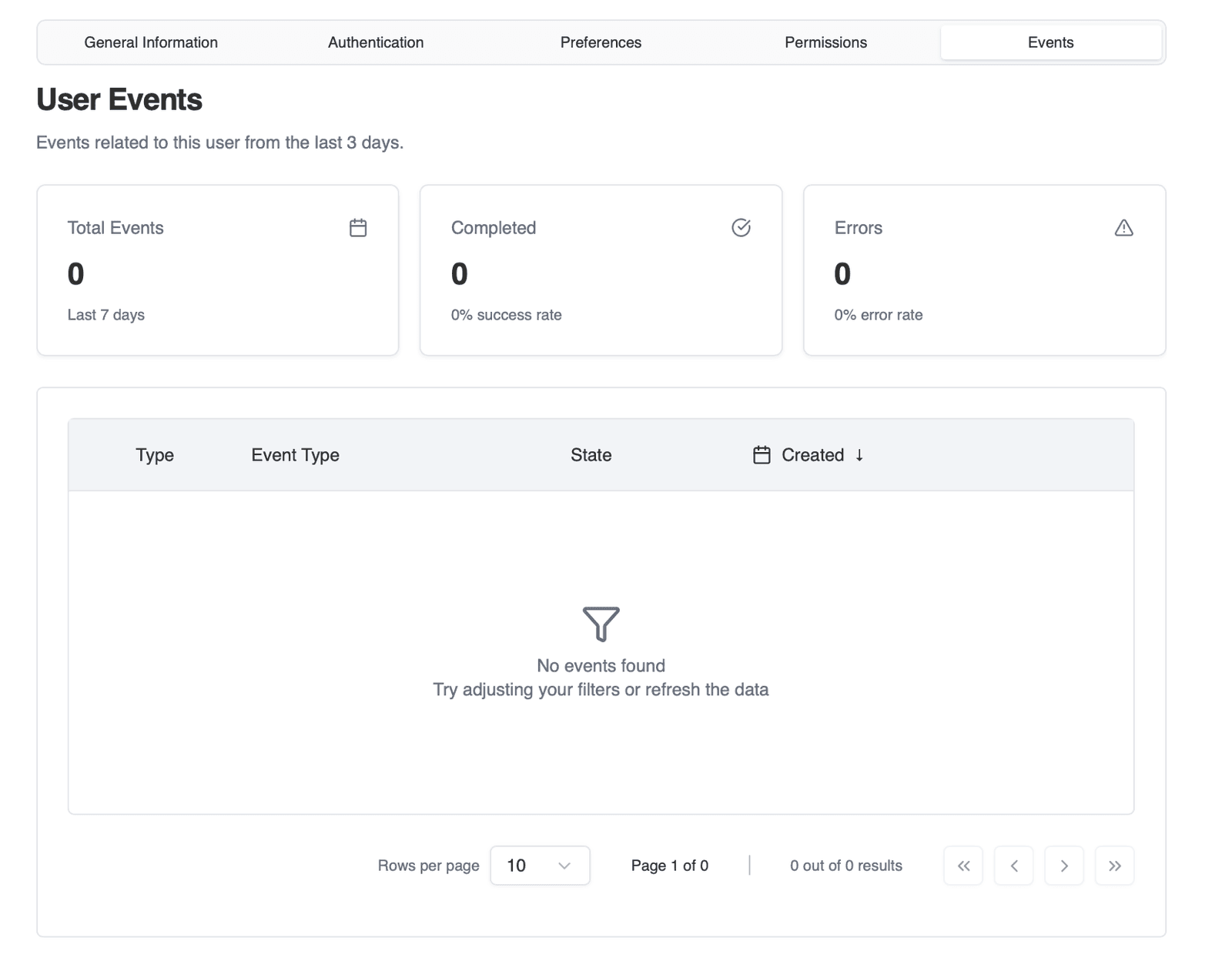
Figura 8. Historial de actividad y eventos.
Revisa la actividad reciente en tu cuenta — acciones completadas, errores y eventos del sistema — con filtros y paginación.
Facturación
Haz clic en Facturación para abrir la gestión de facturación.
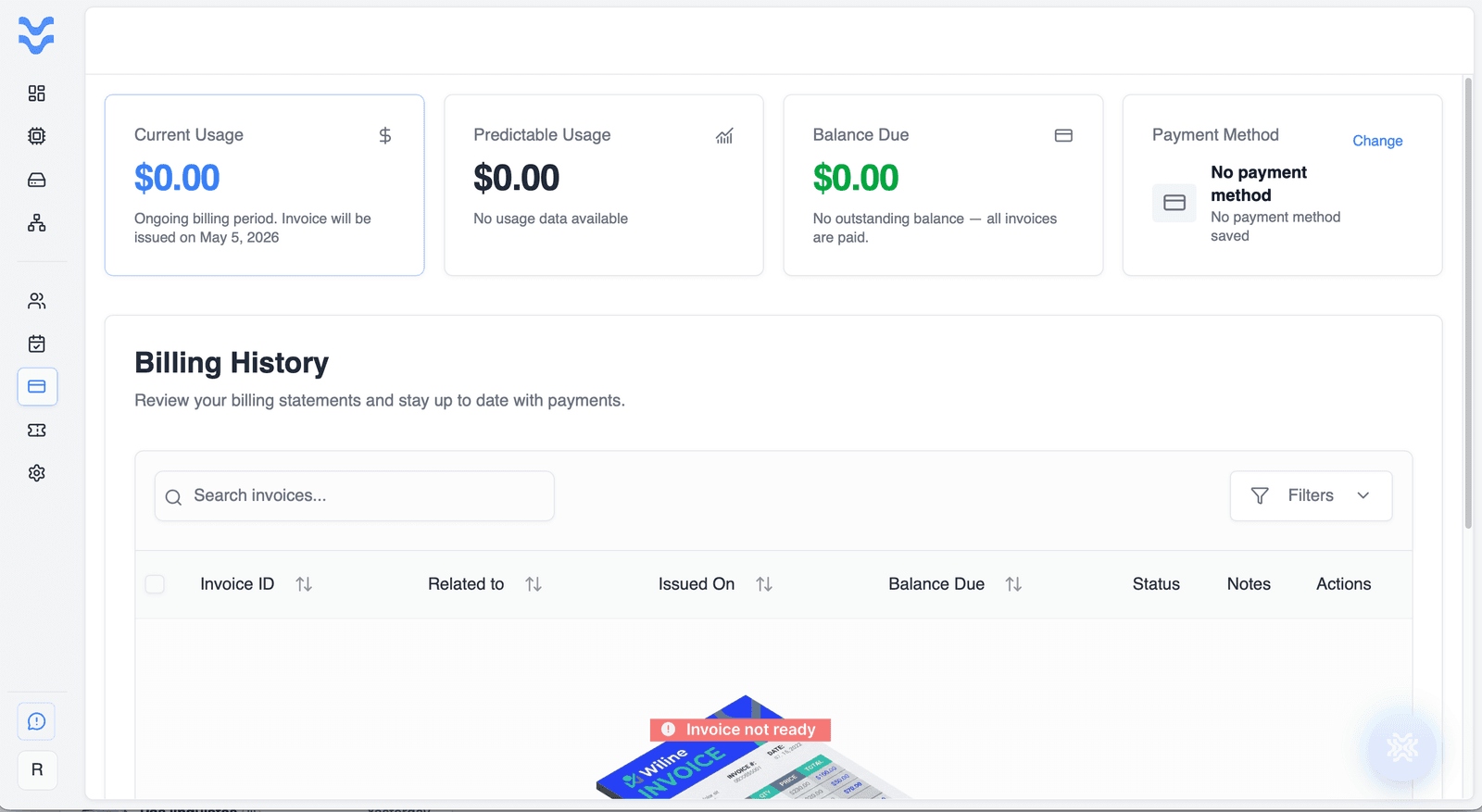
Figura 9. Gestión de facturación y pagos.
- Uso Actual — cargos por el período de facturación en curso
- Total Proyectado — total estimado para el final del ciclo, basado en tendencias de uso
- Saldo Pendiente — cualquier saldo pendiente (o confirmación de que todas las facturas están pagadas)
Para la documentación completa de facturación — facturas, métodos de pago, cupones y análisis de costos — consulta la sección Facturación.
Cerrar sesión
Haz clic en Cerrar sesión para finalizar tu sesión de forma segura; serás devuelto a la página de inicio de sesión.
WEC Copilot (asistente de IA)
El panel de Copilot en la esquina inferior derecha es un asistente de IA para navegar y gestionar tu entorno.
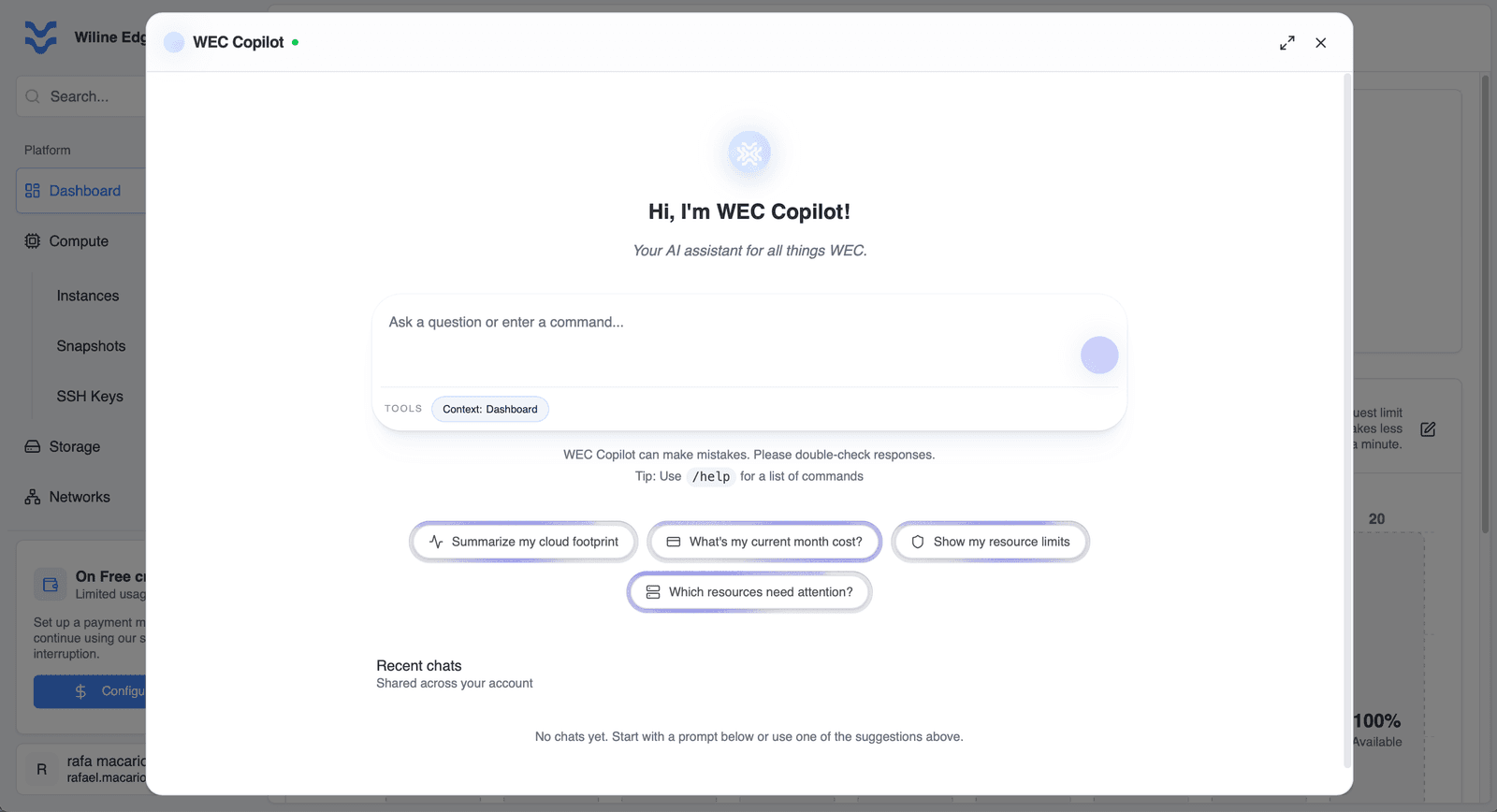
Figura 10. El panel WEC Copilot.
- Haz preguntas en lenguaje natural (por ejemplo, “¿Cuál es mi costo del mes actual?”)
- Resume uso, rendimiento y costos; verifica facturación, eventos y tickets
- Usa comandos de barra para acciones rápidas:
/vms— listar máquinas virtuales/billing— resumen de facturación actual/events— eventos recientes de la plataforma/metrics— resumen de rendimiento de VM/tickets— listar tickets de soporte
- Escribe
/helppara ver todos los comandos.
Las respuestas de Copilot pueden no ser siempre precisas. Siempre verifica información crítica manualmente.
Próximos pasos
- Desplegar una máquina virtual — lanza tu primera instancia
- API de Inferencia — llama a modelos de IA a través de la API
- Facturación — comprende y gestiona tu gasto